herdr 入門:在終端機同時跑多個 AI,找出卡住的那個
用 brew 或 mise 安裝 herdr,為每個 AI 開獨立的 worktree 與 pane,從側欄找出卡住的那個,離開後再接回來。

如果你照git worktree 教學:讓兩個 AI 在同一個 repo 分開工作讓兩三個 coding agent 同時做事,下一個麻煩通常是分不出哪個在等你按「允許」、哪個還在跑。你得一個視窗一個視窗切過去看。終端機一關,或 SSH 連線一斷,做到一半的工作也可能跟著停掉。
herdr 是在終端機裡管理多個工作區和分割畫面的工具,官方也稱它為 terminal workspace manager。它把每個 agent 放進自己的分割畫面(pane),認出裡面跑的是哪個 coding agent,再用側欄不同顏色的圓點標出它在跑、在等你,還是已經做完。
關掉你看到的畫面,背景的工作也能繼續。官方的說法是「the runtime your coding agents live on」。
herdr 不會包住或取代你的 agent,README 寫:「herdr doesn’t wrap or replace them; it owns their terminals.」它管的是終端機,agent 還是你原來用的那個。
這篇講的是終端機裡的 Herdr TUI(herdr.dev/tui)。herdr.dev 首頁現在主推的 Herdr desktop App(herdr-app)是另一個程式,在其中一個啟動的 agent,不會出現在另一個裡。桌面 App 的用法見Herdr 桌面 App 入門:用 space 與分頁管理多個 AI。
文中以 macOS 和 Linux 為主,用 Claude Code 與 Codex 當例子,官方支援的其他 agent 見Agents。Windows 已有原生支援,但有已知限制,見Windows support。
依 herdr v0.9.5 的官方文件,這一版在 2026-10-15 發布,我在 2026-11-12 確認它仍是最新穩定版。herdr 還是 0.x 版,更新很快,指令與快捷鍵以官方文件為準。
先說幾個詞
- 終端機(terminal):輸入指令的文字視窗。
- detach(離開)/reattach(接回):暫時離開畫面,之後再接回同一個 session。
- prefix 鍵:先按
ctrl+b再放開,接著按下一個鍵。官方Keyboard的例子是「prefix+cmeans: pressctrl+b, release, then pressc.」prefix+shift+g就是放開ctrl+b之後按shift+g。Mac 上是 control 鍵,不是 command 鍵;用過 tmux 的人會覺得眼熟。 - 套件管理器:像 Homebrew(
brew)和 mise 這類幫你安裝、升級、移除工具的程式。 - coding agent、worktree、分支:沿用 worktree 篇的說法,agent 會自己改檔、跑指令。worktree 是同一個 repo 裡另一份獨立的工作目錄。分支是 git 裡一條獨立的修改紀錄,每份工作目錄各自停在一條分支上。
herdr 本身分成下面幾層:
flowchart LR
  C["畫面(client)"] -->|接上| S[背景 server]
  S --> W[workspace]
  W --> T[tab]
  T --> P1["pane:Claude Code"]
  T --> P2["pane:Codex"]
- 背景 server/client:herdr 把終端機放在背景的 server 裡跑,你看到的畫面只是接上去的 client。
- workspace:一個專案或任務,官方建議 one workspace per repo, task, or investigation。
- tab:workspace 裡的一個版面。
- pane:真正的終端機分割畫面,官方原話是「A pane is a real terminal.」
指令、快捷鍵、狀態定義和斷線後的行為,我都依官方文件並附上連結。「用 brew 或 mise 安裝」「一個 worktree 配一個 workspace」「先處理 blocked」是我的建議,文中會標明。
什麼時候值得用
同時跑兩個以上的 agent,或常常要離開座位、用 SSH 連遠端機器時,我建議用 herdr。只跑一個 agent,或已經有順手的安排,我覺得不一定要換。
開始前要準備
- 一台 macOS 或 Linux 電腦,以及終端機。macOS 用內建的「終端機」App 就可以。
- Homebrew 或 mise 其中一個。兩個都沒用過的話,macOS 可以先照 Homebrew 官網的說明裝好 Homebrew。
- 一個用 git 管理、至少有過一次 commit 的專案資料夾,步驟 3 開 worktree 時會用到。
- 已經裝好並登入 Claude Code 或 Codex:在一般終端機輸入
claude或codex,能正常啟動。
裝好 herdr 之後,每一輪的用法是下圖的五步,分別對應步驟 2 到 6。
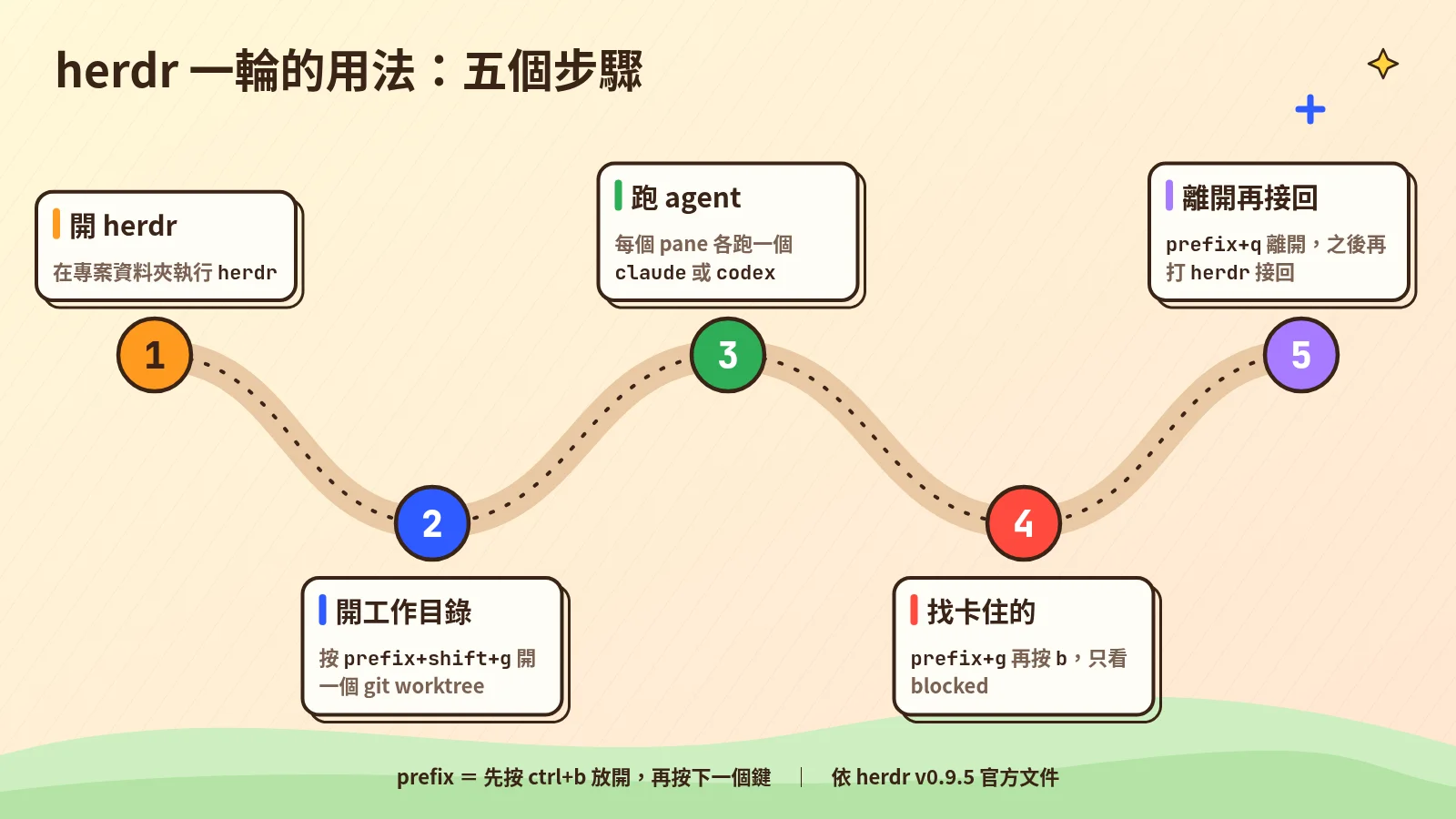 概念圖:一輪的五個步驟是開 herdr、開工作目錄、跑 agent、找卡住的、離開再接回。prefix 是先按 ctrl+b 放開,再按下一個鍵。
步驟 1:安裝
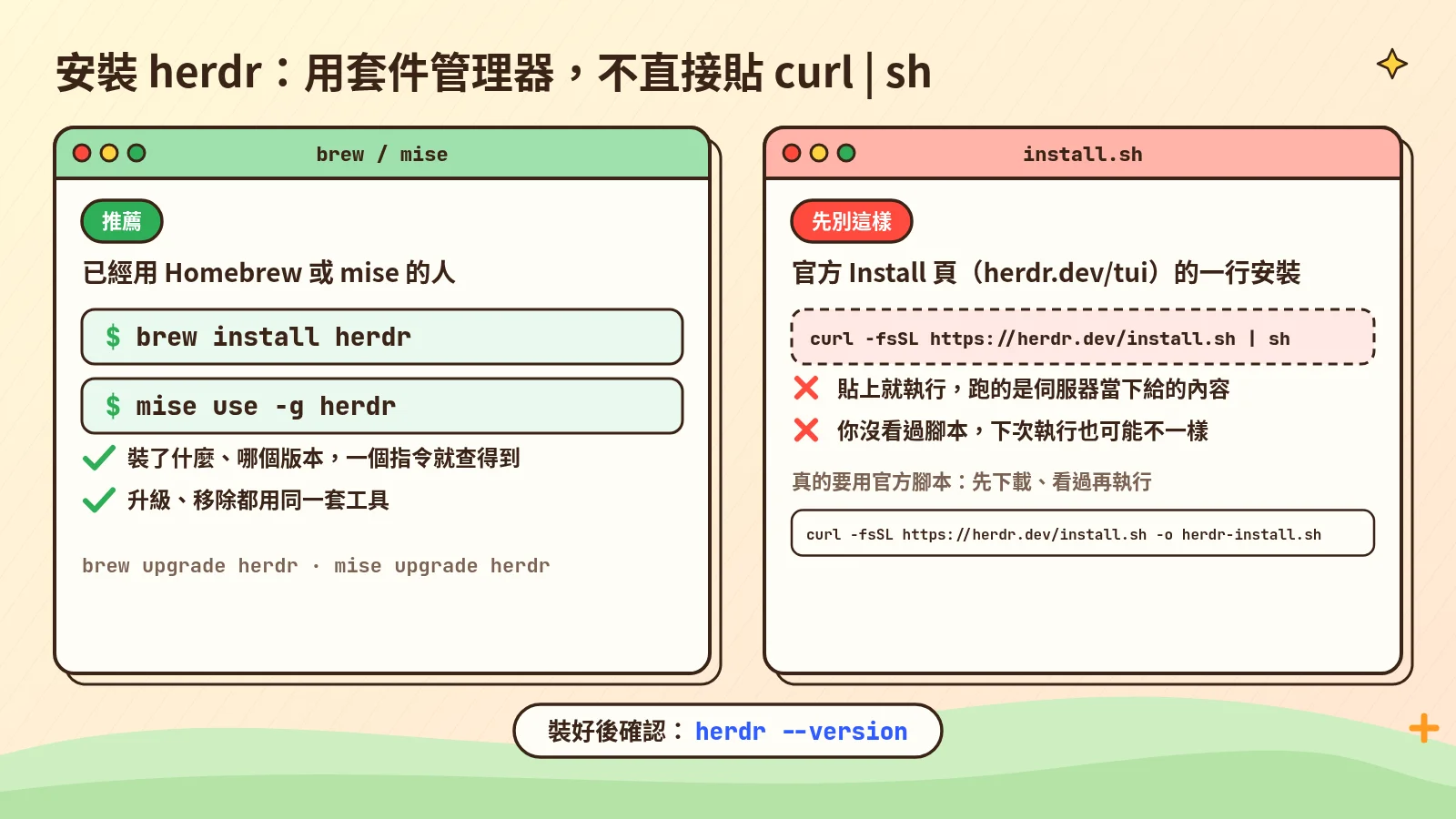 概念圖:左邊是本站建議的做法,用 brew 或 mise 安裝與升級;右邊是官方 Install/TUI 頁的一行安裝,若要用,先下載腳本、看過再執行。
已經在用 Homebrew 的人,我建議用 brew 安裝:
1
brew install herdr
已經在用 mise 的人,我建議用 mise 安裝:
1
mise use -g herdr
這兩種都列在官方Install頁。用 mise 時若出現 herdr not found in mise tool registry,依官方說法,先更新 mise 再試一次。用 brew 裝的 mise 執行:
1
brew upgrade mise
其他方式裝的 mise 執行:
1
mise self-update
官方的一行安裝:先下載、看過再執行
官方 Install/TUI 頁另外提供一行安裝指令 curl -fsSL https://herdr.dev/install.sh | sh。我建議不要直接貼上執行,原因有兩個:
- 這樣跑的是伺服器當下回傳、你沒看過的內容,下次執行也可能不一樣。
- 它會裝到
~/.local/bin,之後靠herdr update自己更新,不會出現在套件管理器的清單裡。日後比較難查到裝了什麼,也比較難移除。用 brew 或 mise 裝,版本查得到,升級和移除也都用同一套指令。
這不是說安裝腳本有問題,而是出於我「先看過再執行」的習慣,原因我在裝了第三方 skill 和 MCP 之後,你的 Coding Agent 多了哪些破口?談過。
若一定要用官方腳本,先把它下載成檔案:
1
curl -fsSL https://herdr.dev/install.sh -o herdr-install.sh
用文字編輯器打開看過。也可以在終端機用 less 看,看完按 q 離開:
1
less herdr-install.sh
確認沒問題再執行:
1
sh herdr-install.sh
看不懂腳本在做什麼的話,我建議改用 brew 或 mise。
確認裝好
裝好後執行:
1
herdr --version
依官方文件,這會顯示版本號,例如 0.9.5。用中文、日文或韓文輸入法時,如果 prefix 快捷鍵沒反應,請確認版本是 0.9.5 或更新,官方在這一版修過這個問題。
更新:用原本安裝的那套工具
官方原文是:「Use herdr update only for installs managed by Herdr’s own installer. Update Homebrew, mise, and Nix installs through those package managers instead.」用 brew 裝的執行:
1
brew upgrade herdr
用 mise 裝的執行:
1
mise upgrade herdr
套件管理器更新之後,再輸入一次 herdr,就會用新版畫面接上。原本在跑的背景 server 和 agent 不受影響。
要連 server 也換成新版,先停掉 server 再重新啟動,見 Install 頁的 Update 節。停掉 server 會停掉所有正在跑的 agent(見步驟 6)。依序執行:
1
2
herdr server stop
herdr
不想讓 herdr 在背景連 herdr.dev,就關掉設定檔裡 [update] 底下的這兩項,見Configuration。設定檔是 ~/.config/herdr/config.toml,沒有就自己建立:
1
2
3
[update]
version_check = false
manifest_check = false
步驟 2:在專案資料夾開 herdr
在終端機進入專案資料夾,再輸入 herdr,例如:
1
2
cd ~/projects/demo-app
herdr
依Quick start,這會啟動或接上預設的背景 session。session 裡還沒有 workspace 時,會自動開一個,也就是下圖側欄的 demo-app。之後每開一個 worktree,就多一個 workspace(步驟 3)。
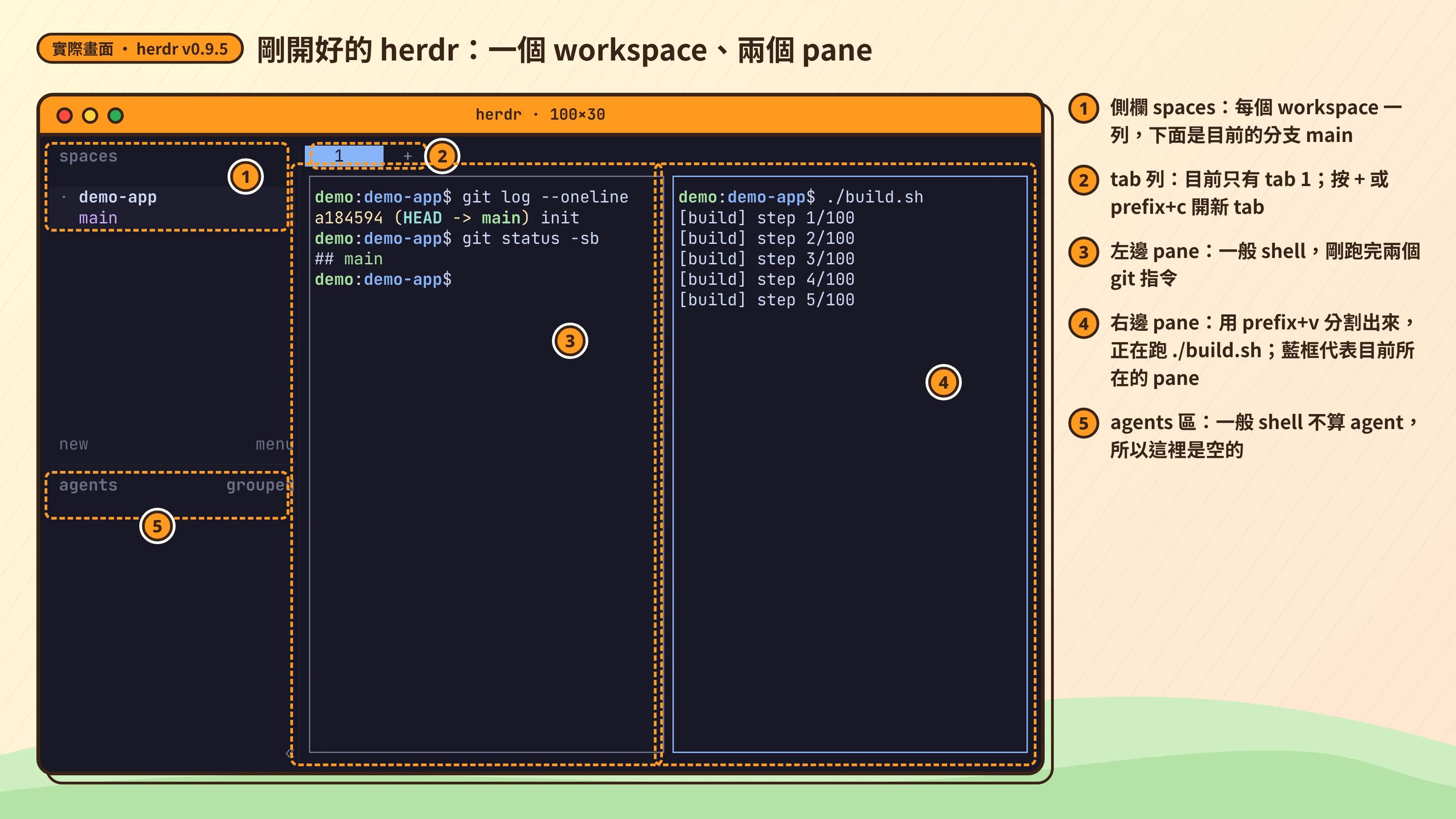 實際畫面:在 demo-app 資料夾開 herdr,再用 prefix+v 分出第二個 pane。這兩個 pane 跑的是一般 shell,不是 agent,所以 agents 區是空的。
herdr 可以全程用滑鼠操作:點一下切換 pane、tab、workspace 和 agent,拖邊界調整大小,按右鍵分割。官方說滑鼠能完成所有操作,鍵盤快捷鍵是選用的,所以下文的快捷鍵記不住也沒關係。
步驟 3:每個工作目錄一個 workspace
我建議每個 worktree 配一個 workspace,讓每個 agent 只改自己的那份工作目錄,兩個 agent 就不會同時改到同一個檔案。這和 worktree 篇的原則相同。
做完之後怎麼合併、怎麼刪分支,以及有 submodule 的 repo 為什麼不建議用 worktree,見git worktree 教學:讓兩個 AI 在同一個 repo 分開工作。
開法有兩種,選一種即可,底層都是 git worktree。收尾時要分清楚,關掉 workspace 和刪掉 worktree 是兩回事:
flowchart LR
  A["做法 A:prefix+shift+g"] --> W[worktree 的 workspace]
  B["做法 B:git worktree add"] --> N["prefix+shift+n,再 cd"]
  N --> W
  W -->|"關掉:prefix+shift+d"| K[資料夾、分支都留著]
  W -->|"Delete worktree checkout... 或 git worktree remove"| F[資料夾刪掉,分支留著]
做法 A:用 herdr 開。
- 在專案的 workspace 裡按
prefix+shift+g,或在側欄 workspace 那一列選New worktree,會跳出 new worktree 視窗。 - 分支欄一開始會填好隨機名稱。先按 ctrl+c 清掉,再輸入你要的分支名稱,例如
login-page。 - 按 Enter。herdr 會建好 git worktree,並把它開成一個新的 workspace,排在原專案底下。點側欄的名稱就能切換。
這個操作等同在專案資料夾內執行:
1
herdr worktree create --branch login-page
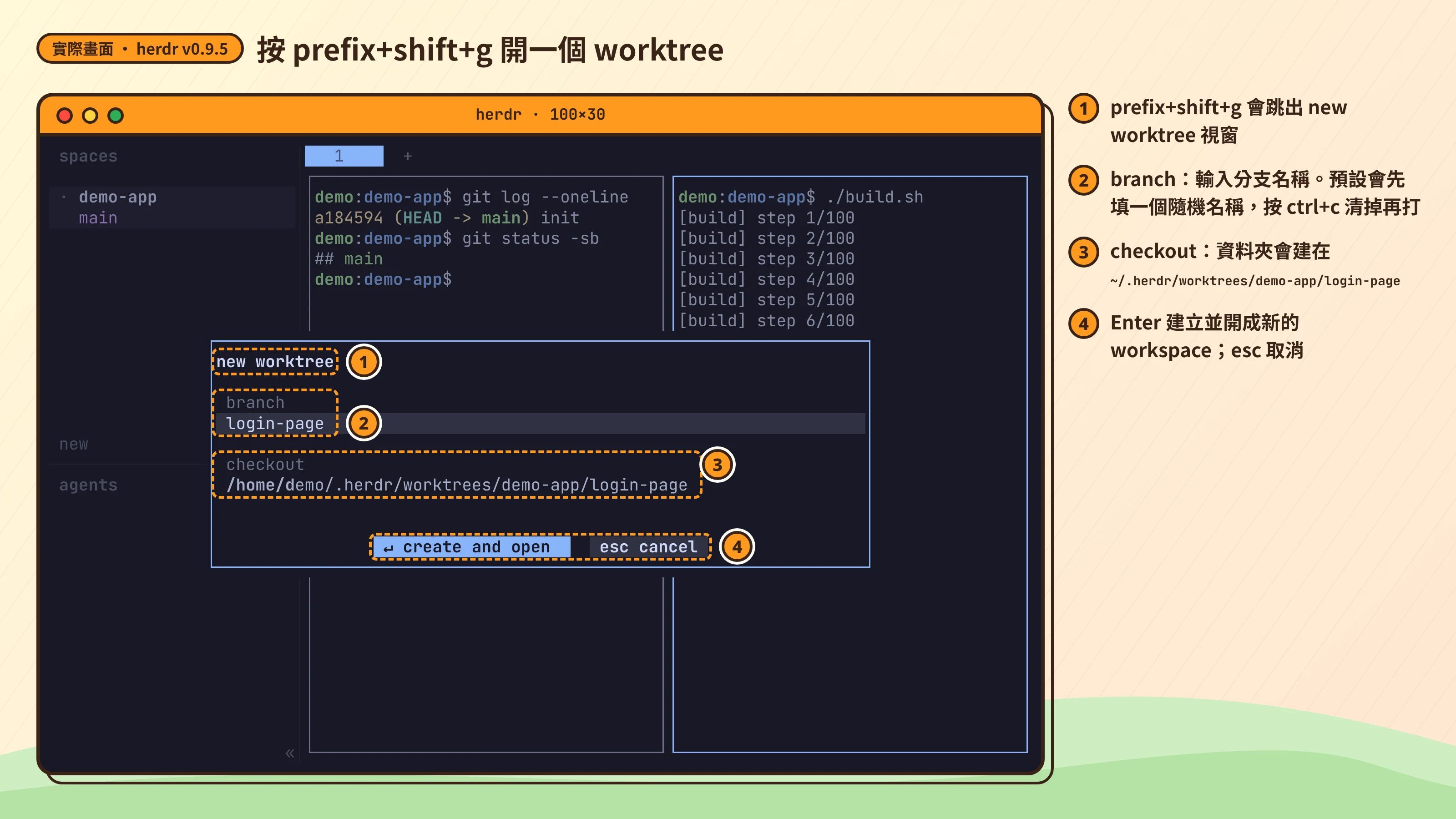 實際畫面:按 prefix+shift+g 開 worktree。分支欄一開始會填好隨機名稱,先按 ctrl+c 清掉再輸入;按 Enter 會建好並開成新的 workspace。
預設位置是 ~/.herdr/worktrees/<repo>/<分支>。要改位置,在 ~/.config/herdr/config.toml 設定 [worktrees] directory,見Configuration。
做法 B:沿用 worktree 篇。 先在專案資料夾內用 git 開好資料夾,例如:
1
git worktree add -b login-page ../demo-app-login-page
再在 herdr 按 prefix+shift+n 開新的 workspace,然後在裡面進入剛才開好的資料夾:
1
cd ../demo-app-login-page
依官方說明,關掉專案那一列時,排在它底下的 worktree workspace 也會一起關掉。
要刪掉 worktree 的資料夾,在側欄選那個 worktree 的 workspace(排在專案底下的那一列),用 Delete worktree checkout...。它的底層是 git worktree remove,你也可以自己執行。不論哪一種,分支都要另外刪。
步驟 4:在 pane 裡啟動 agent
切到要工作的 workspace,在 pane 裡輸入 claude 或 codex,跟在一般終端機啟動一樣。依 Quick start,herdr 會自動認出這是哪個 agent,側欄的 agents 區會多出一列。
官方還支援 Cursor Agent CLI、GitHub Copilot CLI、OpenCode 等,完整清單見Agents。同一個 workspace 裡若還要多開一個終端機,例如跑測試,就分割 pane:prefix+v 向右,prefix+minus 向下。
整合(integration)是選用的。不裝也能看狀態;裝了之後,herdr 的背景 server 重開時,才能接回同一段對話。Claude Code 的安裝指令是:
1
herdr integration install claude
Codex 的安裝指令是:
1
herdr integration install codex
整合會改 agent 的設定,見Integrations:
- Claude Code:多一支 hook 腳本,並在
settings.json加上對應的 hook 設定。 - Codex:多一支 hook 腳本,改
hooks.json,並在config.toml開啟[features] hooks = true。
要移除時執行下面這行,Codex 把 claude 換成 codex。移除後,Codex 的 config.toml 不會被改回去。
1
herdr integration uninstall claude
hook 是什麼,可以參考我寫的Claude Code hooks 教學:自動排版、跑測試與敏感檔提醒。
步驟 5:看狀態,找出卡住的那個
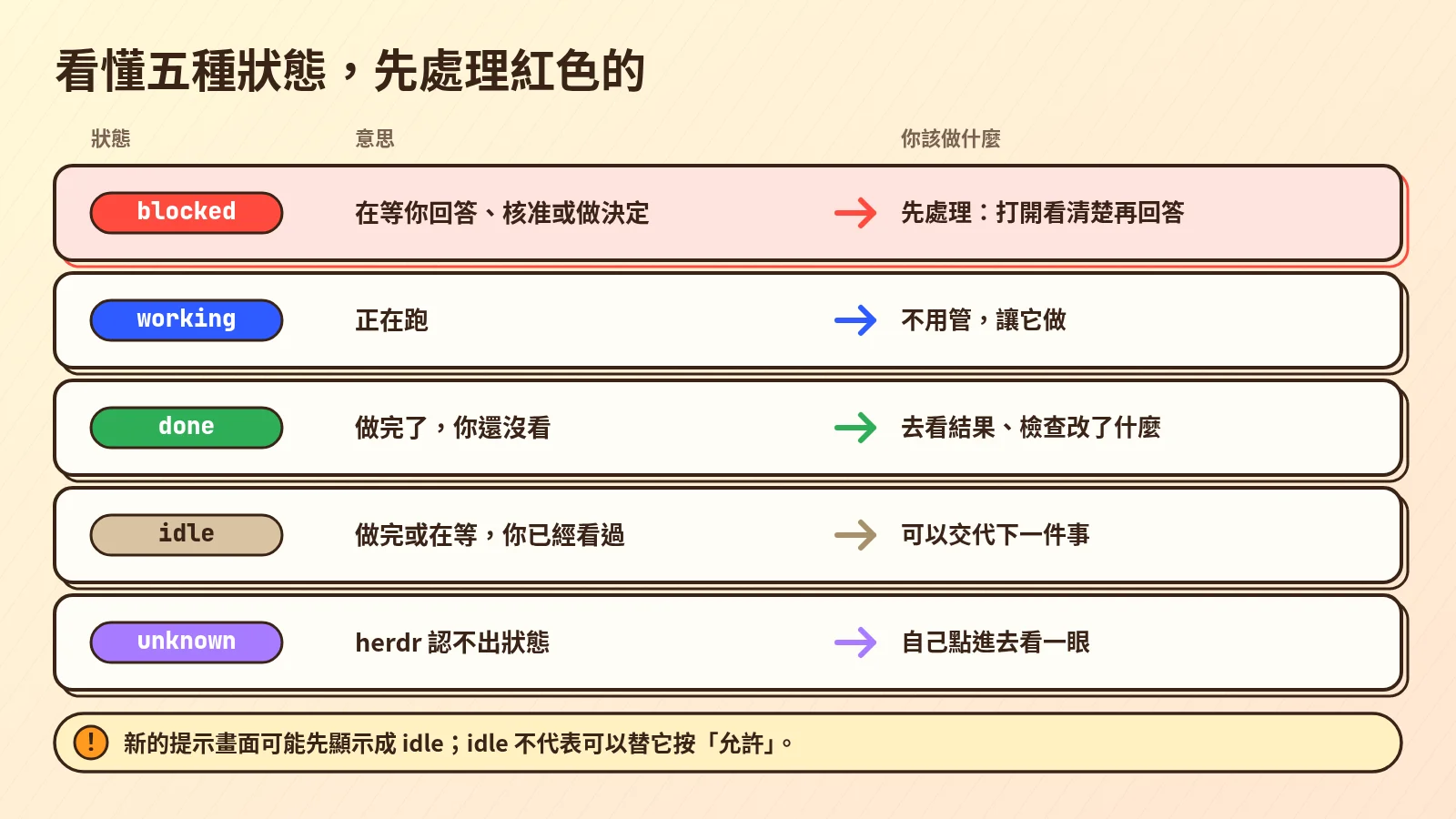 概念圖:五種狀態的意思,以及本站建議你該做的事。blocked 要先處理;新的提示畫面可能先顯示成 idle,看到 idle 也不代表可以不看內容就按「允許」。圖上的顏色是本站配圖用的,不是 herdr 介面的配色。
側欄用不同顏色的圓點標出每個 agent 的狀態。同一個 workspace 裡有 agent 是 blocked 時,workspace 自己的那一列也會換成 blocked 的顏色。官方定義了五種狀態,表格最右欄「你該做什麼」是我的建議。
| 狀態 | 官方定義(白話) | 本站建議你該做什麼 |
|---|---|---|
| blocked | 在等你回答、核准或做決定 | 先處理:打開看清楚再回答 |
| working | 正在跑 | 不用管,讓它做 |
| done | 做完了,你還沒看 | 去看結果、檢查改了什麼 |
| idle | 做完了或在等下一個指示,而且你已經看過 | 可以交代下一件事 |
| unknown | herdr 認不出狀態 | 自己點進去看一眼 |
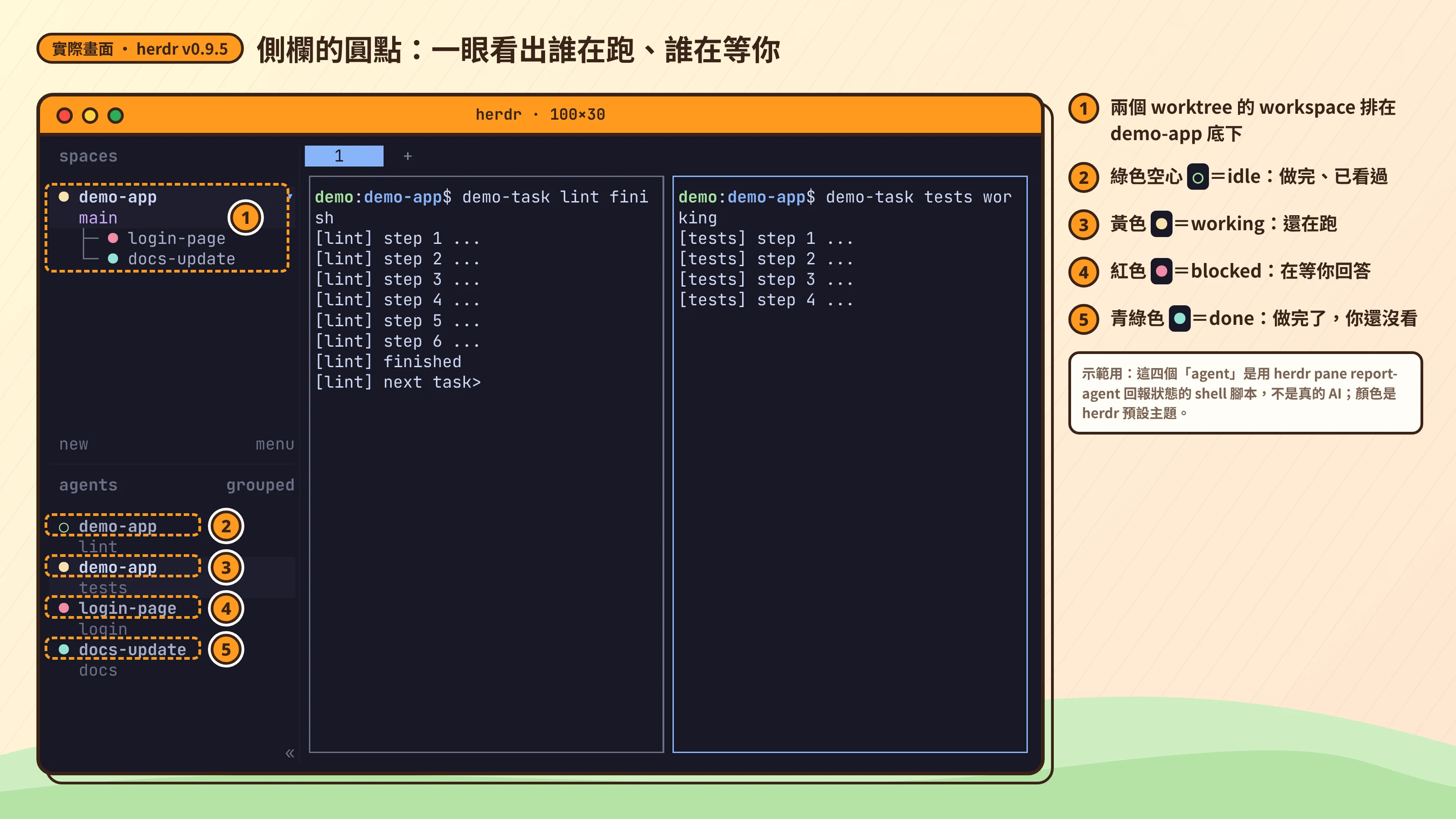 實際畫面(herdr 預設主題):黃點 working、紅點 blocked、青綠點 done、空心綠圈 idle。示範用的「agent」是用 herdr pane report-agent 回報狀態的 shell 腳本,不是 Claude Code 或 Codex。
側欄只有圓點。要看寫成文字的狀態名稱,或快速找到卡住的 agent,按 prefix+g 打開 Go to 清單。
在清單裡按 b 只看 blocked;w、i、d 分別只看 working、idle、done,a 看全部。用方向鍵選好後按 Enter 跳過去。
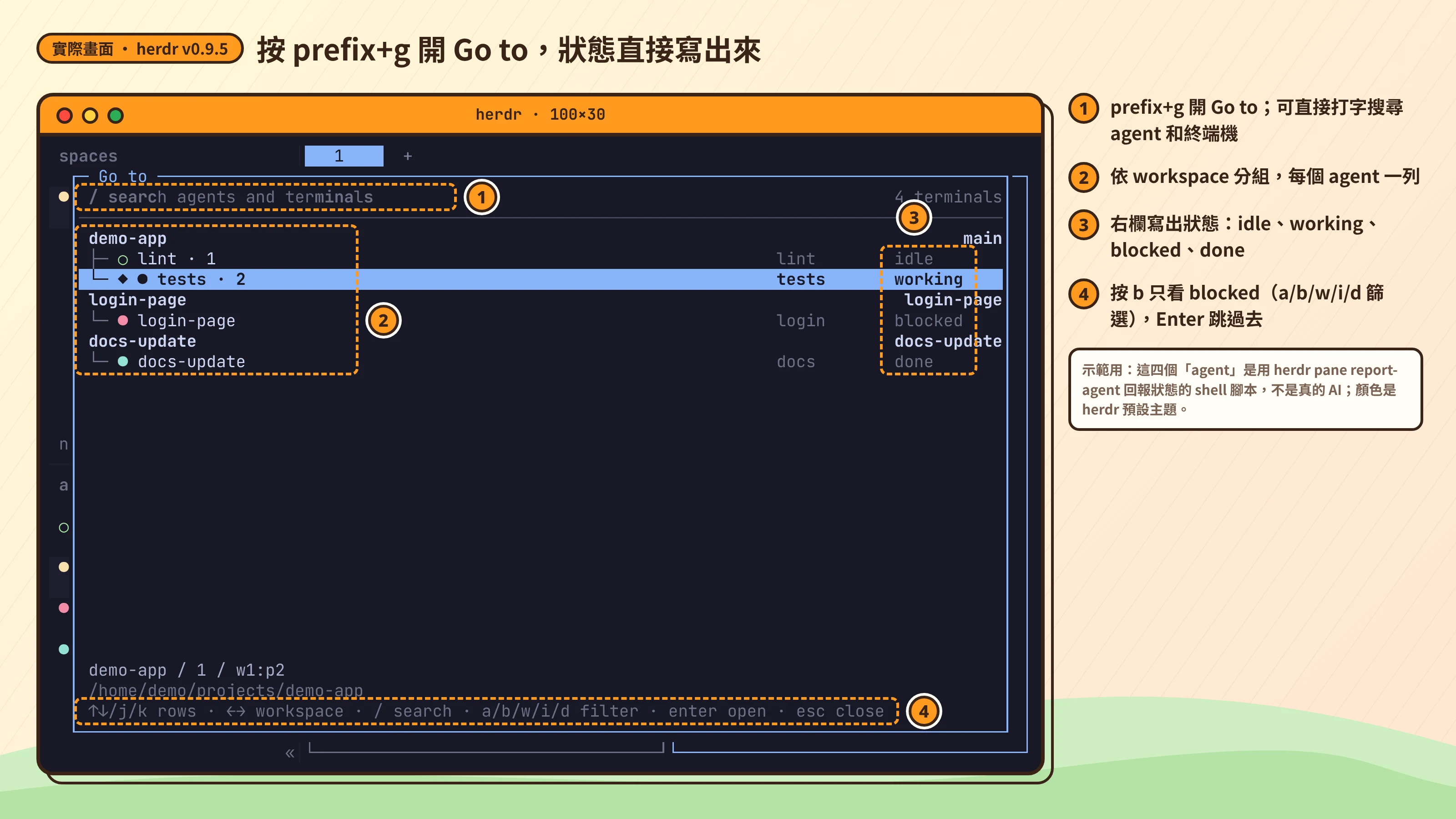 實際畫面:按 prefix+g 開 Go to,狀態直接寫成文字;再按 b 只留下 blocked 的那一列,按 Enter 跳過去。清單裡示範的「agent」是用 herdr pane report-agent 回報狀態的 shell 腳本,不是 Claude Code 或 Codex。
idle 不代表可以核准
依官方Agents頁,blocked 的判斷刻意從嚴:herdr 沒見過的新提示畫面,一開始可能顯示成 idle,而不是 blocked。同一頁也寫明「idle status is not authorization to approve an action」,也就是看到 idle,不代表可以直接核准。
所以跳過去之後,要看清楚再按允許。這和我在OWASP Agentic Top 10 檢查表:AI 工作流十項風險與修法裡談的過度信任、審批疲勞是同一件事。
狀態看起來不對時,用下面這行查看 herdr 的判斷依據,見Agents:
1
herdr agent explain <目標>
通知預設關閉
herdr 預設不會跳出通知。設定檔裡 [ui.toast] 的 delivery 決定通知出現在哪裡:
delivery | 通知出現在哪裡 |
|---|---|
off(預設) | 不跳出通知 |
herdr | herdr 畫面裡 |
system | 作業系統的通知;macOS 會優先透過 terminal-notifier 發送 |
要開啟 herdr 畫面裡的通知,在設定檔 ~/.config/herdr/config.toml 加上:
1
2
[ui.toast]
delivery = "herdr"
存檔後執行下面這行,或按 prefix+shift+r,設定就會生效:
1
herdr server reload-config
改用 system 的話,官方建議 macOS 先安裝 terminal-notifier:
1
brew install terminal-notifier
其他選項見Configuration或Config reference。
步驟 6:離開,再接回來
要離開時,按 prefix+q(先 ctrl+b 再 q),或直接關終端機視窗。依 Quick start,之後再輸入 herdr 就會接回同一個 session。不同情況下,agent 會怎樣:
flowchart TD
  A[agent 在 pane 裡跑] --> B{發生什麼事}
  B -->|"prefix+q 或關視窗"| C[server 與 agent 繼續跑]
  C -->|再輸入 herdr| A
  B -->|"server 重開、重開機、關機"| D[程式全部結束]
  D -->|再輸入 herdr| E[版面恢復]
  E -->|裝了整合| F[接回原本對話]
  E -->|沒裝整合| G[對話接不回來]
  B -->|herdr server stop| H[session 結束,agent 全停]
server 重開或重開機那一條,README 的原文是「the original processes do not survive」,agent 也包括在內。圖中的版面指 workspace、tab、pane 的排列,整合是步驟 4 裝的 integration。什麼會留下、什麼不會,完整的表見官方Session state。
用 SSH 連遠端機器做事時,直接在遠端執行 herdr,斷線後工作仍可繼續。另一種做法是用 --remote 指定主機,見How to work:
1
herdr --remote <主機>
全部收工時執行:
1
herdr server stop
官方說明是結束這個 session,並停止裡面的 pane。請注意,這會停掉所有 pane 裡正在跑的 agent。
快捷鍵速查
忘記時按 prefix+? 可看全部快捷鍵。
| 按鍵 | 作用 |
|---|---|
prefix+v/prefix+minus | 向右/向下分割 pane |
prefix+h/j/k/l | 移到左/下/上/右邊的 pane |
prefix+c | 新 tab(會先跳出命名視窗,按 Enter 建立) |
prefix+w | 打開 workspace 導覽,切換 workspace |
prefix+shift+n | 新 workspace |
prefix+shift+g | 新 worktree |
prefix+shift+d | 關掉選取的 workspace |
prefix+g | 打開 Go to(再按 b 只看 blocked) |
prefix+z | 放大目前 pane |
prefix+x | 關掉目前 pane |
prefix+q | 離開(detach) |
prefix+? | 看全部快捷鍵 |
下一步
官方也提供讓 agent 自己操作 herdr 的 skill。下面這行會印出與目前版本相符的內容:
1
herdr --skill
裝任何第三方 skill 之前,我建議先讀過內容,原因見裝了第三方 skill 和 MCP 之後,你的 Coding Agent 多了哪些破口?。
延伸閱讀: herdr README、v0.9.5 release、文件首頁、Install、Quick start、Concepts、Keyboard、Agents、Integrations、Session state、Configuration、Windows support、Homebrew formula。