讓兩個 AI 分開工作:用 git worktree 開獨立工作目錄
同一個 repo 要讓兩個 AI 分開做事時,用 git worktree 開出獨立工作目錄。這篇教你怎麼開、怎麼看、怎麼收,以及有 submodule 時為什麼不要用。

如果我讓兩個 coding agent(會自己讀檔、改檔、跑指令的 AI 程式助理)在同一個資料夾各做各的,等於兩個人共用一張桌子、一台電腦。一個 AI 切到別的分支(一條獨立的修改路線)時,資料夾裡的檔案會換成那條分支的版本,另一個 AI 做到一半的檔案就跟著變了。更好的做法是讓同一個 repo(放專案檔案和完整修改歷史的儲存庫)長出第二、第三個工作目錄,每個都停在自己的分支上。這就是 git worktree 做的事。
本篇只談怎麼把工作目錄隔開,以及做完怎麼合併、收尾,不比較各家 AI 工具。若你在想「一次讓多個 AI 平行做事」在流程上是什麼意思,見AI 寫程式變快了,產品為什麼還是交不出去?我怎麼理解 AI 原生開發流程。
版本說明:本文依 2026-11-11 讀取的 git-scm.com git-worktree 手冊(Git 2.56.0 版)撰寫;git worktree 的多重 checkout 官方仍標示為實驗性,之後行為可能改變,以手冊為準。
worktree 是什麼
git 手冊介紹 worktree 的第一句話是:一個 repo 可以有好幾個工作目錄,讓你同時 checkout 不只一個分支。checkout 的意思,是把某個分支或 commit(一次存檔紀錄)的檔案內容放到資料夾裡讓你編輯。
工作目錄(working tree)是你實際打開、編輯檔案的那個資料夾。git 把「一個工作目錄,加上它自己的 HEAD(標示這個資料夾目前停在哪個分支、哪個 commit)等資料」合稱 worktree。你用 git clone 或 git init 得到的第一個,叫 main worktree(主工作目錄);之後用 git worktree add 加出來的,叫 linked worktree。手冊的說明段這樣定義:一個 repo 會有一個主工作目錄,以及零個或多個 linked worktree。手冊把 bare repository(裸儲存庫)排除在這條定義之外,本篇不會用到它。
這些工作目錄共用幾乎所有東西,只有少數屬於各個 worktree 自己的資料是分開的,例如 HEAD 和暫存區(index,也就是 git add 之後、commit 之前放東西的地方)。整理起來:
- 共用:commit 歷史、分支、標籤、stash(把還沒 commit 的修改先收起來的機制),以及預設的 repo 設定。
- 各自:資料夾裡實際的檔案、目前停在哪個分支(HEAD)、各自的暫存區。
「分支共用」的意思是每個工作目錄都看得到同一批分支,但每個資料夾各自決定現在停在哪一條。所以你在一個工作目錄裡新增一個 commit,其他工作目錄立刻都看得到這段歷史;但兩邊桌上的檔案不會自動變成同一份。
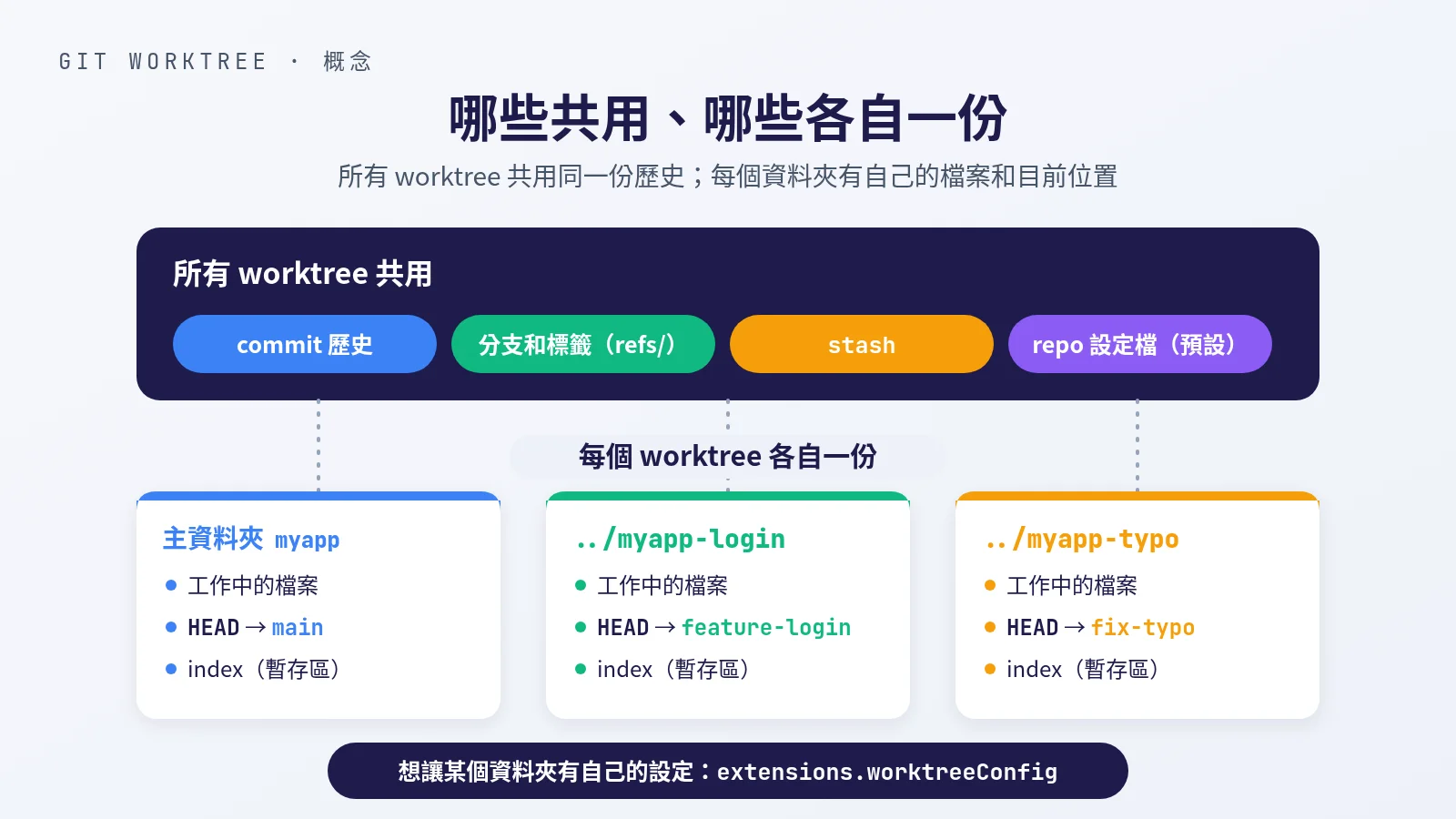 概念圖,不是實際介面。上方是所有工作目錄共用的歷史紀錄、分支、stash 和設定;下方每個工作目錄各有自己的檔案、HEAD 和暫存區。
還有一件實作上的事要知道:linked worktree 頂層的 .git 不是一個完整的資料夾,而是一個小檔案,指向主 repo 裡替這個 worktree 保留的管理資料(手冊稱為 administrative files)。也就是說,linked worktree 的資料夾本身不是完整的 repo。不要把它當成獨立的 repo 複製到別處,也不要刪掉這個 .git 檔。
進階: 若你希望某個 worktree 有自己的設定,例如不同的
user.email,可先執行git config extensions.worktreeConfig true,再用git config --worktree寫入。手冊提醒:舊版 Git 會拒絕讀取開了這個擴充的 repo。一般情況用共用的設定就夠了。
什麼時候該用、什麼時候不用
適合用 worktree 的情況大致有三種:
- 想同時讓兩個 AI(或你和一個 AI)各做一件事,而且不要改到同一批檔案。
- 手上已經改到一半,暫時不想用 stash 把修改收起來,卻又要去修一件急件。這是手冊舉的官方情境。
- 只想在一個用完就丟的乾淨資料夾裡跑測試或試東西。這時可用稍後會提到的
-d。
不需要 worktree 的情況:一次只做一件事,或改動很小、切分支就夠了。這些是使用上的建議,不是手冊裡的硬性規定。
有一種情況則明確不適合。submodule 是把另一個 repo 當成子資料夾掛進來的做法;掛著這些子 repo 的外層,手冊稱為 superproject。
有 submodule 的 repo,不要用這個方法平行開發。 官方手冊的 BUGS 段寫:
Multiple checkout in general is still experimental, and the support for submodules is incomplete. It is NOT recommended to make multiple checkouts of a superproject.
翻譯:多重 checkout 整體上仍屬實驗性質,對 submodule 的支援也不完整。不建議對 superproject 做多重 checkout。
不確定自己的 repo 有沒有用 submodule,可以這樣確認。用了 submodule 的 repo,最上層會有一個叫 .gitmodules 的設定檔,手冊說明每個 submodule 在裡面各有一段設定。這個檔名以點開頭,檔案總管預設可能會把它藏起來,所以用指令確認比較準:
1
git submodule status
這個指令會替每個 submodule 印出一行,包含它目前停的 commit 和路徑。什麼都沒印出來,就表示這個 repo 沒有 submodule,可以照下面的步驟做。
步驟 1:開一個新的工作目錄
以下的指令都是打開終端機、在原本的 repo 資料夾裡執行。我用一個叫 myapp 的資料夾當例子;新開的 worktree 會連到你執行指令時所在的這個 repo。
建議把新的 worktree 放在 repo 資料夾旁邊,例如 ../myapp-login。../ 代表上一層資料夾,所以 myapp-login 會和 myapp 並排。不要放在 repo 裡面,以免它跟專案裡的一般檔案混在一起。這是我的建議,手冊沒有規定路徑。
最常用的寫法,是一邊開新分支、一邊開新資料夾。-b 後面接新分支的名字,再來是新資料夾的路徑:
1
2
git worktree add -b feature-login ../myapp-login
git worktree add -b fix-typo ../myapp-typo main
這兩行是兩個獨立的例子。第一行沒有指定起點,新分支會從目前的 HEAD 開始,也就是你在 myapp 裡目前停的那個 commit;第二行在最後寫了 main,新分支就從 main 開始。
-b 遇到已經存在的分支名稱會拒絕建立。另一個選項 -B 會略過這個保護,把那個分支重設到你指定的起點,分支原本指向的位置就被換掉了,請謹慎使用。
如果只給路徑,git 會自動用資料夾的最後一段當成新分支名。例如 git worktree add ../hotfix 會建立名為 hotfix 的分支。
若想用一條已經存在的分支,例如之前就建好的 feature-search,而且它還沒在別的 worktree 裡被 checkout,可以這樣接手:
1
git worktree add ../myapp-search feature-search
只是想試試看、不想開新分支,可用 -d。新資料夾會處於 detached HEAD(不在任何分支上、直接停在某個 commit)的狀態,停在和目前分支相同的 commit:
1
git worktree add -d ../myapp-try
建好之後,進入新資料夾工作:
1
cd ../myapp-login
在這裡開任何 coding agent、照常 commit 就可以。要注意,新資料夾裡只有被 git 追蹤(已經交給 git 管理)的檔案。像 node_modules(安裝好的相依套件)、.env(常用來放密碼或金鑰的設定檔)這類沒被追蹤的東西不會跟過來,需要重新安裝,或自己複製過來。
這一節的指令是各種寫法的示範,不用全部照打;後面的「實際情境」會從頭到尾完整做一次。
你會得到: 一個獨立的資料夾,停在自己的分支上,和原本的工作目錄互不干擾。
同一個分支一次只能在一個地方
手冊寫明:如果某個分支已經在別的 worktree 被 checkout,再對它執行 add 會被拒絕,除非加上 --force。這是保護,避免兩個資料夾同時改同一條分支。不建議用 --force 繞過。
切換分支時也有同樣的保護。git switch 和 git checkout 遇到已經被別的 worktree 用著的分支,會拒絕切過去。所以主資料夾不能直接切到 AI 正在用的那條分支。想看那條分支改了什麼,不用切過去,步驟 3 會教你用 git diff 直接比較。
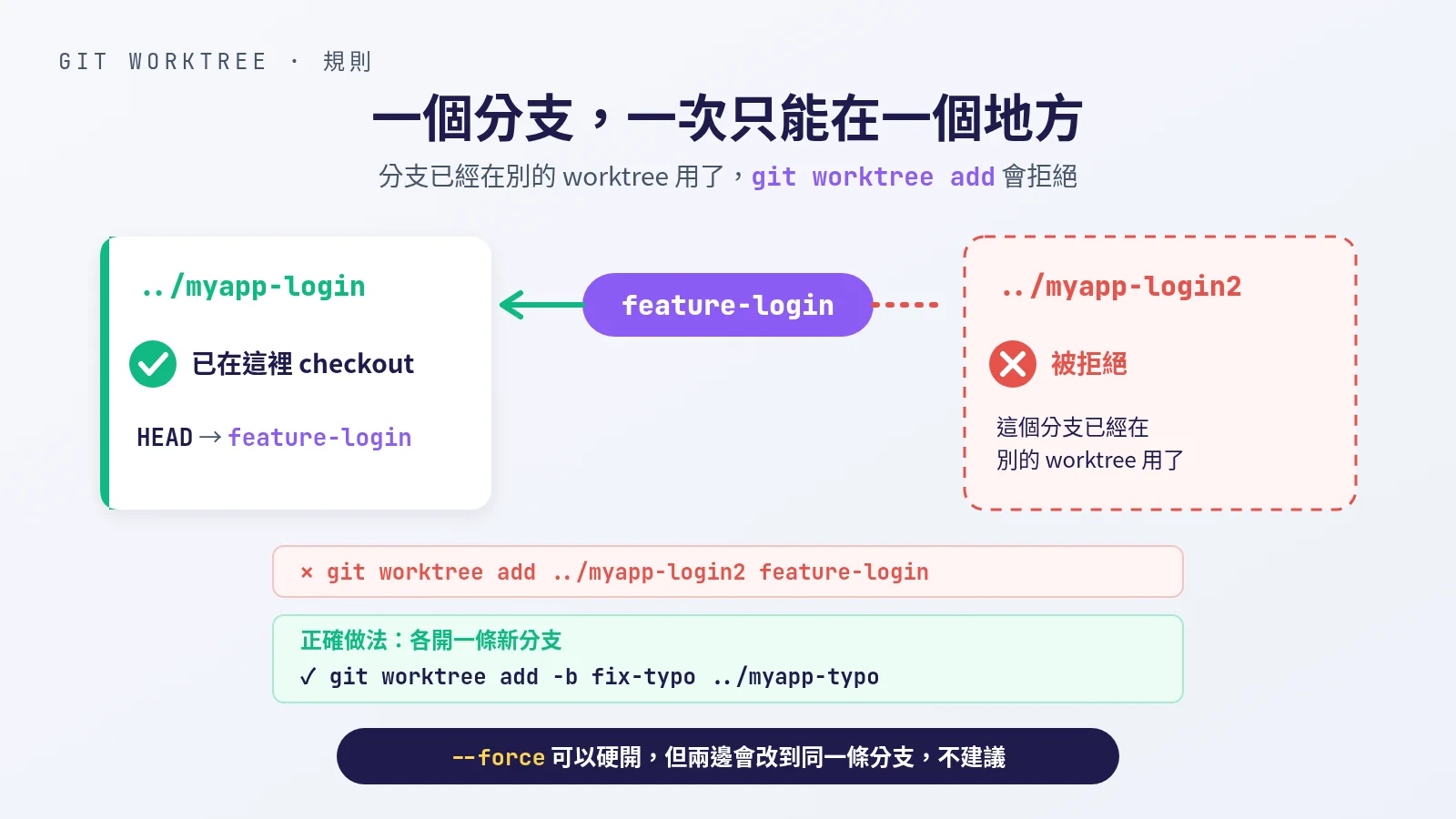 概念圖,不是實際介面。左邊的工作目錄已經占用了這條分支,右邊再想用同一條時會被擋住。
步驟 2:看目前有哪些
想知道現在開了幾個工作目錄,執行:
1
git worktree list
手冊說明:主 worktree 會排在第一行,接著是每一個 linked worktree。每一行會有路徑、目前的 commit,以及所在分支(若沒有分支,會標示 detached HEAD)。被鎖住的會標 locked,可以清理的會標 prunable。
若要看鎖定或可清理的原因,加上 -v,原因會顯示在下一行:
1
git worktree list -v
若要寫腳本解析這份清單(平常使用不需要),可用 git worktree list --porcelain。手冊說這個格式跨版本穩定,並建議搭配 -z,這樣即使路徑裡有換行字元也能正確拆開。
你會得到: 一張目前所有工作目錄的清單,包含各自停在哪裡。
步驟 3:把成果合併回 main
在 worktree 裡做完、要留的修改都 commit 之後,下一步是把這條分支的成果放回 main。有兩種做法,選一種就好。
做法一:在本機自己合併。 回到主資料夾 myapp(例如從 myapp-login 執行 cd ../myapp),依序執行:
1
2
3
git switch main
git diff main...feature-login
git merge feature-login
git switch main:讓主資料夾停在main。git diff main...feature-login:列出feature-login從和main分岔那一刻起改了哪些地方。手冊說明,三個點的寫法是從兩條分支的共同起點開始比較。先看過,確定沒問題再合併。git merge feature-login:把那條分支上的 commit 合併進目前所在的分支,也就是main。
合併時不需要切到 feature-login,所以它還留在 worktree 裡也沒關係。如果兩邊改到同一個檔案的同一段,git 沒辦法自己決定留哪一邊,會停下來請你處理,這種情況叫衝突(conflict)。怎麼處理衝突,可以參考 mattpocock/skills 系列(5):程式寫完之後,誰來看結構、審修改、解衝突。
做法二:推上去開 PR。 想讓別人或自動審查先看過,就把分支推到遠端 repo(放在 GitHub 這類網站上的那一份),再到網站上開 PR(pull request,請求把分支合併進主幹):
1
git push -u origin feature-login
origin 是 git clone 時,git 預設替遠端 repo 取的名字。-u 會讓本機分支記住它對應的遠端分支,這個對應的分支叫上游(upstream),之後不帶參數的 git pull 就知道要從哪裡更新。
PR 在網站上合併以後,你電腦裡的 main 不會自動跟著更新。回到 myapp 執行:
1
2
git switch main
git pull
git pull 會先抓下遠端的新變更,再合併進目前所在的分支。
你會得到: main 上有了這條分支的成果,接下來就可以收掉 worktree。
步驟 4:收尾
做完以後,回到主資料夾 myapp,用移除指令收掉 linked worktree。路徑可以寫相對路徑或完整路徑:
1
git worktree remove ../myapp-login
手冊規定:只有乾淨的 worktree(沒有未追蹤檔,被追蹤的檔也沒有修改)才能移除;還有東西沒處理時會被拒絕。這時先回到那個資料夾,把要留的修改 commit 起來。確定裡面的東西都不要了,才加上 --force,沒 commit 的修改會跟著資料夾一起消失。主 worktree 不能移除。
remove 只拿掉資料夾和 worktree 的紀錄,分支還在,要另外刪掉。順序是先 remove 用著這條分支的 worktree,再刪分支:
1
git branch -d feature-login
-d 只刪已經合併的分支。手冊的條件是:分支必須已經完整合併進它的上游分支(例如用 push -u 設定過的遠端分支);沒有設定上游的話,就是要合併進目前所在的分支。條件不符時 git 會拒絕刪除,提醒你這條分支上還有沒合併的 commit。這時先回頭確認,成果是不是還沒合併回 main,或還沒推上去。確定那些 commit 都不要了,才改用:
1
git branch -D feature-login
-D 等於 --delete --force,不管有沒有合併都會直接刪掉。
如果不小心用 rm -rf 或把資料夾丟進垃圾桶,git worktree list 可能會把那一筆標成 prunable。請先預覽會清掉什麼,再真正清理:
1
2
git worktree prune -n -v
git worktree prune
prune 的說明是:清掉已經不見的工作目錄所留下的管理資料。手冊也說,下次請改用 git worktree remove。prune 同樣不會刪分支。
若你什麼都不做,之後執行 git gc 時,git 會呼叫 git worktree prune --expire 3.months.ago,也就是只清掉超過三個月的、已經不見的工作目錄紀錄。寬限期可用設定項 gc.worktreePruneExpire 調整:設成 now 是不留寬限期、立刻清掉,設成 never 則是不自動清。
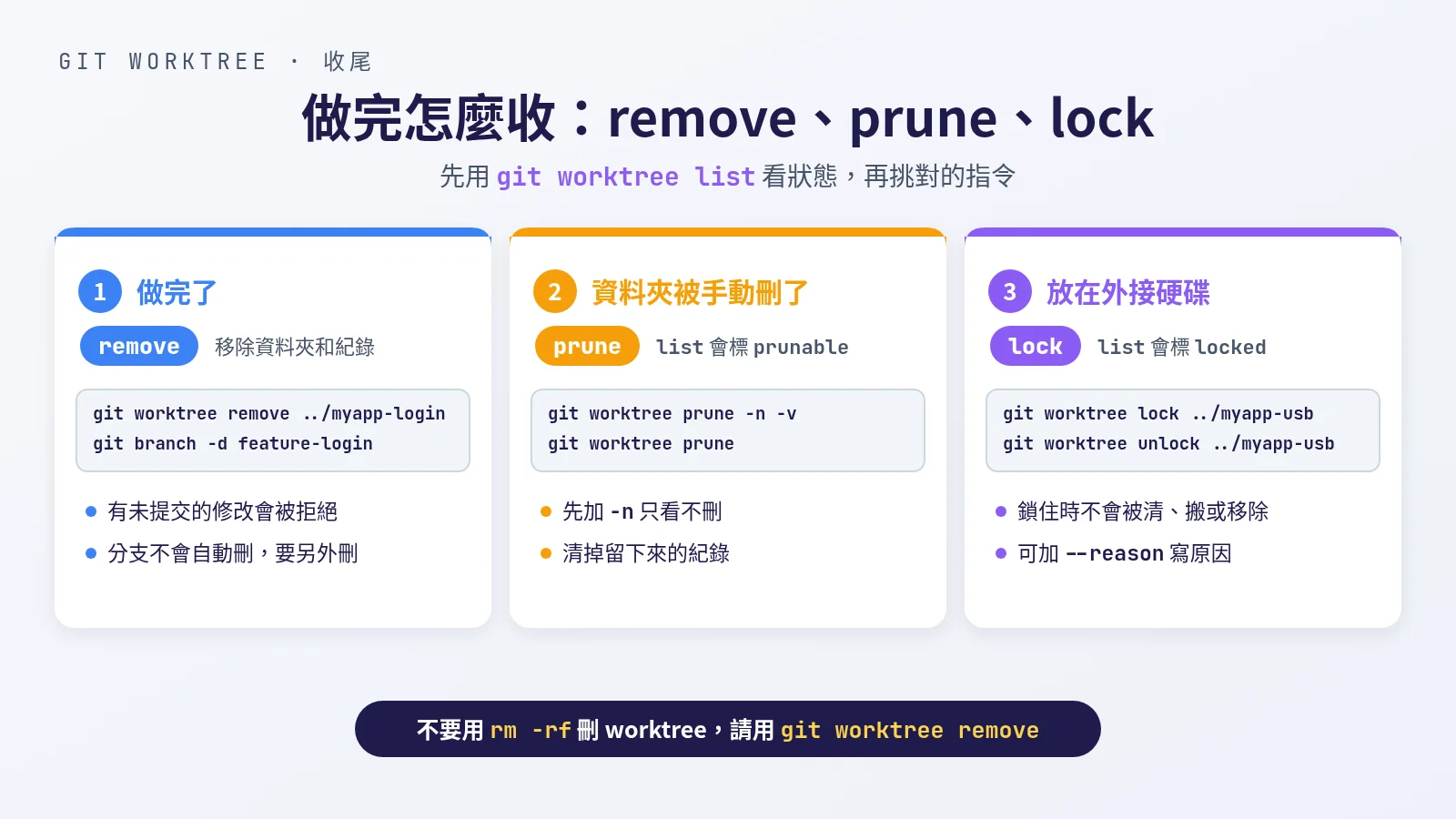 概念圖,不是實際介面。做完的工作目錄可以收掉,只留下紀錄的用 prune 清理;有上鎖的會留著。
實際情境:登入頁和一處錯字
假設有一個網站 repo,資料夾叫 myapp。我想讓一個 AI 做登入頁,另一個修 README 裡的錯字,兩邊不要碰到對方的檔案。
- 先在
myapp裡更新主分支:git switch main,再git pull。 從
main各開一條新分支、各開一個資料夾:1 2
git worktree add -b feature-login ../myapp-login main git worktree add -b fix-typo ../myapp-typo main
這一步你會得到: 兩個新資料夾,分別停在
feature-login和fix-typo。- 打開兩個終端機,分別進入
../myapp-login和../myapp-typo,各開一個 coding agent,各自 commit。兩邊的檔案互不影響。執行git worktree list,應該會看到三個資料夾:排在第一行的原來的myapp,加上這兩個新的。 審查:推上去之前,可以先在主資料夾
myapp看這條分支改了什麼:git diff main...feature-login。要給別人審,就把每個分支各自推上去開 PR(pull request,請求把分支合併進主幹):1
git push -u origin feature-login另一條分支同樣處理。之後可以讓審查自動跑起來,見用 GitHub Actions 加 AI Agent 自動化審查:以本站 PR 為例;若想對「誰來看結構、審修改」有一套固定做法,見 mattpocock/skills 系列(5):程式寫完之後,誰來看結構、審修改、解衝突。
- 合併:開了 PR 的,等 PR 在網站上合併,再回
myapp執行git pull更新main。不開 PR 的,在主資料夾myapp(第 1 步已經停在main)執行git merge feature-login和git merge fix-typo。細節見步驟 3。 收尾:先確認兩個資料夾裡的 AI 都停下來、要留的修改都 commit 了,因為
remove只收乾淨的資料夾。接著回到myapp,先移除工作目錄,再刪分支:1 2 3 4
git worktree remove ../myapp-login git branch -d feature-login git worktree remove ../myapp-typo git branch -d fix-typo
如果
git branch -d拒絕刪除,見步驟 4 的說明。最後再執行git worktree list,應該只剩主資料夾。
小提醒:如果專案的規則寫在 AGENTS.md,而且這份檔有被 git 追蹤,每個 worktree 都會有同一份,見AGENTS.md 怎麼寫:讓 Coding Agent 讀懂你的專案規則。若還想在某個工作目錄裡做固定時機的自動檢查,見把重複檢查自動化:用 Claude Code hooks 做排版、測試與敏感檔提醒。
保護:lock 與 unlock
若 worktree 放在隨身碟或網路磁碟上,這類裝置不一定隨時接在電腦上,可以把它鎖住,以免它的管理資料被自動清掉。鎖住之後,也不能 move 或 remove。
對已經建好的 worktree 上鎖:
1
git worktree lock --reason "放在外接硬碟" ../myapp-usb
也可以在建立時就直接鎖上,這樣不會有「剛建好、還沒鎖」的空檔:
1
git worktree add --lock --reason "放在外接硬碟" -b feature-usb ../myapp-usb
執行 git worktree list -v 可以看到鎖定原因。用完後再解開:
1
git worktree unlock ../myapp-usb
手冊有提供連續兩次 --force 來強制處理已鎖定的 worktree,但建議先 unlock,不要一開始就硬刪。
搬家:move 與 repair
想把 worktree 換個位置,用 git 的 move 指令來搬。例如把還沒收掉的 ../myapp-typo 搬到 ../tasks/ 底下:
1
git worktree move ../myapp-typo ../tasks/myapp-typo
手冊註明:主 worktree,或含有 submodule 的 linked worktree,不能用這個指令搬。
如果已經用檔案總管或 mv 自己搬走了,git 記錄的位置就對不上了。這時到搬過去的那個 worktree 裡執行 git worktree repair 重新接上。若一次搬了多個,可以在任何一個 worktree 裡執行,把每個新路徑都列在後面:
1
git worktree repair ../tasks/myapp-typo ../tasks/myapp-login
若搬走的是主資料夾,就在主資料夾裡執行 git worktree repair,讓各個 linked worktree 重新指回來。
什麼情況用什麼
| 我想… | 用這個 |
|---|---|
| 開新任務、新分支 | git worktree add -b <分支> <路徑> [起點] |
| 在新資料夾接手已存在的分支 | git worktree add <路徑> <分支> |
| 只想試試看、不開分支 | git worktree add -d <路徑> |
| 看現在有哪些 | git worktree list(細節 -v,腳本 --porcelain -z) |
| 把成果合併回 main | 在主資料夾 git switch main,再 git merge <分支>;或 git push -u origin <分支> 開 PR |
| 做完收掉 | git worktree remove <路徑>,再 git branch -d <分支> |
分支被 -d 拒絕刪除 | 先確認成果已合併;確定不要了才 git branch -D <分支> |
| 資料夾被手動刪了 | git worktree prune(先 -n -v) |
| 放在外接硬碟、怕被清 | git worktree lock --reason "…" <路徑>/unlock |
| 換位置 | git worktree move;已手動搬就 git worktree repair |
| 每個資料夾不同設定 | extensions.worktreeConfig 加上 git config --worktree |
| 不確定有沒有 submodule | 看最上層有沒有 .gitmodules,或執行 git submodule status |
| repo 有 submodule | 不要用 worktree 平行開發 |
| 只做一件事 | 不需要 worktree,切分支就好 |
常見錯誤
- 兩個 worktree 想用同一個分支,結果被拒絕。請各開一條分支。
- 用
-b開分支時,名字和已經存在的分支重複,結果被拒絕。換一個新名字;如果本來就想接手那條分支,改用git worktree add <路徑> <分支>。 git worktree remove被拒絕。通常是資料夾裡還有沒 commit 的修改或未追蹤檔。先把要留的 commit 起來,確定不要了才加--force。- 用
rm -rf刪資料夾,而不是git worktree remove。留下的紀錄再用git worktree prune清理。 - 在主資料夾想切到 AI 正在用的分支,結果被拒絕。不用切過去,用
git diff main...<分支>看差異,或直接git merge <分支>。 remove之後忘了刪分支,分支還留在 repo 裡。git branch -d拒絕刪除。代表分支上還有沒合併的 commit,先確認成果已經合併或推上去,確定不要了才用-D。- 以為新資料夾會自動帶有
node_modules或.env。沒被追蹤的檔要自己補。 - 把 worktree 開在 repo 資料夾裡面,之後容易跟專案檔混在一起。
- 用檔案總管搬走之後,git 找不到它。到新位置執行
git worktree repair。 - 有 submodule 的 repo 仍然硬用。請回到前面的限制說明。
- 一看到拒絕就加
--force。這可能讓未提交的修改被丟掉,或繞過「同一條分支只能在一個地方」的保護。
結論與下一步
下次要讓兩個 AI 同時動手,先用 git worktree add -b 各開一個資料夾。做完把成果合併回 main(或推上去開 PR),再 git worktree remove,並記得刪掉用完的分支。repo 裡若有 submodule(最上層有 .gitmodules),就別用這個方法。
接下來,可以替每個工作目錄裡的 AI 寫好專案規則,見AGENTS.md 怎麼寫:讓 Coding Agent 讀懂你的專案規則;若要把審查自動化,見用 GitHub Actions 加 AI Agent 自動化審查:以本站 PR 為例。指令的細節以 git-worktree 手冊為準,自動清理的寬限期見 git-config 中的 gc.worktreePruneExpire。