把重複檢查自動化:用 Claude Code hooks 做排版、測試與敏感檔提醒
不想每次改完檔都自己提醒排版、跑測試、留意敏感檔?這篇教你用 Claude Code hooks,在固定時機自動做這些檢查,並說明它擋不下什麼。

每次請 AI 改完檔,我都還要自己想:排版有沒有跑?測試有沒有過?有沒有不小心改到 .env?這些事其實不必每次開口。Claude Code(在終端機裡使用的 AI 程式助理)提供 hooks:在對話過程的固定時機,執行你事先寫好的指令,而不是等 AI 自己決定要不要做。
這篇說明 hooks 是什麼、什麼時候適合用,以及怎麼在專案裡設定四種常見檢查:改完檔自動排版、碰到敏感檔時擋下該次修改、收工時跑測試,還有對話被壓縮後把專案規則補回來。最後會說明它擋不下什麼,因為 hooks 不是安全邊界。
版本:本文依 2026-11-10(台北時間)讀取的 Claude Code hooks 指南與 Hooks reference(含 Security considerations)整理。當天 npm 上最新的 Claude Code 版本是 2.1.322。之後的版本可能會調整事件與欄位。
若你關心的是第三方 skill 和 MCP 帶來的權限風險,見先前這篇。本篇只談日常可以自己設定的自動檢查。
hooks 是什麼,什麼時候用
Hook 是你定義的指令,Claude Code 會在生命週期的關鍵時機執行它。官方的說法是:某些動作會固定發生,而不依賴模型自己選擇要不要跑。適合用在不需要臨場判斷、每次都該做的事,例如排版、跑測試、或在改到特定檔案時先擋下來並說明原因。需要斟酌的決定,還是留給你或權限設定。
常見的時機包括:
- PreToolUse:工具(例如改檔、執行指令)實際執行前,可以擋下該次呼叫。
- PostToolUse:工具成功執行後,例如用來排版剛剛改過的檔案。
- Stop:Claude 結束這輪回覆時。注意,它在每次回覆結束時都會觸發,不只在「整個任務完成」時。
- SessionStart:對話開始或接續時。若只想在壓縮後補規則,可以用 matcher 限定
compact。
Hook 事件比上面列出的還多,完整列表見 Hooks reference。入門不必一次全用。
 概念圖,不是實際介面。四個時機依序可以是:工具執行前、執行成功後、這輪回覆結束、以及對話開始或被壓縮之後。
什麼時候用: 同一件事你已經提醒過不止一次,而且判斷規則寫得清楚,例如「改完 JavaScript 就排版」「不要用 Edit 或 Write 改 .env」。
下一步: 先決定設定要放在哪個檔案,再從一個 hook 開始。
設定放在哪裡
本篇的範例都寫在專案根目錄的 .claude/settings.json。這個檔可以提交到 repo,讓同一專案的人共用。其他位置還有:只作用於你本機所有專案的 ~/.claude/settings.json,以及不會進版控的 .claude/settings.local.json。各層的 hooks 會合併生效,不會互相取代。
設定檔是 JSON,不能有註解,也不能在最後一個項目後面多寫逗號。結構是三層:先寫事件名稱,再寫一組帶 matcher 的規則,最後是要執行的 hooks。
Matcher 是用來過濾「這次要不要跑」的條件。對 PreToolUse 和 PostToolUse 來說,它比的是工具名稱,而且大小寫必須完全一致。例如 "Edit|Write" 只在 Claude 使用 Edit 或 Write 時觸發,用 Bash、Read 或其他工具時不會跑。也可以寫成 "Edit, Write",意思相同。沒有寫 matcher,或寫 "*",就會在該事件每次發生時都執行。
設定好之後,在 Claude Code 的提示符輸入 /hooks,會打開一個唯讀的瀏覽畫面,列出目前的 hooks,以及它們來自使用者設定、專案設定、本機設定、外掛或目前這次對話。這只是查看,不能在這裡改設定。
下面的指令範例需要 jq(用來從 hooks 傳入的 JSON 取出欄位)。排版那一項另外需要 Node.js 和 npx,才能執行依官方指南 Prettier 範例改寫的指令:路徑先存進變數再加引號,空白或單引號才不會被拆開。Hook 腳本在 macOS 和 Linux 上必須是可執行檔,設定後請執行 chmod +x .claude/hooks/*.sh。
改完檔自動排版:PostToolUse
什麼時候用: 你希望 Claude 用 Edit 或 Write 改完檔後,自動依專案的排版規則重排,不必每次再提醒。
把這段加到專案的 .claude/settings.json(若檔案裡已有 "hooks",只要在裡面加上 PostToolUse,不要整份覆寫):
1
2
3
4
5
6
7
8
9
10
11
12
13
14
15
{
  "hooks": {
    "PostToolUse": [
      {
        "matcher": "Edit|Write",
        "hooks": [
          {
            "type": "command",
            "command": "f=$(jq -r '.tool_input.file_path'); npx prettier --write \"$f\""
          }
        ]
      }
    ]
  }
}
它會做什麼: 工具成功改檔後,這條指令從輸入的 JSON 取出檔案路徑,交給 npx prettier --write 就地排版。這是依官方指南的 Prettier 範例改寫的:先把路徑存進變數、再加引號交給 npx prettier --write,路徑裡有空白或單引號也不會被拆開。
你會得到什麼: 成功時,對話裡通常不會跳出訊息;要看的是檔案是否已被重排。官方的檢查方式是:請 Claude 在 JavaScript 檔裡加上單引號字串,再開檔確認是否被改成雙引號(依 Prettier 預設設定)。
下一步: 若你還想在改到 .env 或 .git/ 時先擋下來,接著設定 PreToolUse。
改到敏感檔時擋下該次修改:PreToolUse
什麼時候用: 你不希望 Claude 用 Edit 或 Write 直接改 .env、.git/ 裡的檔,或 package-lock.json。這裡說的是擋下該次修改並把原因回饋給 Claude,不是「AI 不能碰這些檔」。
先新增 .claude/hooks/protect-files.sh(官方指南保護檔範例的寫法,並處理 Windows 路徑的反斜線):
1
2
3
4
5
6
7
8
9
10
11
12
13
14
15
16
17
18
#!/bin/bash
# protect-files.sh — based on official Claude Code hooks guide example
INPUT=$(cat)
FILE_PATH=$(echo "$INPUT" | jq -r '.tool_input.file_path // empty')

# Normalize Windows backslash separators so the patterns below match
FILE_PATH="${FILE_PATH//\\//}"

PROTECTED_PATTERNS=(".env" "package-lock.json" ".git/")

for pattern in "${PROTECTED_PATTERNS[@]}"; do
  if [[ "$FILE_PATH" == *"$pattern"* ]]; then
    echo "Blocked: $FILE_PATH matches protected pattern '$pattern'" >&2
    exit 2
  fi
done

exit 0
再在 .claude/settings.json 的 "hooks" 裡加上:
1
2
3
4
5
6
7
8
9
10
11
"PreToolUse": [
  {
    "matcher": "Edit|Write",
    "hooks": [
      {
        "type": "command",
        "command": "\"$CLAUDE_PROJECT_DIR\"/.claude/hooks/protect-files.sh"
      }
    ]
  }
]
$CLAUDE_PROJECT_DIR 是 Claude Code 提供的環境變數,指向目前專案根目錄。結束碼 2 在 PreToolUse 會阻止該次工具呼叫,腳本寫到 stderr(標準錯誤輸出)的 Blocked: 說明,會成為給 Claude 的回饋。結束碼 0 代表沒有額外決定,仍走原本的權限流程,並不等於核准這次操作。
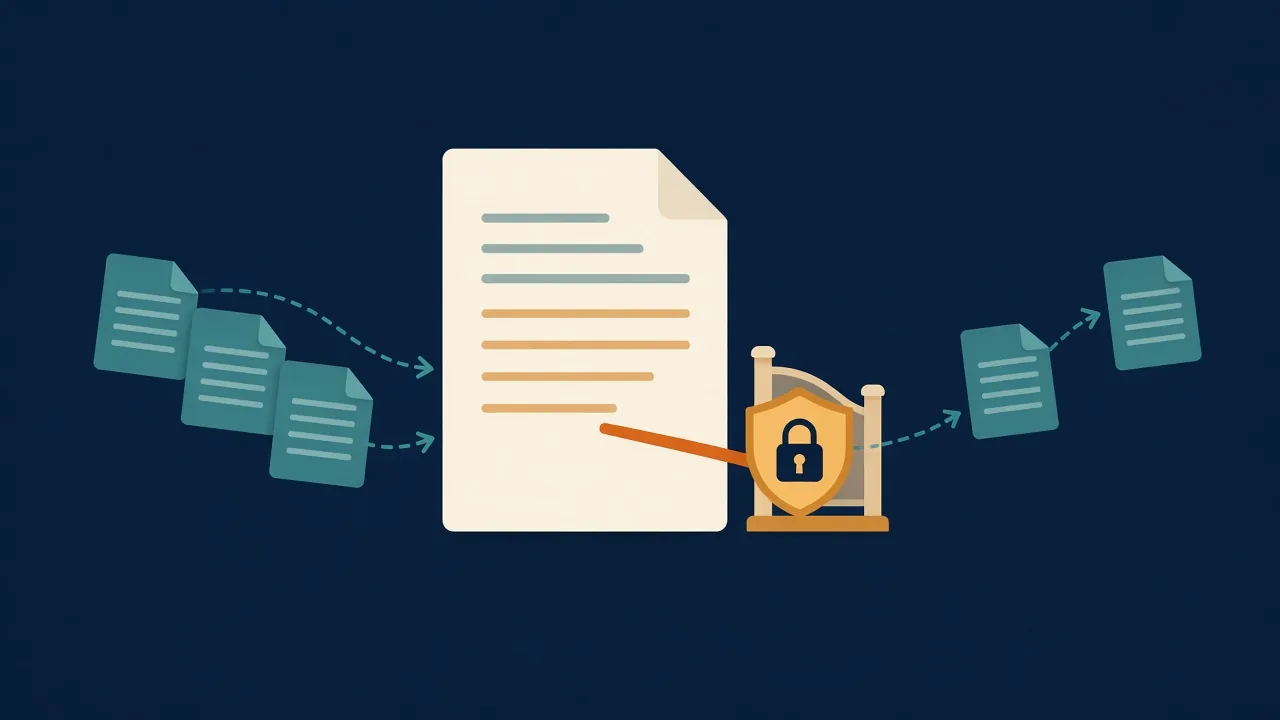 概念圖,不是實際權限畫面。這個 hook 擋的是該次 Edit 或 Write,不是所有可能改到這個檔的路徑。
你會得到什麼: 若路徑符合保護條件,該次修改不會執行,Claude 會看到擋下的原因。
下一步: 請記得,只用 Edit|Write 擋不住透過 Bash 或 PowerShell 改檔的情況,限制一節會說明怎麼補。若還想在收工時跑測試,接著設定 Stop。
收工時跑測試:Stop
什麼時候用: 你希望 Claude 結束這輪回覆時,先跑專案測試;測試失敗就不要就此收工,把失敗原因回饋後繼續修。
Stop hook 沒有 matcher。它在每次回覆結束時都會跑,使用者中斷時不會跑。若 hook 讓對話繼續,輸入裡的 stop_hook_active 會是 true。官方提醒一定要檢查這個欄位,或改讀對話紀錄,以免在永遠不會滿足的條件上一直擋下去。連續擋下並讓對話繼續八次之後,Claude Code 會強制結束這一輪;Claude 一旦再呼叫工具,這個計數就會歸零。
新增 .claude/hooks/run-tests-on-stop.sh。這裡用 bun test,配合後面的 Bun 情境;請換成你專案自己的測試指令,例如 npm test 或 pytest:
1
2
3
4
5
6
7
8
9
10
11
12
13
#!/bin/bash
# run-tests-on-stop.sh — Stop hook with official stop_hook_active guard
INPUT=$(cat)
if [ "$(echo "$INPUT" | jq -r '.stop_hook_active')" = "true" ]; then
  exit 0  # Allow Claude to stop
fi

PROJECT_DIR="${CLAUDE_PROJECT_DIR:-$(cd "$(dirname "$0")/../.." && pwd)}"
if ! (cd "$PROJECT_DIR" && bun test) >&2; then
  echo "Blocked stop: tests failed. Fix the failing tests before finishing." >&2
  exit 2
fi
exit 0
對應的設定:
1
2
3
4
5
6
7
8
9
10
"Stop": [
  {
    "hooks": [
      {
        "type": "command",
        "command": "\"$CLAUDE_PROJECT_DIR\"/.claude/hooks/run-tests-on-stop.sh"
      }
    ]
  }
]
在 Stop 事件裡,結束碼 2 會不讓 Claude 停下,stderr 的說明會成為繼續工作的理由。
你會得到什麼: 測試通過,這輪可以結束;失敗時,Claude 會依回饋繼續處理,而不是在已經由 hook 接續的情況下再擋一次。
下一步: 若你擔心對話壓縮後遺漏專案慣例,再加上 SessionStart。
壓縮後把規則補回來:SessionStart
對話脈絡(上下文,也就是目前還留在模型眼前的內容)太長時,Claude Code 會做 compaction(壓縮):把先前的對話摘要,好騰出空間,過程中可能漏掉重要細節。官方建議用 SessionStart hook,並把 matcher 設成 compact,在每次壓縮後把關鍵規則再寫進脈絡。指令印到標準輸出的純文字,會被加進 Claude 的脈絡。靜態、不太會變的規則,也可以改放在 CLAUDE.md。
什麼時候用: 有幾條規則你希望每次壓縮後都還在,例如套件管理工具或測試指令。
1
2
3
4
5
6
7
8
9
10
11
"SessionStart": [
  {
    "matcher": "compact",
    "hooks": [
      {
        "type": "command",
        "command": "echo 'Reminder: use Bun, not npm. Run bun test before committing. Current sprint: auth refactor.'"
      }
    ]
  }
]
把提醒文字改成你的專案規則即可。compact 對應自動或手動壓縮。SessionStart 不能用來擋住壓縮本身。
你會得到什麼: 依官方說明,壓縮後 Claude 會再看到這段提醒。
下一步: 用 /hooks 確認四個事件都出現在清單裡。
用 /hooks 檢查設定
在 Claude Code 提示符輸入 /hooks,打開唯讀的 hooks 瀏覽畫面。清單會標示每條 hook 的來源,例如使用者設定、專案設定、本機設定、外掛或目前這次對話。選一條可以看到它實際執行的內容,以及定義它的設定檔路徑或外掛名稱。也可以改看 All events,連尚未設定的事件一併列出。
這個畫面只供查看,改設定仍要編輯對應的 JSON 檔。
完整範例:一個小專案的一天
假設你在維護一個小型網站,希望改完 JavaScript 就排版、不要用 Edit 或 Write 改到 .env、每次回覆結束先跑測試,壓縮後還記得「用 Bun、提交前先測」。
排版仍用前面依官方指南 Prettier 範例改寫的 npx prettier 指令,路徑加引號後空白或單引號不會被拆開;這和你用 Bun 還是 npm 管理套件無關。
- 在專案根目錄建立
.claude/settings.json,放入上面四個事件的設定;建立protect-files.sh和run-tests-on-stop.sh,把測試指令改成你的專案指令,並執行chmod +x .claude/hooks/*.sh。 - 確認已安裝
jq,以及可執行npx prettier的 Node.js 環境。 - 啟動 Claude Code,輸入
/hooks,確認 PostToolUse、PreToolUse、Stop、SessionStart 都在清單中,來源是專案設定。 - 請 Claude 在一個
.js檔加上功能。它用 Edit 或 Write 改完後,Prettier 會接著排版。 - 若它試著用 Edit 或 Write 改
.env,該次修改會被擋下,並帶回Blocked:的說明。 - 它說做完時,Stop hook 會跑測試;失敗就依回饋繼續,而不是直接收工。
- 若這次對話經過壓縮,SessionStart 會把你寫的提醒再送進脈絡。
這四種 hook 可以分開加,不必一次全開。
該用哪個 hook
| 你的情況 | 用這個 |
|---|---|
| 用 Edit 或 Write 改完檔,要自動排版 | PostToolUse,matcher 設 Edit\|Write |
不要讓該次 Edit 或 Write 改到 .env、.git/ 等檔 | PreToolUse,matcher 設 Edit\|Write,結束碼 2 擋下並說明原因 |
| 不論誰改了某個檔,都要在檔案寫入後做掃描 | FileChanged(檔案寫入後才跑,不能事先擋住) |
| 這輪回覆結束時先跑測試或掃描工作目錄 | Stop,並檢查 stop_hook_active |
| 壓縮後把專案規則補回脈絡 | SessionStart,matcher 設 compact |
| 只想確認目前設定了哪些 hooks | /hooks(唯讀瀏覽) |
使用前要先知道的限制
這些限制都來自官方文件,使用前請先看過。
Matcher 只比工具名稱。 "Edit|Write" 在 Claude 改用 Bash 或 PowerShell 改檔時不會觸發。官方建議:若必須看到每一次改檔,例如做合規掃描或稽核紀錄,加一個 Stop hook,在每輪結束時掃描工作目錄;若要在每次呼叫時都看到,另外 match Bash|PowerShell,並用 git status --porcelain 列出已修改和尚未追蹤的檔案。若只在意某個檔案被寫入,不論是誰寫的,改用 FileChanged。因此,上面的保護腳本只能寫成「擋下該次 Edit 或 Write」,不要理解成 AI 完全不能碰到這些檔。
 概念圖。Matcher 守的是指定的工具名稱;經由 Bash 或 PowerShell 改檔,會走另一條路。
if 只能盡量過濾。 除了 matcher,工具事件還能加 if,用權限規則的語法依工具名稱和參數決定要不要啟動 hook,例如 "Edit(*.ts)"。官方寫明它是 best-effort(盡力而為,不保證每次都濾對)。真正要強制允許或禁止時,應使用權限系統,而不是只靠 hook。if 只對工具相關事件有效,加在其他事件上反而會讓 hook 完全不跑。
Hook 回傳 allow,不會繞過 deny。 設定裡的拒絕規則,包括組織代管的拒絕清單,仍然有效。相對地,hook 的 deny 在各種權限模式都有效。結束碼 0 也不等於核准。
PostToolUse 不能還原已經發生的事。 工具執行完才會跑到這個 hook,檔案寫入、指令執行或網路請求都已經生效。Exit 2 在這裡也不能撤回,只能把說明交給 Claude。要事先阻擋或改寫呼叫,用 PreToolUse。
Hook 以你的完整使用者權限執行。 官方警告:command hook 會用你的帳號權限執行指令,能改、刪或讀取這個帳號能碰到的任何檔案。加進設定前,先自己看過、在安全的環境試跑指令。在共用或正式環境使用前,請先讀 Security considerations。互動工作階段會先問你是否信任該資料夾;但用 claude -p 或 SDK 時,官方說明不會跳出這個對話,會直接把資料夾視為已信任,因此 repo 裡的 .claude/settings.json 也可能在你從未確認過的目錄裡被執行。不要把 Hooks 稱為安全邊界,也不要宣稱它擋得住所有修改途徑。
結論
Hooks 讓排版、敏感檔提醒和收工測試在固定時機自動發生,不必每次再開口。先從專案的 .claude/settings.json 加一個 hook,用 /hooks 確認它出現在清單裡,再依需要往上加。同時要記得:matcher 只看工具名稱,Bash 或 PowerShell 可以繞過只看守 Edit 和 Write 的規則;if 只是盡量過濾;allow 不會繞過 deny;PostToolUse 無法還原已執行的動作。把它當成提高效率的固定檢查,而不是最後一道防線。
延伸閱讀
- Claude Code hooks 指南:常見用法與可複製範例。
- Hooks reference:事件、輸入輸出與 Security considerations。
- 裝了第三方 skill 和 MCP 之後,你的 Coding Agent 多了哪些破口?:權限與供應鏈風險,和本篇的日常檢查互補。
- AI 寫程式變快了,產品為什麼還是交不出去?我怎麼理解 AI 原生開發流程:說明 skill 和 hook 的差別。