Herdr 桌面 App 入門:用 space 與分頁管理多個 AI
用 Herdr 桌面 App 把每個 repo 放進 space、每件工作放進分頁,從 agents 側邊欄一眼看出哪個 AI 在等你;本文依 v0.1.15 官方文件,說明安裝、四種狀態、關窗後的行為與遙測設定。
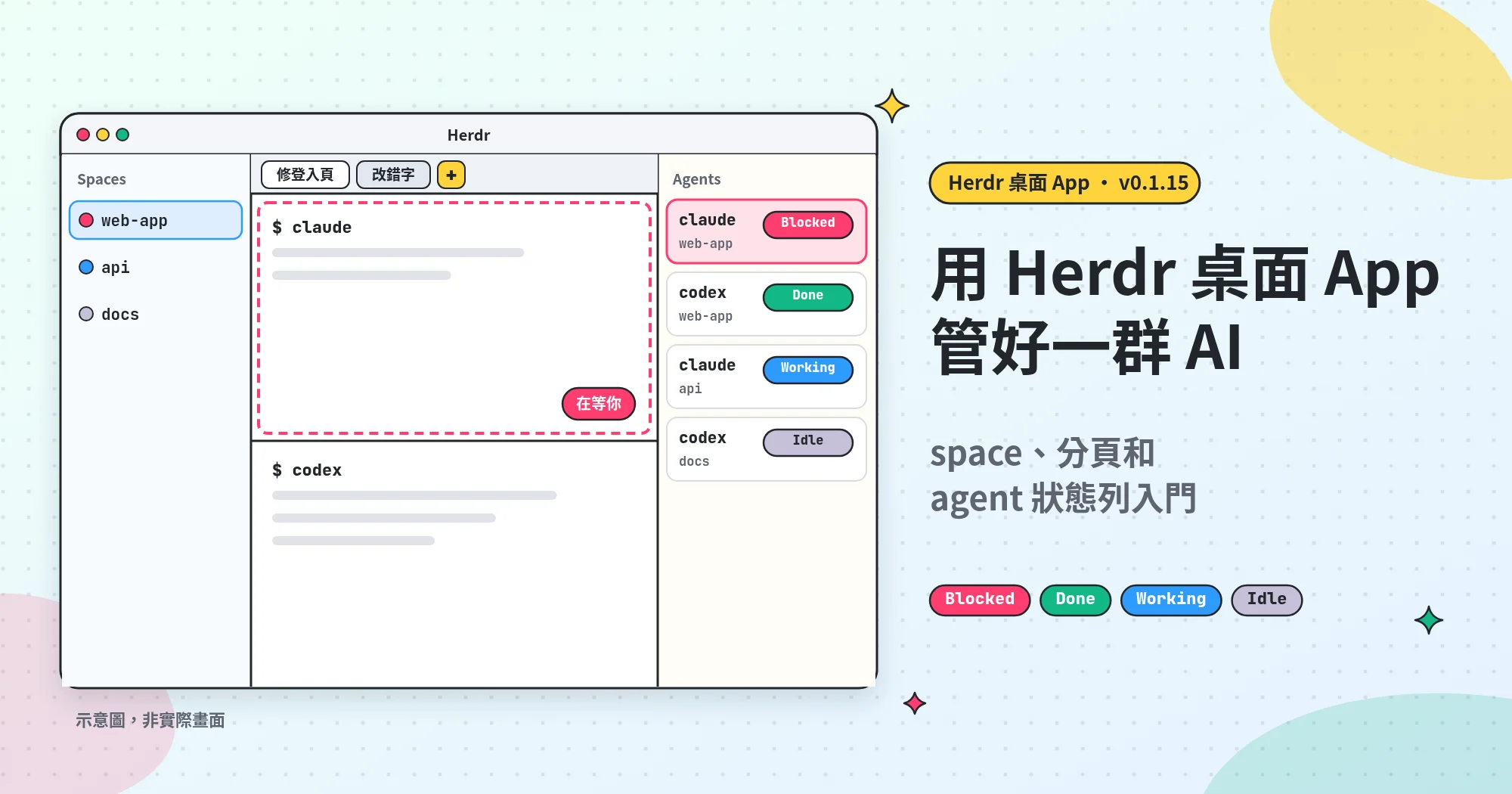
同時讓好幾個 AI 在不同專案裡寫程式,最常卡住的是不知道哪一個停下來在等你回答,只好一個視窗一個視窗切過去看。
Herdr 桌面 App(程式名稱 herdr-app)處理的就是這件事。依官方 README,它是給終端機和 coding agent 用的桌面 App,把工作分進一個個 space,讓你看出哪些 agent 需要你。關掉視窗後,終端機裡的程式還會繼續跑。
依官方首頁,它是免費的,App、herdr-core 和 Herdr TUI 都以 Apache 2.0 授權開源。
這篇依 herdr-app v0.1.15 的官方文件整理,文中三張插圖是我畫的概念圖。v0.1.15 在 2026-11-11(台北時間)發布,我在 2026-11-12 確認 releases.herdr.dev 和 Homebrew 上都還是這一版。Herdr App 還沒到 1.0,更新很快,操作方式與快捷鍵以官方 README為準。
先說幾個詞
- 終端機(terminal):輸入指令的文字視窗。macOS 的「終端機」App、Windows 的 PowerShell 都是。
- repo:用 git 管理的專案資料夾。本文說「一個 repo」,可以想成「一個專案」。
- agent(coding agent):在終端機裡跑、會自己讀檔、改程式、執行指令的 AI,例如 Anthropic 的 Claude Code、OpenAI 的 Codex。官方說,任何能在終端機執行的程式都能放進 Herdr。
- space/分頁(tab)/pane:Herdr App 由大到小的三層,步驟 3 有圖和說明。
- OSC 7501:agent 和 Herdr 之間約好的回報方式,讓 agent 告訴 Herdr 自己在忙、做完了,還是在等你。會這樣回報的 agent,Herdr 才顯示得出它的狀態;不會的照樣能跑,只是沒有狀態。
- SSH:從一台電腦連到另一台電腦、在那台電腦上操作的方式。Herdr 用 SSH 連到你的其他電腦或伺服器,手機 App 也是透過 SSH 連線。
- 遙測(telemetry):App 送回給開發者的使用統計。
- mod 和 layout:mod 是在 Herdr 裡執行的 JavaScript 小程式,例如放在 pane 裡的面板。layout 是整個視窗的版面,內建的有 Herdr、Terminals 和 Herdr 98。
先分清楚:App、herdr-core 與 Herdr TUI
herdr.dev 上有兩個名字很像的程式,這篇講的是 Herdr App。依官方 FAQ 和 README,它們的關係如下:
flowchart LR
  W["App 視窗(排版)"] --> C["herdr-core(執行)"]
  C --> A1[終端機與 agent]
  T[Herdr TUI] --> S[TUI 自己的 server]
  S --> A2[另一批終端機與 agent]
- Herdr App(herdr-app):新的、獨立的程式,有自己的桌面視窗,建在 herdr-core 上。你看到的視窗只負責把終端機排在畫面上。
- herdr-core(指令是
hc):隨 Herdr App 附帶,在背景真正執行每個終端機和 agent。README 用一句話講完兩者的分工:「The window arranges terminals. The core runs them.」(視窗負責排版,core 負責執行。) - Herdr TUI:最早的 Herdr,整個介面都在終端機裡,由它自己的背景程式(server)執行 agent。官方說它照常可用,相關資料都在 herdr.dev/tui。
App 和 TUI 不共用 agent:依官方 FAQ,在其中一個啟動的 agent,不會出現在另一個裡。手機 App 也只支援 herdr-core,不支援 Herdr TUI。依手機 App 頁面,Herdr TUI 和 herdr-core 可以同時裝在同一台電腦上。
我建議挑一個當主力。因為 agent 不共用,兩邊各開幾個,又會回到「不知道誰在等你」的老問題。想留在終端機裡用的,看herdr 入門:在終端機同時跑多個 AI,找出卡住的那個;想要一個桌面視窗、或想用手機查看 agent 的,繼續往下讀。
什麼時候值得用
- 同時讓兩個以上的 agent 在不同 repo 或不同工作上跑,想在一個視窗裡看出哪個在等你:適合。
- 想關掉視窗、讓 agent 繼續做事:適合。依官方文件,關掉視窗不會停掉終端機(步驟 5)。工作放在 SSH 機器上的話,筆電睡眠時也會繼續(步驟 6)。
- 只跑一個 agent,而且目前的做法已經順手:不一定要換(我的看法)。
開始前要準備
依官方 FAQ,支援的電腦如下:
| 系統 | 架構 | 其他條件 |
|---|---|---|
| macOS | Apple Silicon(M1 之後的 Mac) | Intel Mac 見步驟 1 的說明 |
| Linux | x86_64、arm64 | 要在有圖形桌面的環境裡執行(desktop session,只有文字畫面的伺服器不行),也要有可用的 Vulkan 驅動(顯示卡驅動程式提供的繪圖功能) |
| Windows | x86_64 | Windows 10 1803 以上,以及 curl 和 tar 這兩個下載、解壓縮工具;1803 之後的 Windows 已經內建 |
你要用的 agent 也要先裝好,例如 Claude Code 或 Codex:在一般終端機輸入 claude 或 codex,能正常啟動。
依 CHANGELOG 0.1.14,從 + 選單開的每個 Codex 會各自獨立,關掉其中一個不會連帶結束其他的。這需要 Codex 0.156 或更新的版本。
步驟 1:安裝
macOS(Apple Silicon):dmg 或 Homebrew
兩種選一種即可。沒用過 Homebrew 的話,選 dmg 就好。
用 dmg。 下載 Herdr.dmg,雙擊打開,把 Herdr 拖到「應用程式」(Applications)資料夾。
用 Homebrew。 Homebrew 是在 Mac 上用一行指令安裝軟體的工具。在終端機執行:
1
brew install --cask herdr-app
依 Homebrew 的 cask 資料,App 會裝到 /Applications/Herdr.app,同時多一個 herdr-app 指令。cask 資料也標示 App 會自己更新(auto_updates: true),更新方式見後面「自動更新」一節。
Intel Mac 沒有安裝檔。 README 寫明 macOS 版只提供 Apple Silicon,Intel Mac 要自己從原始碼建置;官方安裝腳本遇到 Intel Mac 也會直接停下。
不確定自己的 Mac 是哪一種,就點左上角蘋果選單 >「關於這台 Mac」。「晶片」寫 Apple M 開頭的是 Apple Silicon,寫「處理器」和 Intel 的是 Intel Mac。
Linux 與 Windows:先下載腳本、讀過再執行
Linux 和 Windows 官方只提供安裝腳本,另一條路是從原始碼建置。安裝腳本是一份寫好的指令清單,執行後會自動下載並安裝 App。README 自己就提醒,這兩個安裝腳本會下載並執行程式碼,想先讀過可以先讀。
Linux。 官方 README 的寫法是 curl -fsSL https://releases.herdr.dev/app/install.sh | sh。中間的 | 會把下載到的內容直接交給 sh 執行,等於下載完立刻執行,你沒有機會先看。我建議拆成兩步,先下載成檔案:
1
curl -fsSL https://releases.herdr.dev/app/install.sh -o herdr-app-install.sh
用文字編輯器打開讀過,確認看得懂、沒問題,再執行:
1
sh herdr-app-install.sh
看不懂腳本在做什麼,就先別執行。我讀了腳本開頭的註解和內容,它在 Linux 上會:
- 把 App 裝到
~/.local/share/herdr-app,把herdr-app指令放到~/.local/bin,並加上啟動器和圖示。 - 只有在機器上還沒有 herdr-core 時,才把它裝到
~/.local/bin/herdr-core(連同hc);之後由 App 讓它保持最新。 - 下載發布清單(
latest.json),比對下載檔的 SHA-256(由檔案內容算出的一串指紋,檔案只要差一點,指紋就不同),不一致就停下來。
~ 代表你的使用者資料夾(家目錄)。PATH 是終端機找指令時會去看的資料夾清單。安裝程式要求的話,把 ~/.local/bin 加進 PATH,之後在終端機輸入 herdr-app 才找得到。
之後再執行一次腳本,就是更新 App。這支腳本也支援 macOS(App 會放在 ~/Applications/Herdr.app),不過用 Mac 的話,我建議用上面的 dmg 或 Homebrew。
Windows。 官方寫法是在 PowerShell 執行 irm https://releases.herdr.dev/app/install.ps1 | iex,下載頁寫成 powershell -c "irm https://releases.herdr.dev/app/install.ps1 | iex"。
這一樣是下載完直接執行,所以我建議同樣拆成兩步。先在 PowerShell 把腳本下載成檔案:
1
irm https://releases.herdr.dev/app/install.ps1 -OutFile herdr-app-install.ps1
用記事本打開讀過,確認沒問題,再執行你剛讀過的這份:
1
Get-Content .\herdr-app-install.ps1 -Raw | iex
這一行和官方寫法一樣交給 iex 執行,差別在執行的是你讀過的那份檔案,不是重新下載的另一份。不要讀完再跑官方那一行,因為那會重新下載,跑的不一定是你讀過的內容。看不懂就先別裝。
依腳本開頭的說明,安裝不需要系統管理員權限,裝好後 Herdr 會出現在開始功能表。安裝程式會把 %LOCALAPPDATA%\Programs\herdr-app 加進使用者的 PATH,要開一個新的終端機視窗才會生效。之後再執行一次腳本,就是更新 App。
裝好之後:herdr-core 從哪裡來
大多數人不用另外處理 herdr-core。依官方文件:
- 用腳本安裝:機器上還沒有 herdr-core 的話,腳本會一起裝;已經有就不重裝。
- 用 dmg 或 Homebrew 安裝:App 會在你還沒有 herdr-core 時幫你設定好;找到的 core 不能用時,也會協助你安裝或更新。
- App 會在 PATH、
~/.local/bin、Homebrew、mise、Nix、cargo 這些地方找 core。後面四個都是安裝開發工具的管道,沒用過可以略過。 - 連不到正在執行的 core 時,App 會說明原因和修法(CHANGELOG 0.1.14)。
步驟 2:打開 App,從分頁列的 + 開一個 agent
依下載頁,打開 Herdr 之後,從分頁列(tab bar)的 + 開一個 agent,例如 Claude Code 或 Codex。+ 選單也能開一般的終端機。
你也可以在 pane 裡輸入 claude 這類指令直接啟動 agent,跟在一般終端機裡一樣。習慣用 tmux 的人要注意,官方 FAQ 提醒要直接在 Herdr 的 pane 裡跑 agent,不要包在 tmux 裡,理由見步驟 4。
依 README,新分頁會從目前選取的終端機(游標所在的那個)正在用的資料夾開始。所以要讓 agent 在某個 repo 裡工作,先在目前的終端機切到那個 repo 的資料夾,例如:
1
cd ~/projects/web-app
再開新分頁。其他要知道的事:
- macOS 第一次使用時,系統可能會問 herdr-core(或 Herdr Core)能不能存取「文件」這類資料夾、區域網路或麥克風。依 CHANGELOG 0.1.12 和 0.1.13,那就是 Herdr 的一部分,按「允許」即可。
- agent 結束後,它所在的終端機不會跟著關掉,會留下來等你輸入下一個指令。
- agent 一啟動就失敗時,依內建指南,Herdr 會跳出錯誤通知,附上錯誤代碼和最後幾行輸出,方便你查原因。
- 沒有命名的 space 會跟著它第一個終端機的資料夾走。想要一個固定不變的標籤,就替 space 或分頁命名,預設按鍵是分頁
f2、spaceshift-f2。 - 如果你在 macOS 上用的是比 0.1.15 舊的版本,剛登入或重開機後,+ 選單可能把每個 agent 都標成「not installed」;0.1.15 已修正。
步驟 3:認識 space、分頁、pane
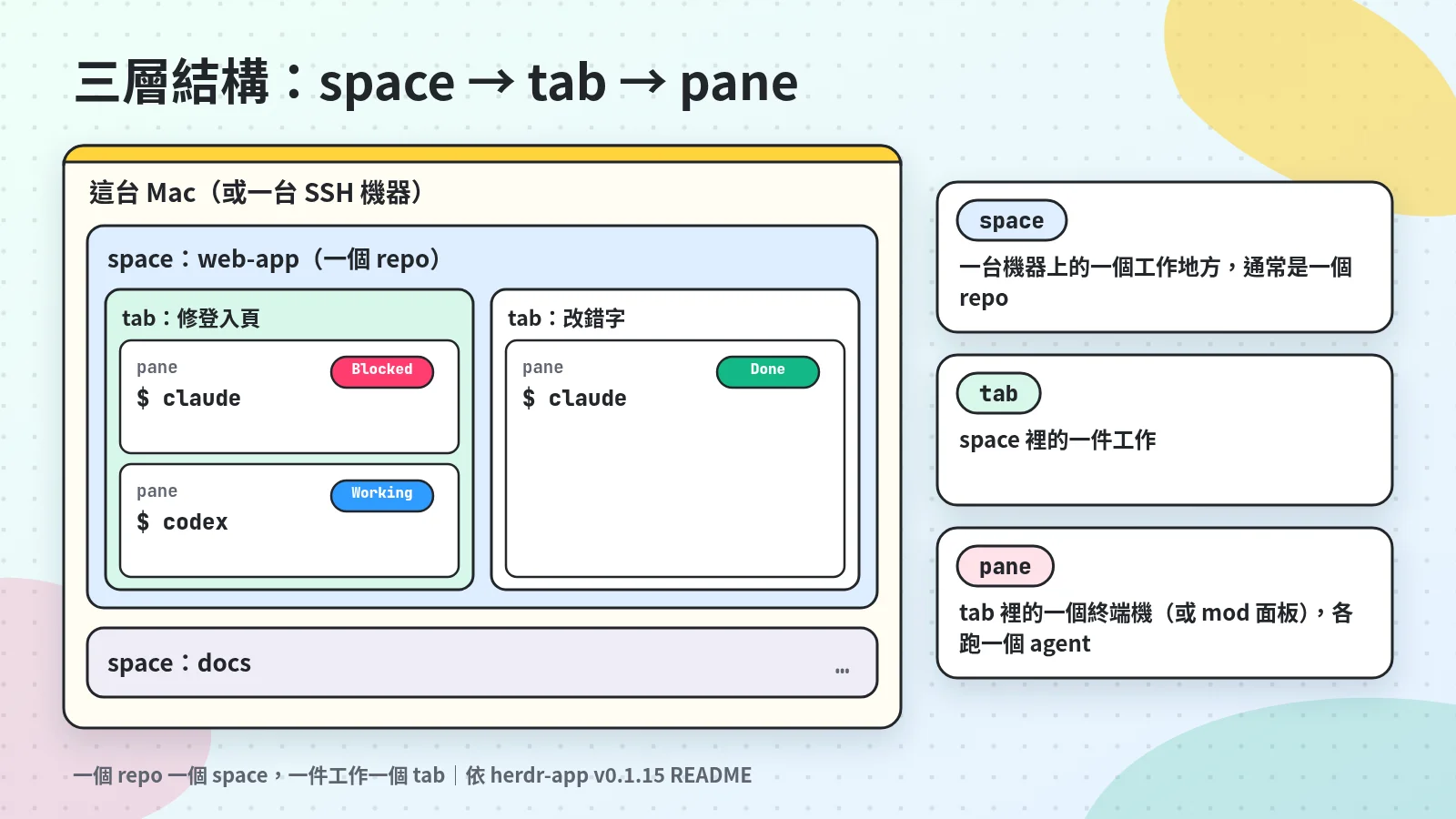 概念圖:一台機器 → space(通常是一個 repo)→ 分頁(一件工作)→ pane(一個終端機,可以各跑 Claude Code 或 Codex)。
依官方 README,三層的分工是:
- space:一台電腦上的一份工作,通常是一個 repo。
- 分頁(tab):space 裡的一件工作,包含它的終端機,以及這些終端機怎麼左右、上下分割。關掉 space 裡最後一個分頁,space 也會跟著關掉;依內建指南,這時 Herdr 會先問你確定不確定。
- pane:分頁裡的一格畫面,放一個終端機,或放在終端機旁邊的 mod 面板。
官方首頁建議每個 repo 一個 space、每件工作一個分頁。例如同一個 repo 裡,一個分頁讓 Claude Code 做登入頁,另一個分頁讓 Codex 修測試。需要一邊看 agent、一邊自己跑測試時,再把分頁分割成兩個 pane,按鍵見下表。
預設快捷鍵
下表是我依官方預設按鍵檔(macOS、Linux/Windows)整理的。記不住也沒關係,按 cmd-shift-p(Linux/Windows 是 ctrl-shift-p)打開 command palette。它可以用名字找到每個動作,還會列出它的按鍵。
cmd-shift-p 的意思是同時按 Command、Shift 和 P。Mac 上的 cmd 是 ⌘ Command 鍵,ctrl 是 control 鍵,兩個不一樣。
| 動作 | macOS | Linux/Windows |
|---|---|---|
| 新 space | cmd-n | ctrl-shift-n |
| 新分頁 | cmd-t | ctrl-shift-t |
| 關掉分頁 | cmd-w | ctrl-shift-w |
| 往右分割 pane | cmd-d | ctrl-shift-o |
| 往下分割 pane | cmd-shift-d | ctrl-shift-e |
| 關掉 pane | cmd-shift-w | ctrl-shift-x |
| 放大目前 pane | cmd-shift-enter | ctrl-shift-z |
| 下一個/上一個 agent | cmd-]/cmd-[ | alt-down/alt-up |
| 顯示/隱藏側邊欄 | cmd-b | ctrl-shift-b |
| 切到第 1–9 個分頁 | cmd-1…cmd-9 | ctrl-1…ctrl-9 |
| 切到第 1–9 個 space | ctrl-1…ctrl-9 | alt-1…alt-9 |
| 重新命名分頁/space | f2/shift-f2 | f2/shift-f2 |
| command palette | cmd-shift-p | ctrl-shift-p |
| 設定(Settings) | cmd-, | ctrl-, |
| 說明 | cmd-/ | ctrl-shift-/ |
搭配 git worktree
我建議每個 worktree 開一個 space,或至少給它一個自己的 pane,這樣每個 agent 只在自己的那份目錄裡改檔。worktree 是替每個 agent 開的一份獨立工作目錄,做法見git worktree 教學:讓兩個 AI 在同一個 repo 分開工作。
App 本身也能管理 worktree。依內建指南:
- space 選單和 + 選單裡有 New worktree(新增)、Open worktree(打開已有的)和 Remove worktree(移除)。
- 新增的 worktree 會放在那台機器的
~/.herdr/worktrees/<repo 名稱>/<分支名稱>。 - Spaces 側邊欄會把這些 worktree 的 space 收在原本 repo 的 space 底下。
步驟 4:看 agents 側邊欄,找出在等你的那個
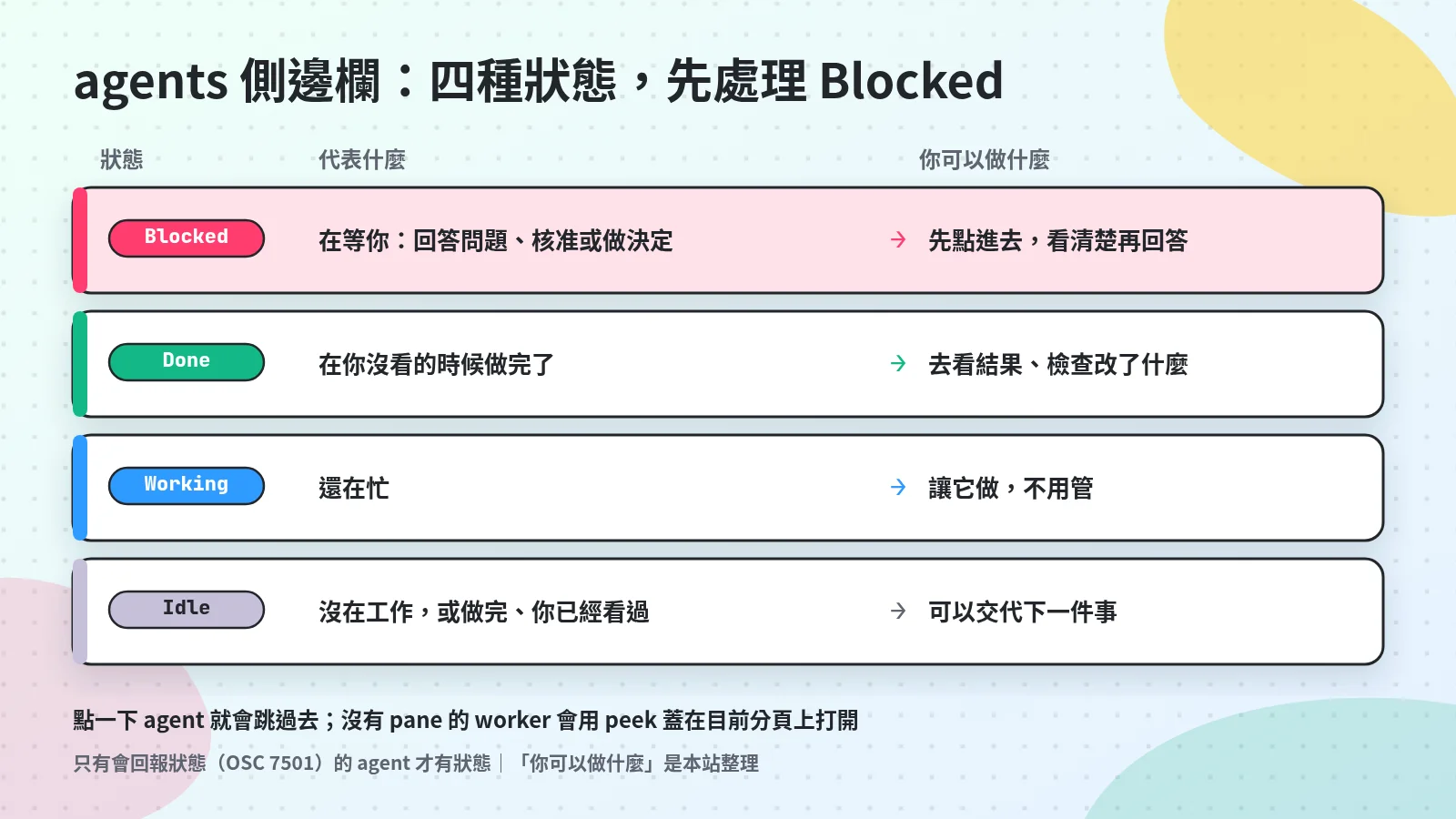 概念圖:四種狀態的意思,以及本站建議的處理方式;沒有 pane 的 worker,點一下會以 peek 開在目前的分頁上。圖上的顏色是本站配圖用的,不是 App 介面的配色。
依 README,agents 側邊欄會把各個 space 裡的 agent 集中成一張清單,也包括由另一個 agent 啟動的程式(官方稱為 worker)。會回報狀態的 agent,狀態有下面四種。最右欄是我的建議,簡單說就是先處理 Blocked,再看 Done。
| 狀態 | 官方定義(白話) | 本站建議你該做什麼 |
|---|---|---|
| Working | 還在忙 | 不用管,讓它做 |
| Blocked | 在等你 | 先處理:點進去看清楚它要什麼,再回答 |
| Done | 在你看別的地方時做完了 | 去看結果,檢查它改了什麼 |
| Idle | 沒在工作,或已經做完而且你看過了 | 可以交代下一件事 |
- space 和分頁本身也會顯示狀態,取它裡面最急的那個 agent,順序是 blocked > done > working > idle。所以看到某個 space 是 blocked,就代表裡面至少有一個 agent 在等你。
- Done 在你看過之後,會變成 Idle。
- 點一下 agent 就能跳過去看它。沒有 pane 的 worker 會以 peek 的方式打開,像一個暫時的預覽視窗,蓋在你目前的分頁上面。想讓它一直放在其他工作旁邊,可以把它留成一個分頁。
- 也可以用按鍵跳到下一個或上一個 agent,按鍵見步驟 3 的表。
- Herdr 會給每個終端機一個位址(代號),例如
t7是同一台電腦上的終端機,vps/t7是名為 vps 的另一台電腦上的。終端機的文字裡出現正在執行的終端機位址時,按住 Ctrl 點一下(macOS 是 Cmd)就能 peek。
依內建指南,agent 需要你、或在你沒看的時候做完,Herdr 會播放聲音;你沒在看時,還會跳出可以點的通知(toast)。聲音在 settings.json 的 sounds 設定,也可以在 Settings > Alerts 試聽。
狀態沒出現時
我會依官方 FAQ 依序檢查下面三件事:
flowchart TD
  A[agent 沒有狀態] --> B{"會用 OSC 7501 回報?"}
  B -->|不會| B0[照樣能跑,只是沒狀態]
  B -->|可能是舊版| B1[先更新 agent]
  B -->|會| C{跑在 tmux 裡?}
  C -->|是| C1[改在 pane 裡直接跑]
  C -->|否| D{"在 Herdr TUI 啟動?"}
  D -->|是| D1[不會出現在 App]
- 回報方式:依 herdr-core 頁面,herdr-core 不讀畫面上的文字,也沒有內建的 agent 清單,不會用猜的。舊版的 agent 可能還不會回報,所以先把 agent 更新到新版。
- tmux:agent 跑在 Herdr 裡再開的 tmux 裡,狀態就回報不到 Herdr。沒用過 tmux 的話,這項可以跳過。
- Herdr TUI:在 TUI 裡啟動的 agent 活在 TUI 自己的 server 裡。
步驟 5:關掉視窗不會停掉 agent
依 README 與官方 FAQ:
| 你做了什麼 | 終端機和 agent 會怎樣 |
|---|---|
| 關掉 App 視窗 | 繼續在 herdr-core 裡跑 |
結束 App(macOS 按 cmd-q)或更新 App | 繼續跑,什麼都不變 |
| 關掉 pane 或分頁 | 裡面的終端機結束 |
| 重開機、登出,或 herdr-core 停止、當掉 | 裡面的程式也會停 |
重開機或 core 停掉之後,保留下來的 pane 會回來,終端機位址也不變。每個 pane 會在原本的資料夾開一個新的 shell(終端機裡等你輸入指令的程式)。
但原本執行的指令不會再跑,Herdr 也不會幫你重新啟動 agent 或接續做到一半的工作。官方 FAQ 的說法是,自己把 agent 再開起來,接著做就好。
另外,自己結束或被強制結束的終端機會被關掉,不會自動重開。
剛從舊版升上來的 Mac 使用者:依 CHANGELOG 0.1.15,在 herdr-core 0.1.20 之前開的終端機,仍可能在 Herdr 結束時跟著結束。core 更新到 0.1.20 以上之後(Settings > Updates 看得到版本),把那些終端機關掉重開,或重開機一次。
步驟 6(選用):加入 SSH 機器、用手機查看
flowchart LR
  L[筆電上的 App] --> C1[本機 herdr-core]
  L -->|SSH| C2[遠端 herdr-core]
  M[手機 App] -->|SSH| C1
  M -->|SSH| C2
  C2 --> R[遠端的終端機與 agent]
依官方首頁與手機 App 頁,電腦和手機都透過 SSH 直接連到每台機器上的 herdr-core,也可以搭配 Tailscale(把自己的幾台裝置連成一個私人網路的服務)。不需要 Herdr 帳號,中間沒有官方的伺服器,終端機內容也不經過官方。
加入另一台機器
這一步適合有另一台電腦或雲端伺服器、而且已經能用 SSH 連上去的人;沒有的話可以跳過。
依 README,從 Settings → Machines,或側邊欄的 Add machine 加入 SSH 機器。你可以從 SSH 設定檔挑一台主機,或直接輸入 SSH 要怎麼連到它。之後,那台機器上的 space,終端機都在那台機器上跑,不是在你的電腦上。
- 那台機器也要有 herdr-core。依 CHANGELOG 0.1.14,連線需要密碼、要接受新的 host key(SSH 用來確認主機身分的金鑰),或那台機器還沒裝 herdr-core 時,Settings > Add machine 會告訴你要執行什麼。
- 只要遠端機器和它的 core 還在跑,本機視窗關掉、筆電睡眠,遠端的工作都會繼續。
用手機查看
官方有手機 App,支援 iPhone、iPad 和 Android,可從 App Store 和 Google Play 下載。依手機 App 頁:
- Inbox 依急迫程度排序:需要你、做完、在忙、閒置。
- 打開一個 agent,就是真正的終端機,可以直接打字。也可以用 compose(輸入訊息的區塊)貼上文字、截圖、照片,或用語音輸入。
- 不在家時,可以透過 Tailscale 或任何 VPN 連回你的機器;官方說用 Tailscale SSH 不必另外設定金鑰。
- 只裝 herdr-core 的機器,手機上也看得到終端機和 agent;那台機器也跑著 Herdr App 時,才看得到 space。
- 想先看看長什麼樣子,打開手機 App 時點 Try the demo。
- 官方說手機 App 沒有登入、沒有廣告、沒有追蹤,也沒有分析。
步驟 7(選用):自訂
Settings 改偏好設定。 按 cmd-,(Linux/Windows 是 ctrl-,),可以改字型、顏色、聲音等偏好設定。
設定都在 ~/.config/herdr-app。 App 的設定、按鍵、layout、mod 和自動產生的 agent 指南,都放在你使用者資料夾底下的這個資料夾,macOS 和 Windows 也一樣。
資料夾名稱以 . 開頭的 .config 預設是隱藏的,macOS 的 Finder 可以按 cmd-shift-. 顯示隱藏檔案。(進階:設定了 XDG_CONFIG_HOME 或 HERDR_APP_HOME 環境變數的話,位置會跟著改。)
依安全文件,space、分頁和分割方式存在每台機器的 core 裡,不在這個資料夾,所以刪掉這個資料夾不會停掉 core,也不會清掉它的資料。
反過來,用 Homebrew 移除 App 時如果加上 --zap(brew uninstall --zap herdr-app),依 cask 資料,這個資料夾會一起丟進垃圾桶。你的設定和 mod 也會跟著不見。
改快捷鍵:keys.json。 任何按鍵都能在 keys.json 改,格式例如:
1
{"global": {"ctrl-shift-t": "tab.new"}}
這一行的意思是:在任何地方按 ctrl-shift-t,都執行「開新分頁」(tab.new)。存檔後視窗會重新載入;改壞了會保留上一個能用的版本,並把錯誤寫到 keys.error。要注意兩件事:
- 沒動過的按鍵檔,升級時會自動換成新版的預設。只要你改過(就算只改了空白),整個檔案就算你的,之後新增的預設快捷鍵要自己手動加。
- 單純的 ctrl 加字母(例如 ctrl+c、ctrl+d)預設會交給終端機裡的程式,不要拿來綁 Herdr 的動作。
內建的 layout 和 mod 要先複製再改。 要改結構或程式碼時,改你複製的那份。你的複本不會被動到;內建的那份,Herdr 每次啟動都會更新成最新版。
讓 agent 幫你改:AGENTS.md。 依官方首頁,Herdr 把 layout、側邊欄、分頁、按鍵和主題都存成 ~/.config/herdr-app 裡的一般檔案。裡面的 AGENTS.md 會向你的 agent 解釋這些檔案。
下載頁的建議是:叫 agent 先讀這份指南,然後用平常說話的方式說出你想要什麼,例如一個看板、每個分頁一個計時器,或換一種外觀。
不要自己改 AGENTS.md。 它每次啟動都會由 App 重新寫入,你的修改會被蓋掉。
herdr-app --skill 一般使用者用不到。 它印出給 agent 看的視窗操作指南。
官方的分工是:執行和協調程式用 herdr-core,改變你看到的畫面用 App。herdr-core 自己的手冊則是 hc --skill。
救急鍵 ctrl-alt-shift-escape。 layout 或按鍵改壞、畫面亂掉時,同時按 Ctrl、Alt(Mac 鍵盤上是 Option)、Shift 和 Esc。
依內建指南,這組鍵永遠有效、不能被改掉。它會把目前的 layout 和 keys.json 移到一旁(改名成 *.reset-<時間>),回到預設的 main layout。
隱私、更新與 mod 安全
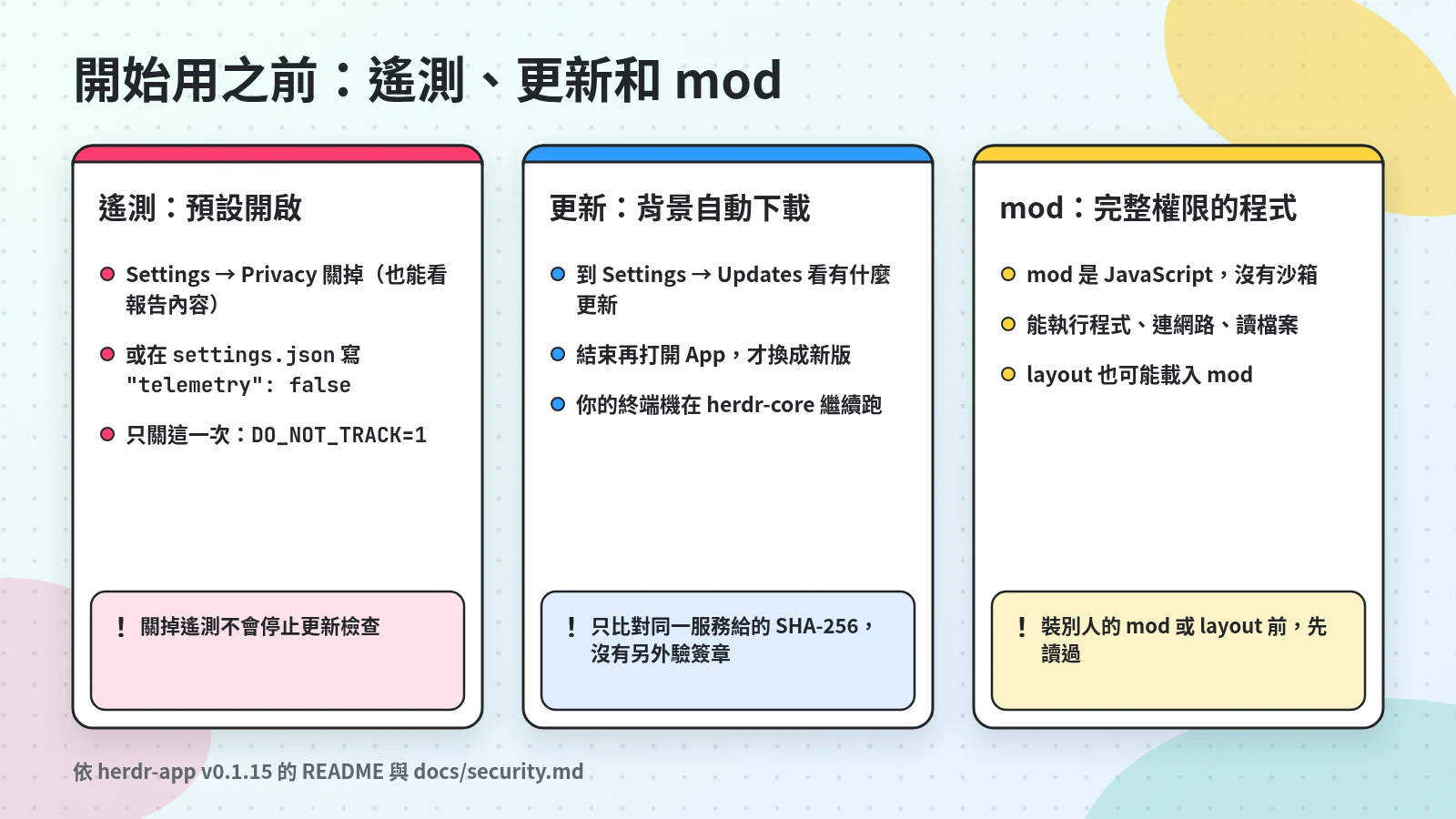 概念圖:在 Settings → Privacy,或在 settings.json 加上
"telemetry": false 關掉遙測;在 Settings → Updates 查看更新;mod 擁有完整權限,裝之前先讀過。
遙測預設開啟,三種關法
依官方 Security and privacy 文件,使用遙測預設開啟。正式版每天送一份小報告到 https://telemetry.herdr.dev/v1/report,附一個隨機的安裝 ID。
- 會送的:App 和 core 的版本、作業系統與架構、使用時間和次數落在哪個區間(不是精確數字)、已知 agent 的名稱、內建 layout 的名稱、mod 數量、App 指令名稱、固定事件的計數。自訂 layout 的名稱一律送成
custom,自訂 mod 的名稱不送。 - 不送的:終端機文字、prompt、檔案內容、資料夾路徑,以及你自己輸入的名稱。
- 依隱私頁,使用報告保留 3 個月,不存 IP,不販售也不分享。
三種關法:
- Settings → Privacy 關掉。同一頁也能檢視報告的內容。
- 在
~/.config/herdr-app裡現有的settings.json加上"telemetry": false這個欄位。官方示範寫成{"telemetry": false};檔案裡已經有其他設定的話,把這個欄位加進最外層的大括號裡,用逗號和其他欄位隔開,不要把整個檔案換掉。 - 只關這一次:從終端機啟動 App 時,設定環境變數
DO_NOT_TRACK=1或HERDR_TELEMETRY=0,例如下面這行。
1
DO_NOT_TRACK=1 herdr-app
在 CI(自動建置、測試程式的伺服器環境)裡,也會自動停止收集。關掉之前要知道兩件事:
- 關掉遙測會刪掉本機的安裝 ID 和還沒送出的報告,但已經送出的收不回來。
- 關掉遙測不會停止更新檢查、mod 發出的網路請求,以及你自己選擇送出的回饋。回饋會先擬好給你看,由你決定送出,不會偷偷送。
自動更新:背景下載,重開才換新版
依 README 和內建指南:
- 安裝版會在背景檢查更新,把新版下載到正在執行的 App 旁邊。等你結束再打開 App,或選擇更新動作時,新版才會接手。終端機繼續在 core 裡跑。
- App 更新後第一次啟動,也會把 herdr-core 更新到同一代的最新版,終端機照樣跑。
- 如果 App 當掉或被強制結束時,已經有一個驗證過的新版在等,下次啟動會先裝好它,再打開視窗。
- Settings → Updates 顯示有哪些更新,App 和 core 的更新動作都放在這裡。
- 依內建指南,只有少數重點版本會在更新後自動打開 What’s New(更新說明),其他版本只在這次啟動時顯示一個小小的 Updated 標記。想看更新內容,可以從 Settings → Updates 的 What’s new 按鈕或 command palette 打開。
- 從原始碼自己建置的版本不會自動更新。
更新的驗證:只比對 SHA-256
依官方安全文件,App 在解開更新檔之前,會比對它的 SHA-256 指紋和發布清單上寫的是否一致。但指紋和清單來自同一個服務:
flowchart LR
  S[同一個發布服務] --> M[發布清單]
  M -->|寫著| H[SHA-256 指紋]
  F[下載的更新檔] --> C[比對指紋]
  H --> C
  C -->|一致| U[解開更新檔]
  X[有人同時換掉兩者] -.-> F
  X -.-> M
所以這個比對只抓得出下載過程中的檔案損壞,不是發布清單上的獨立簽章。App 也不會另外驗證更新清單的數位簽章,如果有人能同時換掉更新檔和清單,這道檢查擋不住。
安全文件也寫明,發布流程沒有設定簽章憑證時,安裝檔可能沒有簽章,或只有 ad hoc 簽章(沒有綁定開發者身分的簽章)。Apple 公證(notarization,Apple 替 App 做的安全檢查)是另外測試的,不是發布的必要條件。
官方的原話是:「Do not assume every download is notarized or signed.」也就是不要假設每個下載都經過公證或簽章。
mod 和別人做的 layout:先讀再裝
依官方安全文件,mod 是在 Herdr 裡執行、被信任的 JavaScript。它沒有沙箱(sandbox,把程式隔離起來、限制它能碰哪些東西的機制),權限完整。它能以你的身分執行程式、連上任何網址、讀你的檔案,也能在你連線的其他機器上執行程式。
官方明說 mod 不是安全邊界(is not a security boundary),也就是 Herdr 不會替你擋下 mod 做的事,也不會為每個程式或網路請求跳出權限提示。
安裝別人的 mod 前先讀過,把它當成你要親手執行的 shell 腳本。layout 也能載入 mod,所以裝別人的 layout 時,它引用的 mod 也要檢查。
想從 gallery 找別人做的 layout 或 mod 時,內建指南要求 agent 先讀過 recipe 和每個檔案。recipe 是每個作品附的 RECIPE.md,說明它怎麼做出來。加入之前,agent 要告訴你這個 mod 會不會:
- 連網。
- 執行程式(
exec、hc)。 - 讀取它自己資料夾以外的檔案。
還有兩點和設定資料夾有關:
- mod 可能把敏感資料存在
~/.config/herdr-app,Herdr 不會加密這個資料夾。 - App 在這個資料夾裡開了一個本機控制 socket(本機程式之間溝通用的連接點),讓 agent 能查看和操作視窗。官方提醒:能存取這個資料夾,就等於能操作視窗和它的指令。
下一步
- 想在終端機裡管理 agent:herdr 入門:在終端機同時跑多個 AI,找出卡住的那個(Herdr TUI,和 App 是不同的程式)。
- 讓每個 agent 在自己的工作目錄裡做事:git worktree 教學:讓兩個 AI 在同一個 repo 分開工作。
延伸閱讀:README、Security and privacy、內建指南 AGENTS.md、macOS 預設按鍵、Linux/Windows 預設按鍵、CHANGELOG、安裝腳本、herdr.dev、下載頁、手機 App、herdr-core、隱私、Herdr TUI、Homebrew cask。