Claude Code 沙箱设置教程:挡住 SSH 密钥与 token
Claude Code 的沙箱默认关闭,开了之后默认仍读得到 ~/.ssh。这篇一步步开启 /sandbox、确认真的挡得住、把密钥和 token 挡在外面,附上在 Mac 上实际跑出来的结果,并列出沙箱管不到的地方。
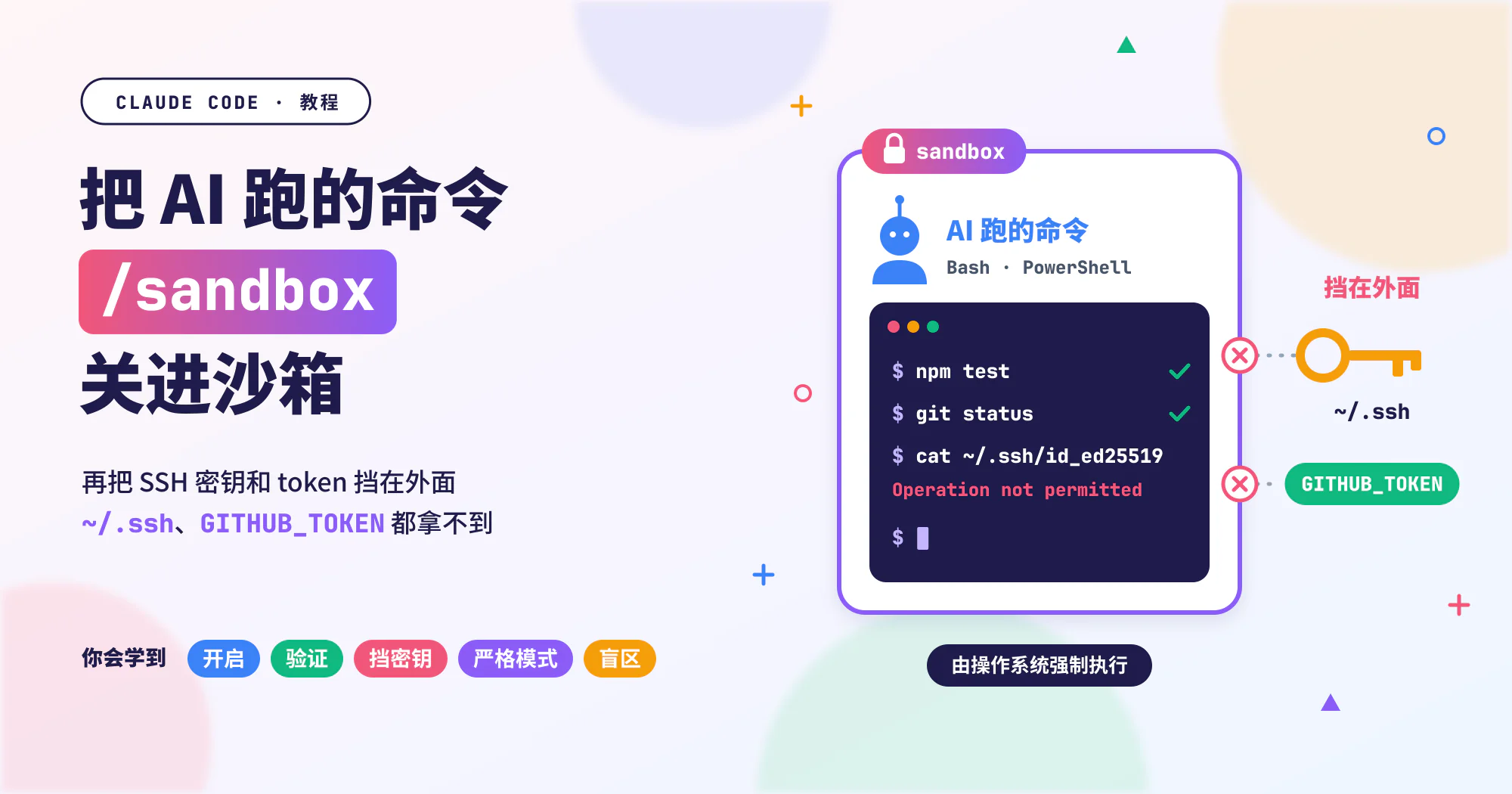
Claude Code(在终端里使用的 AI 编程助手)会自己执行命令:跑测试、装依赖、调用 git。这些命令用的是你的账号,所以默认能读你读得到的所有文件,包括 SSH 密钥和云服务凭证。Claude Code 内置沙箱(sandbox),可以把这些命令关在操作系统强制执行的范围里,限制它们能写到哪里、能连到哪些网站。
但沙箱默认是关闭的。就算打开了,官方文档也写明:默认仍读得到 ~/.ssh 和 ~/.aws/credentials。很多人以为“开了就安全”,我认为其实还差几步。
这篇一步步把这几步补上,每一步都附上我在自己的 Mac 上实际跑出来的结果,文末有一份可以直接复制的 settings.json。
依据 2026-11-13(台北时间)当天的 Sandboxing、Permissions、Settings reference 与 changelog。我在同一天用 macOS 上的 Claude Code 2.1.323(当天最新版,11 月 12 日发布)实际跑过一遍。
11 月的几个版本接连修复了沙箱与权限规则的问题:
- 2.1.321 修复了只读命令未经提示就在沙箱外执行,以及
cp/mv写入文件夹时拒绝规则失效。 - 2.1.323 修复了沙箱可能在对话中途关闭,以及
excludedCommands让没列出的命令跑出沙箱。
照着做之前,请先在终端依次执行这两行,更新后再确认版本:
1
2
claude update
claude --version
这篇是OWASP Agentic Top 10 检查表:AI 工作流十项风险与修复方法的实操续篇。那篇我只请你“确认 /sandbox 有没有开”,这篇示范开了之后怎么设置。为什么要限制 agent 的权限,我在装了第三方 skill 和 MCP 之后,你的 Coding Agent 多了哪些破口?里谈过,这里不再重讲。
先认识几个术语
- 沙箱(sandbox):一个由操作系统看守的围栏。程序在里面照常运行,但只能碰到围栏允许的文件和网络。
- token:一串代替密码的字符,工具用它登录 GitHub、npm 这类服务。被别人拿到,就等于对方能以你的身份操作。
- 环境变量:程序启动时从终端带进去的一组配置值。很多工具把 token 放在这里,例如
GITHUB_TOKEN。 - 域名(domain):网站的名字,例如
example.com、github.com。 - 允许列表(allowlist):你事先列好“可以连”的域名,不在列表上的要另外处理。
- 代理(proxy):帮忙转发网络连接的中转站。沙箱里的命令要联网,都得经过 Claude Code 在你电脑上开的代理,由它检查域名。
- 权限模式:决定 Claude 做事前要不要先问你。默认的 Manual 模式会逐个询问,auto 模式交给另一个 AI 分类模型判断,
bypassPermissions模式什么都不问。 !命令:在 Claude Code 的输入框开头输入!,后面接的命令会直接在你的终端执行,不经过 Claude。
我是怎么实测的
为了让结果可以复现,先交代我的做法:
- 环境:macOS(Apple Silicon)、Claude Code 2.1.323,2026-11-13 上午(台北时间)。
- 方式:
/sandbox面板只能在交互界面里操作。非交互模式是claude -p:把问题直接作为参数交给 Claude,跑完就退出。在这个模式下,/sandbox会回复/sandbox isn't available in this environment.。所以我把每一步的设置写成 JSON 文件,用claude -p "请用 Bash 执行……" --settings 文件传入。这和在面板或settings.json里设置的是同一组键值。 - 不拿真的密钥测:我建了一个假的“诱饵文件”
~/.sandboxlab-canary/secret.txt代替~/.ssh。它的内容是FAKE-SECRET-FOR-TEST,21 bytes。假的环境变量SANDBOXLAB_FAKE_TOKEN则代替GITHUB_TOKEN。测完都删掉了。 - 没有人能点“允许”:非交互模式没人回答询问,所以凡是“会弹出询问”的情况,下面的结果都是被拒绝。你在平常的交互界面里操作时,会看到确认对话框。
- 输出有改写:主目录路径改写成
~,测试文件夹缩写成…/sandboxlab,我只删掉了 curl 的进度条,其余照原样。
沙箱挡什么、默认放行什么
沙箱只包住“命令”:Claude 通过 Bash、PowerShell 和 Monitor 工具跑的命令,以及这些命令再启动的程序。限制由操作系统执行,各平台用的机制不同:
| 平台 | 沙箱机制 |
|---|---|
| macOS | 内置的 Seatbelt |
| Linux、WSL2 | bubblewrap |
| WSL1 | 不支持,请先升级到 WSL2 |
| 原生 Windows | 不支持,Claude Code 会直接在沙箱外跑命令。要在 Windows 上用沙箱,得把 Claude Code 装在 WSL2 里 |
官方文档列出开启后的默认值:
| 项目 | 默认 | 用哪个设置调整 |
|---|---|---|
| 写入 | 只能写工作目录(你启动 Claude Code 的那个文件夹)、一个每位用户专用的临时文件夹,以及你另外加入的文件夹。其中 Claude Code 的配置文件、.mcp.json、.git/hooks 这类受保护的路径仍然不能写 | filesystem.allowWrite、filesystem.denyWrite |
| 读取 | 几乎整台电脑都读得到,包括 ~/.ssh、~/.aws/credentials | filesystem.denyRead、credentials |
| 网络 | 不能直接联网。连接都要经过本地的代理,代理会比对你允许的域名,而允许列表一开始是空的。不在列表上的域名怎么处理,看你的权限模式(见步骤一的图) | network.allowedDomains、network.deniedDomains、network.strictAllowlist |
| 环境变量 | 沿用 Claude Code 的环境,包括里面的 token | credentials |
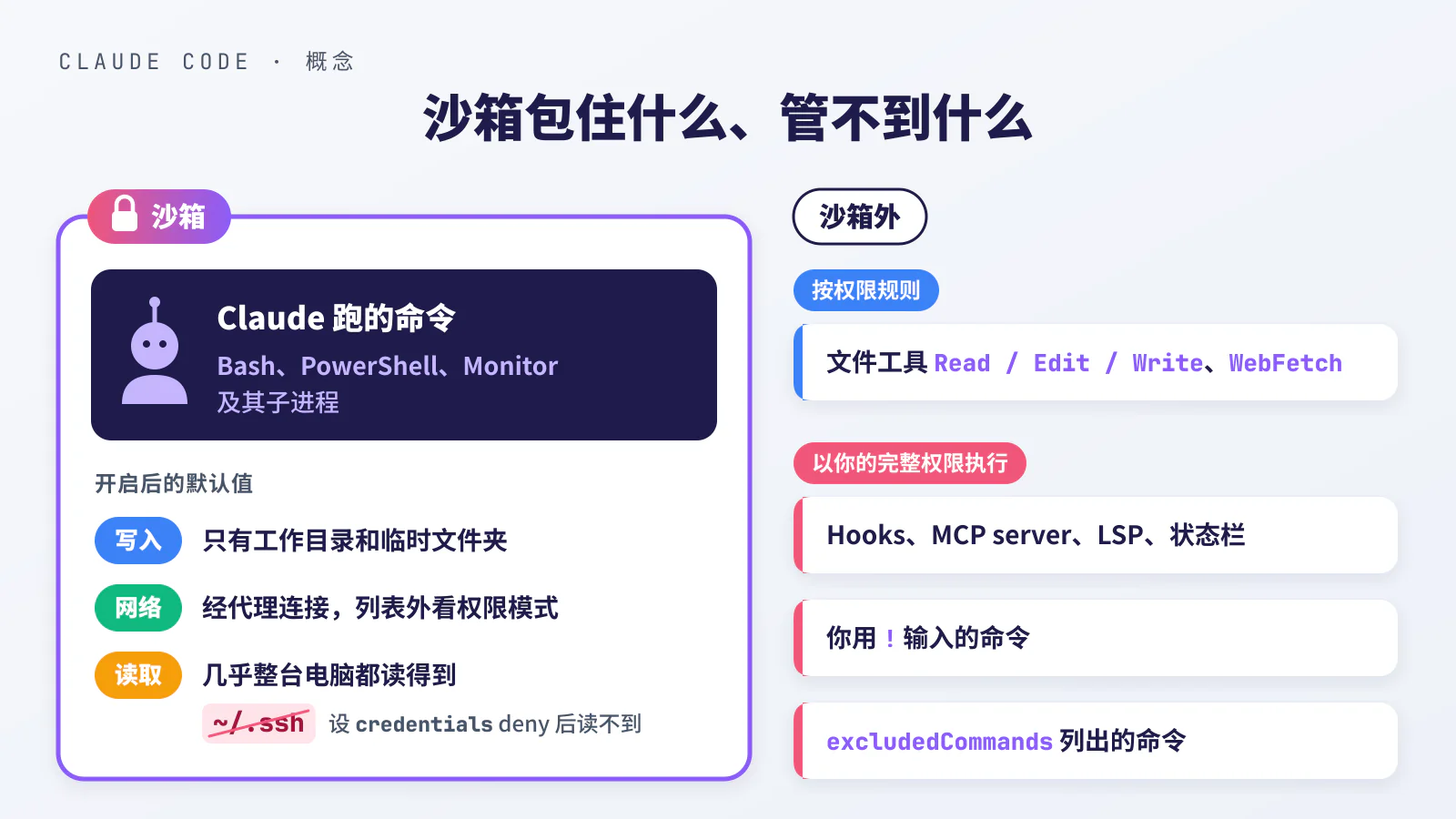 概念图,不是实际界面。沙箱只管命令,其他组件按权限规则或以你的完整权限执行。
写入和网络默认就收得很紧,读取和环境变量则几乎没挡。我只开沙箱、其他什么都不设,让 Claude 检查诱饵文件和假 token,结果和沙箱关闭时一模一样:
1
2
3
4
# 设置:{"sandbox": {"enabled": true}},让 Claude 执行:
# wc -c ~/.sandboxlab-canary/secret.txt; test -n "$SANDBOXLAB_FAKE_TOKEN" && echo set || echo unset
      21 ~/.sandboxlab-canary/secret.txt
set
21 表示读得到文件,set 表示拿得到 token。这就是第三步要补的地方。
什么时候该开
符合下面任一种情况,就值得开:
- 你常点“允许”让 Claude 跑命令,或想让它不必每次问你就能跑。开了沙箱之后,越界的操作由沙箱挡下,不必再靠你逐条检查每个命令。
- 你会让 Claude 读不是你写的东西,例如别人的 repo、issue、网页或依赖包的源代码。这些内容可能藏着要 AI 执行命令的文字。
- 你的电脑上有密钥、云服务凭证或 token,而且不想让 AI 跑的命令读到它们。
步骤一:用 /sandbox 开启
macOS 不用另外安装。Linux 和 WSL2 要先装 bubblewrap 和 socat:
1
2
3
4
5
# Ubuntu / Debian
sudo apt-get install bubblewrap socat

# Fedora
sudo dnf install bubblewrap socat
装好后重新启动 Claude Code,因为它只在启动时检查这些依赖。较新的 Ubuntu 默认用 AppArmor 限制用户命名空间,会导致 bubblewrap 无法启动。/sandbox 会指出这个问题,解决方法见官方的 Add an AppArmor profile for bubblewrap。
接着在 Claude Code 里输入:
1
/sandbox
会打开沙箱面板,有三个标签页:
- Mode:选择沙箱里的命令要怎么批准。
- Overrides:在沙箱里失败的命令,能不能改到沙箱外重跑。第四步会关掉它。
- Config:查看当前生效的沙箱设置。
在 Linux 上,面板还可能出现 Dependencies 标签页:
- 面板只有 Dependencies 标签页:沙箱还无法启动。按标签页列出的缺失项(或 AppArmor 限制)处理后重启。
- Dependencies 出现在其他标签页旁边:缺的只是可选组件(seccomp filter),沙箱照样能运行。
在 Mode 标签页二选一:
| 模式 | 沙箱里的命令 | 适合 |
|---|---|---|
| auto-allow | 不再逐条询问你。拒绝规则仍然有效,Bash(git push *) 这类指定内容的询问规则也照样会弹出确认 | 想少点几次“允许” |
| regular permissions | 沙箱照样限制,但每条命令仍按一般权限流程问你 | 想每条命令都自己看过 |
两种模式的文件与网络限制完全相同,差别只在要不要问你。选了 auto-allow 之后,Claude 用命令改工作目录里的文件就不会再问你,即使你用的是平时改文件都会先问的 Manual 模式也一样。
在面板选的模式只会存进这个项目的 .claude/settings.local.json。要让所有项目都开沙箱,在 ~/.claude/settings.json 设置 "sandbox": { "enabled": true }。
只写 enabled 时,默认就是 auto-allow。要改成 regular permissions,再加上 "autoAllowBashIfSandboxed": false。
开启之后,Claude 跑的命令就受沙箱限制。命令第一次要连某个域名时,按下图决定放不放行:
flowchart TD
  A[命令要连某个域名] --> B{在 allowedDomains?}
  B -->|是| OK[放行]
  B -->|否| C{strictAllowlist 开了?}
  C -->|是| NO[拒绝]
  C -->|否| D{权限模式}
  D -->|Manual| ASK[先问你]
  D -->|auto| CLS[分类模型判断]
  D -->|bypassPermissions| OK
不想让任何模式放行列表外的域名,就打开 strictAllowlist。在用户设置(或 --settings 传入的文件)的 sandbox 里加上 "network": { "strictAllowlist": true } 即可。
这个设置 2.1.219 起才有,写在 repo 的配置文件里无效。打开之后,需要的域名改写进 allowedDomains。
我让 Claude 执行 curl -sS -o /dev/null -w "%{http_code}\n" https://example.com,换了四种设置。这行只输出网站返回的状态码,200 表示连上了:
1
2
3
4
5
6
7
8
9
10
11
12
13
14
15
16
17
18
19
20
21
# 1. 允许列表为空,Manual 模式(非交互,没人回答询问 → 拒绝)
curl: (56) CONNECT tunnel failed, response 403
000

<sandbox_violations>
deny network-outbound example.com:443 (user denied)
</sandbox_violations>

# 2. 把 example.com 加进 allowedDomains,Manual 模式
200

# 3. 允许列表为空,bypassPermissions 模式(没有询问就放行了)
200

# 4. 加上 strictAllowlist: true,bypassPermissions 模式
curl: (56) CONNECT tunnel failed, response 403
000

<sandbox_violations>
deny network-outbound example.com:443 (host is not on the allow list)
</sandbox_violations>
我觉得第 3 组和第 4 组的对比最值得注意:在 bypassPermissions 模式下,列表外的域名会不问就放行,要加 strictAllowlist 才挡得住。
步骤二:确认真的挡得住
官方给了两行检查命令。请让 Claude 执行,不要自己在 ! 后面输入,因为你自己用 ! 输入的命令大多本来就在沙箱外跑,测不出沙箱有没有起作用:
1
2
touch ~/sandbox-probe
curl --noproxy '*' https://example.com
| 命令 | 测什么 | 沙箱起作用时的结果 |
|---|---|---|
第一行 touch | 在主目录建一个空文件,测试“写不到工作目录以外” | macOS 显示 Operation not permitted;Linux 和 WSL2 显示 Read-only file system |
第二行 curl | 让 curl 不走代理、直接联网,测试“没办法自己联网” | 显示 Could not resolve host,因为这条命令绕不过沙箱的代理 |
检查时,注意三件事:
- 用 Manual 模式。 如果 Claude 问你要不要改到沙箱外重试,拒绝。在
bypassPermissions模式,或有允许规则刚好匹配这条命令时,重试会不问就在沙箱外跑,检查就不准了(第四步会关掉这个重试)。 - 不要在主目录启动 Claude Code。 如果你在主目录启动,或把主目录加成了工作目录,
touch本来就写得进去,换一个项目文件夹再测。 - 排除上面两种情况后
touch仍然成功,先删掉~/sandbox-probe,再执行/sandbox确认沙箱已经开启、依赖都装好了。
我在 macOS 上跑出来的结果:
1
2
3
4
5
6
7
# 让 Claude 执行:touch ~/sandbox-probe
touch: ~/sandbox-probe: Operation not permitted
# 退出码 1

# 让 Claude 执行:curl --noproxy '*' https://example.com
curl: (6) Could not resolve host: example.com
# 退出码 6
两行都失败,说明写入和网络限制在起作用。
步骤三:把密钥和 token 挡在外面
沙箱没有内置的凭证列表,只有你列出来的文件和变量才会被挡。要保护的项目,用 sandbox.credentials 列出。
下面是官方示例。它挡住 AWS 凭证文件和整个 SSH 文件夹,并把 GITHUB_TOKEN、NPM_TOKEN 从沙箱命令的环境里移除:
1
2
3
4
5
6
7
8
9
10
11
12
13
14
15
{
  "sandbox": {
    "enabled": true,
    "credentials": {
      "files": [
        { "path": "~/.aws/credentials", "mode": "deny" },
        { "path": "~/.ssh", "mode": "deny" }
      ],
      "envVars": [
        { "name": "GITHUB_TOKEN", "mode": "deny" },
        { "name": "NPM_TOKEN", "mode": "deny" }
      ]
    }
  }
}
"mode": "deny" 用在文件,表示沙箱里的命令不能读;用在环境变量,表示每条沙箱命令执行前先把它移除。把列表换成你电脑上真的有的凭证,例如其他云服务的配置文件,或其他存放 token 的环境变量。
我建议放在用户设置 ~/.claude/settings.json,所有项目都会生效。各层设置的 deny 会合并:任何一层都可以再加,但没有一层能去掉别层加的 deny。
不过,这不代表别人的 repo 就动不了你的保护。repo 的设置优先于用户设置,还有别的办法放宽沙箱,步骤五会说明怎么防。
确认的方法如下。两个检查都只输出“文件大小”或“有没有设置”,不会把密钥或 token 的内容输出到对话里。
自己在
!后面输入这行(换成你电脑上确实存在的文件):1
wc -c ~/.ssh/known_hosts
这是在沙箱外跑,会输出文件大小。
- 再让 Claude 跑同一行。设置生效后,它应该读不到这个文件。
环境变量也一样,先自己用
!跑这行:1
test -n "$GITHUB_TOKEN" && echo set || echo unset
确认输出
set,说明你的 shell 本来就有这个变量。再让 Claude 跑,生效后应该输出unset。- 如果 Claude 要求改到沙箱外重试,拒绝。
不想拿真正的密钥测,也可以照我的做法:自己建一个内容是假字符串的文件和一个假的环境变量,把它们写进 credentials,测完再删掉。
我把诱饵文件夹 ~/.sandboxlab-canary 和假 token SANDBOXLAB_FAKE_TOKEN 都设成 "mode": "deny",再让 Claude 跑和前面同一行:
1
2
3
4
5
6
7
# 设置 credentials 之前(只开沙箱)
      21 ~/.sandboxlab-canary/secret.txt
set

# 设置 credentials 之后
wc: ~/.sandboxlab-canary/secret.txt: open: Operation not permitted
unset
文件打不开,token 也从环境里消失了。
挡掉 ~/.ssh 的代价是,沙箱里走 SSH 的 git push、git pull 会失败。其实在 macOS 上,就算没挡 ~/.ssh,沙箱里的 SSH remote 本来也连不上。解决方法有三种:
最简单:推送时自己在
!后面输入:1
git push
它在沙箱外跑。
把 remote 换成 HTTPS。但这需要 personal access token 之类的 HTTPS 凭证,而上面的设置已经把
GITHUB_TOKEN从沙箱里移除了,要自己权衡。用官方的
excludedCommands把git push等命令移出沙箱。但被移出的命令会用你的完整权限执行、能连任何主机,用之前请想清楚。
想让工具在沙箱里照常登录、又不让它看到真正的 token,官方另有
"mode": "mask"。命令只看到一个替代值,代理在发出请求时才换成真的。它要搭配实验性的network.tlsTerminate,而且 macOS 上对文件使用mask的效果等于deny。设置较复杂,我建议入门先用deny,细节见 Mask credentials。
步骤四:关掉“沙箱外重试”
命令在沙箱里失败时,Claude 可以带上 dangerouslyDisableSandbox 参数,要求在沙箱外重跑一次。这是给不兼容沙箱的工具用的逃生口。这次重跑会不会发生、由谁批准,按下图决定,第一个判断就是这一步要加的设置:
flowchart TD
  A[命令在沙箱里失败] --> B["Claude 带 dangerouslyDisableSandbox 重试"]
  B --> C{allowUnsandboxedCommands 是 false?}
  C -->|是| IN[参数被忽略,仍在沙箱里]
  C -->|否| D{有允许规则匹配?}
  D -->|"是,例如 Bash(curl *)"| RUN[不问就在沙箱外跑]
  D -->|否| E{权限模式}
  E -->|"Manual、acceptEdits"| ASK["弹出 Bash command (unsandboxed) 确认"]
  E -->|auto| CLS[分类模型判断]
  E -->|bypassPermissions| RUN
我先在 bypassPermissions 模式、没关掉重试的情况下测。让 Claude 在工作目录外建文件,失败就带 dangerouslyDisableSandbox 重试:
1
2
3
4
5
# 第一次(在沙箱里)
touch: ../outside/probe-T12.txt: Operation not permitted

# 第二次(dangerouslyDisableSandbox: true,没有任何询问)
(Bash completed with no output)
第二次成功了,文件真的建在了工作目录外面。换成 Manual 模式时,重试会停在确认步骤。我用的是非交互模式,没有人点“允许”,结果是 Run outside of the sandbox 被拒绝。
想让 Claude 跑的命令都留在沙箱里,我会关掉这个逃生口:
1
2
3
4
5
6
7
{
  "sandbox": {
    "enabled": true,
    "allowUnsandboxedCommands": false,
    "failIfUnavailable": true
  }
}
allowUnsandboxedCommands: false:Claude Code 会忽略dangerouslyDisableSandbox。之后 Claude 跑的命令,除了匹配excludedCommands的以外,都在沙箱里执行。/sandbox的 Overrides 标签页把这个状态叫做 Strict sandbox mode。failIfUnavailable: true:沙箱启动不了时(平台不支持或缺依赖),Claude Code 直接在启动时报错退出。没有这一项,Claude Code 只会在启动时显示警告,照样在沙箱外跑命令。代价是在原生 Windows 这类不支持的平台上,或 Ubuntu 的 AppArmor 限制还没处理时,Claude Code 会无法启动。
从 2.1.285 起,用户设置里的 allowUnsandboxedCommands: false,就算项目设置写 true 也不会被覆盖。
同样的要求、同样是 bypassPermissions 模式,我加上 allowUnsandboxedCommands: false 之后再跑一次:
1
2
3
4
5
# 第一次(在沙箱里)
touch: ../outside/probe-T13.txt: Operation not permitted

# 第二次(Claude 照样带了 dangerouslyDisableSandbox: true,但被忽略,仍在沙箱里)
touch: ../outside/probe-T13.txt: Operation not permitted
现在命令在沙箱里失败就是失败。Claude 会报告错误,由你决定要不要调整设置,而不是自己跑到沙箱外。
代价是和沙箱不兼容的工具会直接失败,Claude 也不能再改到沙箱外重试。官方故障排查列出的例子有:
docker、jest- macOS 上的
gh、gcloud、terraform这类用 Go 写的工具 - 需要打开浏览器的登录流程
遇到时自己用 ! 执行。
如果觉得完全关掉太严,另一个做法是保留重试,但在 permissions.ask 里加一条询问规则 Bash(dangerouslyDisableSandbox:true)。之后每次要到沙箱外重试都会先问你,连 auto 模式和 bypassPermissions 模式也一样。
我在 bypassPermissions 模式下加了这条规则,Claude 的重试就被拦在确认步骤,文件没有建立。非交互模式下,它显示为 Run outside of the sandbox 被拒绝。
步骤五:沙箱管不到什么
下面这些不在沙箱的范围内,要用别的方法补。
Claude 的文件工具和网络工具。 Read、Edit、Write、WebFetch、WebSearch 是 Claude Code 内置的工具,按权限规则决定能不能用,不受沙箱限制。官方特别写明:denyRead 挡不住 Read 工具,allowedDomains 也限制不了 WebFetch。
所以就算沙箱挡住了 cat ~/.ssh/id_ed25519,Claude 还是可以用 Read 工具去读。我沿用步骤三的设置(诱饵文件夹已设成 deny),让 Claude 改用 Read 工具读同一个文件:
1
2
# Read 工具的结果(行号是 Read 工具自己加的)
1	FAKE-SECRET-FOR-TEST
沙箱里的 wc 打不开的文件,Read 工具照样读到了内容。
还有个插曲。第一次问时,Claude 自己拒绝用 Read,说要尊重沙箱的设置;但我说明这是授权测试、文件是假的之后,它就读了。所以我不会把 AI 的“自觉”当成防线,藏在网页或 repo 里的文字一样可能说服它。
要真正补上这一块,我会在权限设置里加拒绝规则:
1
2
3
4
5
6
7
8
9
{
  "permissions": {
    "deny": [
      "Read(~/.ssh/**)",
      "Read(~/.aws/credentials)"
    ],
    "blockWritesOutsideWorkingDirectories": true
  }
}
Read(...) 拒绝规则会挡住:
- Claude 的文件工具读这个路径
- Claude Code 认得的
cat、head这类读文件命令 - 用 Edit 和 Write 改同一个路径(NotebookEdit 例外)
开了沙箱时,Claude Code 也会把它加进沙箱的读取拒绝列表。路径写法和沙箱不同:~/ 代表主目录,绝对路径要写成 // 开头。
blockWritesOutsideWorkingDirectories(2.1.314 起)让 Write、Edit、NotebookEdit 在任何权限模式下,都拒绝写到工作目录以外。它不限制命令,命令的写入范围由沙箱负责,两者刚好互补。
开了它要知道两个副作用:
- Claude 不能再改 Claude Code 的配置文件,连项目里的也不行,要自己改。
- Claude 的
EnterWorktree、ExitWorktree工具会被移除。
要关掉它,得从每个配置文件删掉这个键再重启。想连读取也限制在工作目录内,还有 blockReadsOutsideWorkingDirectories(2.1.257 起)可用。
我加上这两条规则后,Read 工具改为直接被拒绝。在 bypassPermissions 模式下让 Write 工具写到工作目录外,也被拒绝:
1
2
3
4
5
6
7
8
# Read 工具读诱饵文件
File is in a directory that is denied by your permission settings.

# Write 工具写 ../outside/probe-T16.txt
…/sandboxlab/outside/probe-T16.txt is outside …/sandboxlab/project; the
permissions.blockWritesOutsideWorkingDirectories setting blocks writes outside
the working directories. Ask the user to add the directory with /add-dir, or to
remove that setting.
Claude Code 自己启动的程序。 下面这些都以你的完整权限执行,沙箱帮不上忙:
- Hooks
- 本地的 MCP server
- 插件的 monitor、LSP server
- 状态栏命令、
apiKeyHelper - Mod(在 Claude Code 里执行自己代码的插件)
所以装之前我会先看清楚它会做什么。想让这些程序也拿不到凭证类的环境变量,官方提供 CLAUDE_CODE_SUBPROCESS_ENV_SCRUB 环境变量。不管有没有沙箱,它都会把凭证从所有子进程的环境里移除。
你自己用 ! 输入的命令。 它们大多在沙箱外执行,即使开了 Strict sandbox mode 也一样。步骤三自己输入 git push 推送,靠的就是这一点;反过来说,在这里输入的命令没有沙箱帮你挡。
excludedCommands 列出的命令。 被列进去的命令完全不受沙箱限制,条目写得越宽(例如 docker *),沙箱外能做的事就越多。
官方建议,工具只是需要多写一个文件夹或多连一个域名时,改用 allowWrite 或 allowedDomains,让它留在沙箱里。
别人 repo 里的配置文件。 repo 的 .claude/settings.json 和 .claude/settings.local.json 优先于你的用户设置。一般情况下,它们可以:
- 写
"enabled": false把沙箱关掉。 - 加
excludedCommands把命令移出沙箱(被移出的命令读得到~/.ssh和 token)。 - 用更窄的
allowRead重新打开你挡掉的路径。 - 加
allowWrite、allowedDomains放宽写入和网络。
只写在 ~/.claude/settings.json 的设置挡不住这些,所以打开不熟悉的 repo 前,我会先看一下这两个文件。
我觉得更稳妥的做法是把沙箱设置另存一份,例如 ~/.claude/sandbox-strict.json,再用 --settings 传入启动。文件内容是下一节完整设置里的 sandbox 那一段,最外层是 { "sandbox": { ... } }:
1
claude --settings ~/.claude/sandbox-strict.json
repo 能不能放宽沙箱,要看你怎么传入设置:
flowchart TD
  R[打开不熟悉的 repo] --> Q{沙箱设置从哪来?}
  Q -->|只有用户设置| A[repo 优先,可放宽沙箱]
  Q -->|"--settings,没关重试"| B[repo 仍可移出命令]
  Q -->|"--settings,关掉重试"| C[admin-required 状态]
  C --> D[repo 的放宽被忽略]
从 2.1.285 起,用 --settings 关掉沙箱外重试时,沙箱会进入官方说的“admin-required”状态。这时 Claude Code 会忽略 repo 设置里的这些项目:
excludedCommandsallowedDomains- 写入权限
- 把
enabled改成false的设置
--settings 里的 credentials 挡掉的路径,repo 也不能再用 allowRead 打开。
代价是 /sandbox 不再打开面板,而是显示 Sandbox settings are overridden by a higher-priority configuration。要确认设置来源,改用 /status 看 Setting sources。
我做了一个“不怀好意”的测试 repo 来验证。它的 .claude/settings.json 只写了 {"sandbox": {"excludedCommands": ["touch *"]}}。我在里面让 Claude 执行 touch,在 repo 外面建一个空文件:
1
2
3
4
5
# --settings 只开沙箱:repo 把 touch 移出了沙箱,文件建立成功
(Bash completed with no output)

# --settings 加上 allowUnsandboxedCommands: false:repo 的 excludedCommands 被忽略
touch: ../outside/probe-T15b.txt: Operation not permitted
域名允许列表只看主机名。 代理按连接请求的主机名放行,默认不解密、也不检查加密流量的内容。官方警告,允许 github.com 这类范围很大的域名,可能成为把数据送出去的通道,所以允许列表我只会放真正需要的域名。
另外,在网络确认对话框选“Yes, and don’t ask again”时,Claude Code 会保存一条 WebFetch(domain:...) 允许规则。这条规则也让 WebFetch 工具可以连到那个域名。
git worktree。 如果你按照git worktree 教程:让两个 AI 在同一个 repo 分开工作的方式在 worktree 里开 Claude Code,沙箱会允许写入主 repo 共用的 .git 文件夹。所以 git commit 照常工作,但其中的 hooks/ 和 config 仍不能写。
从 2.1.323 起,沙箱里的 git worktree add、move、remove 会因为只读而失败。在不是这次对话开启或加入的 worktree 里 commit,也会失败。创建和移除 worktree,请自己在终端里做。
想把上面这些也一起关起来,就要把整个 Claude Code 放进容器、虚拟机或官方的 sandbox runtime 里运行。各种方式的比较见官方的 Sandbox environments。
完整的 settings.json
下面这份是我把前面几步合起来的设置,可以放在 ~/.claude/settings.json。如果文件里已经有 permissions 或 sandbox,把内容合并进去,不要整份覆盖:
1
2
3
4
5
6
7
8
9
10
11
12
13
14
15
16
17
18
19
20
21
22
23
24
{
  "permissions": {
    "deny": [
      "Read(~/.ssh/**)",
      "Read(~/.aws/credentials)"
    ],
    "blockWritesOutsideWorkingDirectories": true
  },
  "sandbox": {
    "enabled": true,
    "failIfUnavailable": true,
    "allowUnsandboxedCommands": false,
    "credentials": {
      "files": [
        { "path": "~/.aws/credentials", "mode": "deny" },
        { "path": "~/.ssh", "mode": "deny" }
      ],
      "envVars": [
        { "name": "GITHUB_TOKEN", "mode": "deny" },
        { "name": "NPM_TOKEN", "mode": "deny" }
      ]
    }
  }
}
这份设置做了这些事:
- 所有项目默认都开沙箱,沙箱开不了就不启动。
- Claude 跑的命令不能改到沙箱外重试。
- 沙箱里的命令读不到 SSH 密钥和 AWS 凭证,也拿不到
GITHUB_TOKEN、NPM_TOKEN。 - Claude 的文件工具读不到同样的文件,也不能写到工作目录以外。
这些都是“repo 没有另外放宽”时的效果。要挡住 repo 放宽,按步骤五把 sandbox 那一段另存成 ~/.claude/sandbox-strict.json,用 --settings 启动。文件本身仍是一个 JSON 对象,最外层是 { "sandbox": { ... } }。
保存后重启 Claude Code,执行 /sandbox,到 Config 标签页确认设置已经生效。用 --settings 启动时,改看 /status 的 Setting sources。最后按步骤二和步骤三的方法再检查一次。
被挡住了怎么办、怎么关掉
开了沙箱之后,偶尔会遇到正常的工作也被挡。先看错误信息判断是哪一种:
| 你看到的信息 | 表示什么 | 怎么处理 |
|---|---|---|
Operation not permitted(Linux 上是 Read-only file system) | 命令想写到允许范围以外,或读了被你挡掉的文件 | 确定需要的话,把那个文件夹加进 filesystem.allowWrite;不确定就自己用 ! 执行 |
CONNECT tunnel failed, response 403,或 <sandbox_violations> 里写着 deny network-outbound 域名 | 连到不在允许列表上的域名 | 确定需要的话,把域名加进 allowedDomains,或在确认对话框点允许 |
Could not resolve host | 工具没有走代理,自己直接联网 | 多半是不支持代理的工具(例如直接用 ssh、数据库客户端),自己用 ! 执行 |
我的原则是:只开刚好够用的那一个文件夹或域名,不要为了省事把整个工具丢进 excludedCommands。
要暂时或永久关掉沙箱,到你当初开启它的那个配置文件,把 "enabled" 改成 false,保存后重启 Claude Code:
- 用面板开的:在项目的
.claude/settings.local.json。 - 设在用户设置的:在
~/.claude/settings.json。 - 用
--settings传入的:下次启动时不带那个文件就好。
结论
我按这篇的顺序实际跑过一遍,实测到的每一项都和官方文档说的一致。我建议你也从步骤一做到步骤四,再按步骤五补上沙箱管不到的地方。最后一个提醒:沙箱只包住命令,实测中 Read 工具就直接绕过了它。
延伸阅读
- Sandboxing:官方的完整说明,包括故障排查与组织级的强制设置。
- Permissions:权限规则的写法,以及怎么限制文件工具。
- OWASP Agentic Top 10 检查表:AI 工作流十项风险与修复方法:这篇的起点,十道自我检查题。
- 装了第三方 skill 和 MCP 之后,你的 Coding Agent 多了哪些破口?:MCP server 和插件在沙箱外执行带来的风险。
- Claude Code hooks 教程:自动排版、跑测试与敏感文件提醒:hooks 以你的完整权限执行,不受沙箱限制。
- Claude Code plugin 安全安装:装之前先看哪些文件:plugin 可能带进在沙箱外执行的 hook 和 MCP server,安装前要看哪些文件。