npm 12 默认挡掉安装脚本:怎么用 allowScripts 批准、怎么加 7 天冷静期
npm 12 默认不再执行依赖包的安装脚本。这篇教你用 npm install-scripts 批准真正需要的包、用 min-release-age 加上 7 天冷静期,并以 tensorlake 事件说明处理恶意包时,为什么要先移除常驻服务再撤销 token。
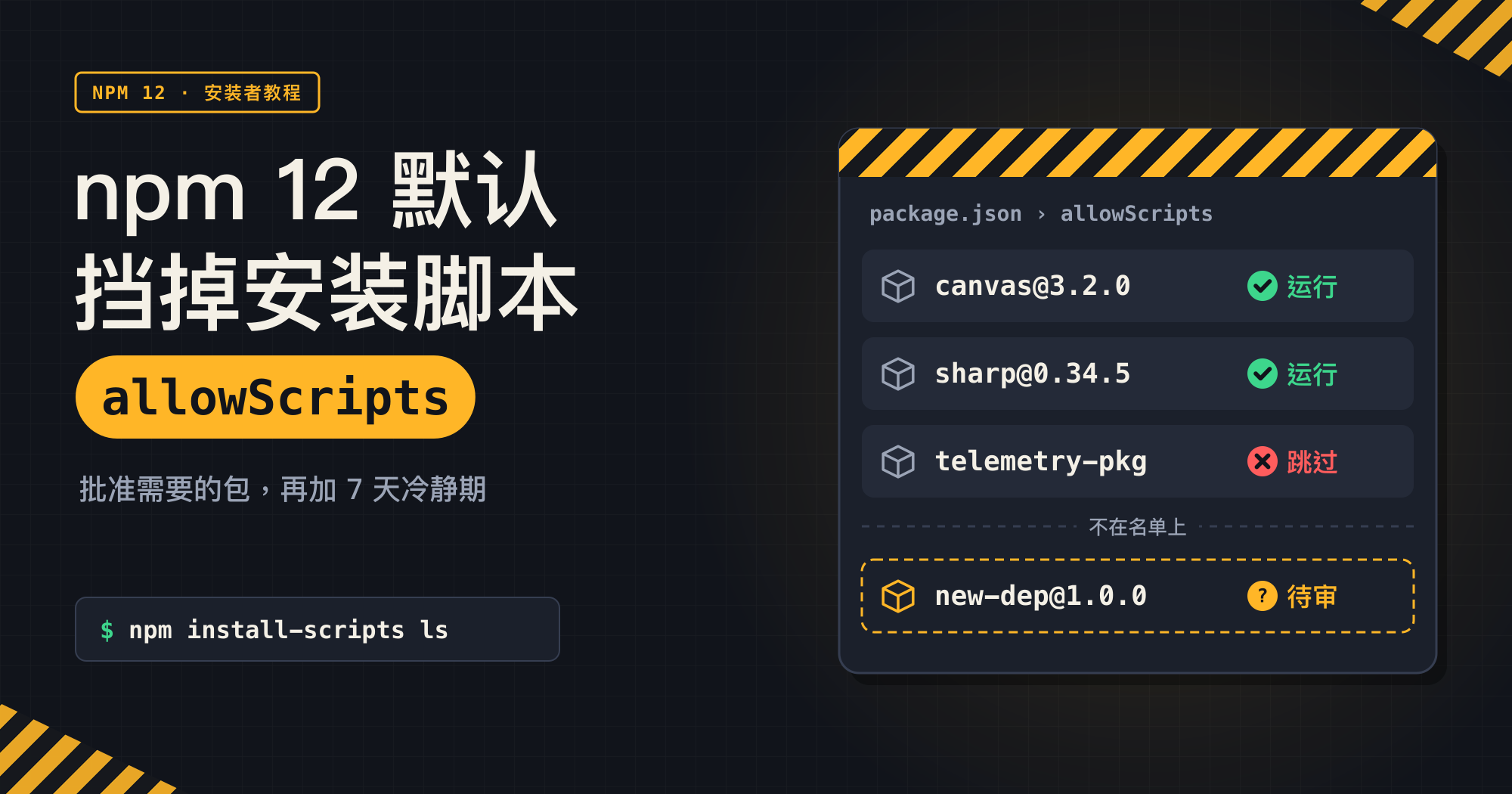
升级到 npm 12 之后,npm install 顺利结束,包也装进来了,某个功能却不能用。原因可能是依赖包的安装脚本被跳过了,因为 npm 12 默认不再执行这些脚本。
这篇说明怎么找出需要审查的包、确认脚本的用途与来源,再批准必要的项目并提交名单。另外可以加上 7 天冷静期,减少第一时间装到恶意新版本的机会。我认为这两道防线各有用途,也各有限制。步骤都是我根据官方文档整理的。
先认识几个词:
- 依赖包(dependency):你的项目用到的包,以及它们再用到的包。
- 安装脚本(install script):包安装时自动执行的命令,常见名称是
preinstall、install、postinstall。它以运行 npm 的账号权限执行,能访问该账号可读的文件与凭据。 package.json:记录项目配置与依赖包的文件,npm 12 的脚本批准名单也放在这里。- lockfile(
package-lock.json):记录解析出的依赖包版本与来源,让后续安装能使用同一组版本。 .npmrc:npm 的配置文件。本文把团队共用的配置放在项目根目录。- token(令牌):一串用来验证身份的凭据,拿到的人就能在它的权限范围内操作。
安装脚本值得审查,是因为恶意程序在安装阶段就能执行,不必等你的程序加载包。2026 年 10 月 8 日的 tensorlake@0.5.144 就是例子。根据官方安全公告,它在 preinstall 阶段窃取 token 与凭据。
发布者那一端的做法,我在npm Trusted Publishing 设置教程:发布包不再放长期 token谈过。这篇从安装包的人出发:怎么管理脚本、避开刚发布的版本,以及 tensorlake 事件为什么要特别注意处理顺序。
步骤根据 npm CLI 12.2.2 的官方文档整理,查证日期是 2026-11-13。依据的文档是〈npm-install-scripts〉、〈npm-approve-scripts〉、〈config〉,以及 GitHub 的 npm v12 变更公告。命令与默认值以对应版本的官方文档为准。
npm 12 改了什么
GitHub 在 2026-07-08 的变更公告宣布 npm v12 正式发布,并标成 latest。和这篇有关的改变有三项:
- 依赖包的安装脚本默认不跑。 包括
preinstall、install、postinstall,以及由binding.gyp隐含触发的 node-gyp 编译。从 git、本地文件或链接安装的依赖包,其prepare脚本也受管控。 - 默认会跳过脚本,让安装继续。 安装结束时,npm 会列出尚未批准的包供你审查。所以安装成功只代表包已经装进来了,不代表它需要的构建或下载步骤已经完成。
- 批准与拒绝名单放在
package.json的allowScripts。 符合允许规则的脚本可以执行。明确拒绝的会被跳过,也不再列为待审条目。
同一版本也默认禁止 git 依赖包(allow-git)和远程网址依赖包(allow-remote,例如直接指向 .tgz)。来源是否允许、脚本是否允许,是两个不同的检查,批准脚本不会顺便放行来源。用到这些来源的项目,要另外看相关配置。
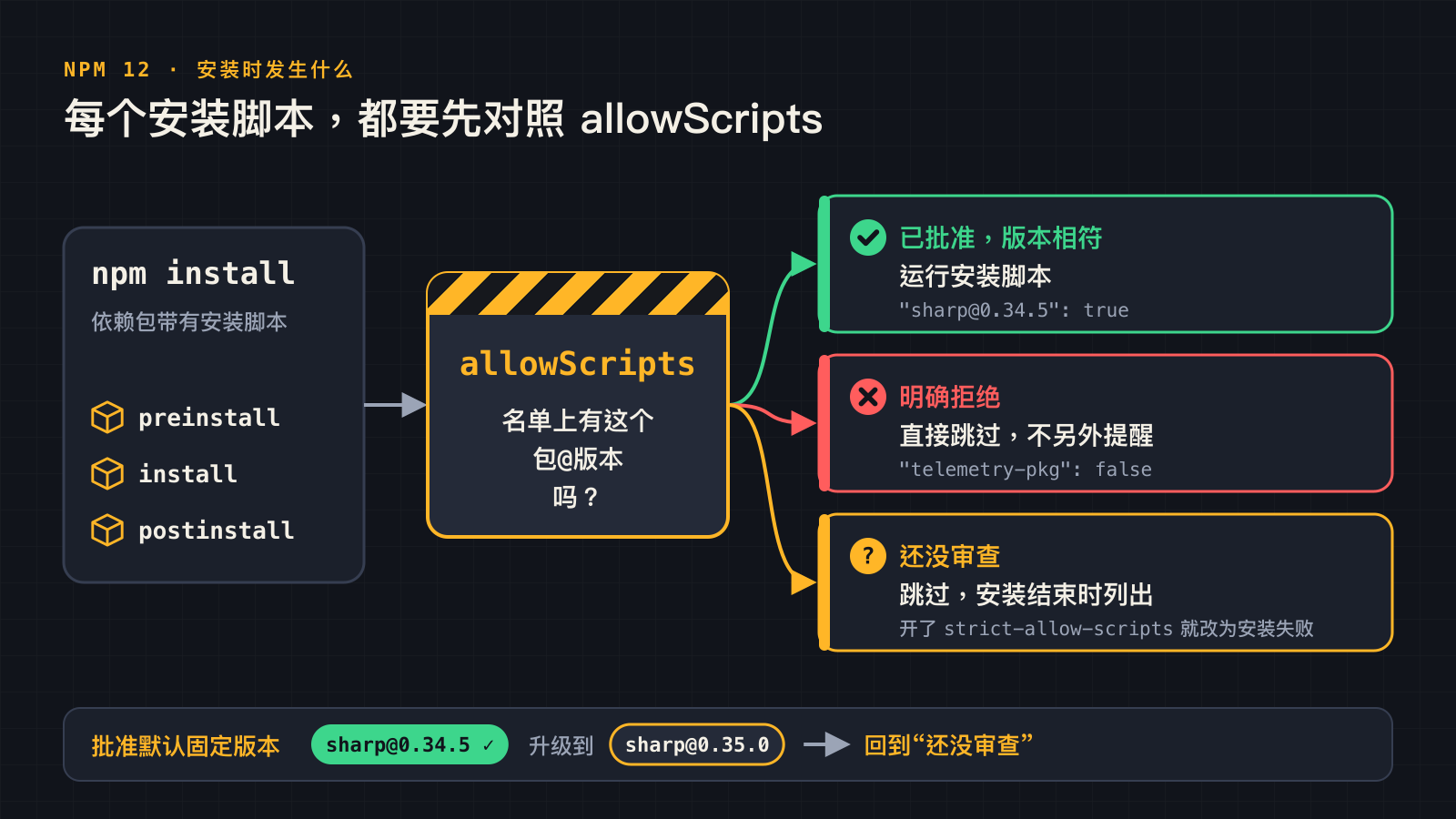 在默认配置下,符合批准规则的脚本才会执行;明确拒绝的直接跳过,尚未审查的也跳过并列出。批准默认会固定版本,升级后需要重新审查。
最容易受影响的,是图像处理、数据库驱动这类需要编译或下载原生程序的包。官方文档用 canvas、sharp 演示批准命令,但这不代表每个项目都需要批准它们,要看实际使用的版本与安装方式。
步骤 1:确认 npm 版本
在终端执行:
1
npm -v
- 12.x:默认就会拦下未批准的安装脚本,直接进行步骤 2。
11.16.0 以上的 11.x:根据 GitHub 6 月的预告,这些版本会先用警告提醒,方便你准备迁移。但警告不等于 npm 12 的默认拦截。用下面这行查看清单,再逐一批准或拒绝:
1
npm approve-scripts --allow-scripts-pending更旧的版本:先确认 Node.js 符合目标 npm 版本的要求,再升级。若要照本文操作,可指定 npm 12:
1
npm install -g npm@12
我建议团队成员与 CI(自动测试、构建流程)使用同一个 npm 版本。因为同一份 allowScripts 交给旧版 npm,不保证会照着拦截。另外也要检查有没有配置覆盖了默认行为。
步骤 2:看哪些包需要审查
在已经装好依赖包的项目文件夹中执行:
1
npm install-scripts ls
这个命令只列出“有安装脚本、但还没被 allowScripts 规则覆盖”的包,不会修改任何文件。已经明确拒绝的包不会出现在这份清单里。
新项目可以先在 npm 12 的默认配置下安装一次:
1
npm install
再看安装结束时的提示与这份清单。
接着逐一检查每个版本的脚本。例如清单中有 canvas@3.2.0,可以查:
1
npm view canvas@3.2.0 scripts
npm view 查的是当前配置的 registry 上的数据,未必等于本地实际装进来的文件。所以实际审查时,我还会对照 node_modules 里的这几样东西:
- 该版本的
package.json。 - 脚本调用的文件。
- 脚本下载程序的来源。
间接依赖包可能在嵌套目录中,同名包也可能装了不只一版,所以别只看最外层那份。
判断时,我参考下面的原则:
| 脚本在做什么 | 做法 |
|---|---|
| 需要编译或下载原生程序 | 可能确实需要脚本,但仍要确认来源、下载位置与用途,不能只因为“要编译”就放行 |
| 只是上报使用统计,或打印广告、感谢消息 | 若不影响需要的功能,可以拒绝 |
| 从不明网址下载内容,或代码刻意混淆 | 先不要批准,查明原因;若怀疑是恶意包,也不要为了测试而运行它 |
| 用途还不确定 | 先保留待审 |
用途不确定、但来源可信的包,可以在脚本仍被挡住的情况下测试相关功能。如果功能出错,先查清楚缺了什么,再决定是否批准。这个测试只能帮你判断是否需要脚本,不能证明包安全。
步骤 3:批准或拒绝,补跑脚本后再提交
下面沿用官方文档的包名演示,请换成你已经审查过的项目:
1
2
npm install-scripts approve canvas sharp
npm install-scripts deny telemetry-pkg
telemetry-pkg 是拒绝条目的示意名称。npm approve-scripts 与 npm deny-scripts 也能完成相同操作。
批准默认会固定版本。 approve 写入的是 包@版本,让批准范围只限于审查过的版本。不过文档也说明,传入包名时,批准会匹配它所有已安装的版本。所以项目里同时装了两个版本时,批准前两个版本都要看过。
写进 package.json 后大致如下。这是我根据文档整理的片段,版本号只是示意,实际结果以命令产生的内容为准:
1
2
3
4
5
6
7
{
  "allowScripts": {
    "canvas@3.2.0": true,
    "sharp@0.34.5": true,
    "telemetry-pkg": false
  }
}
true是允许,false是拒绝。拒绝以名称记录,不分版本,而且已有的拒绝规则优先于批准。--no-allow-scripts-pin只记名称,连未来版本也一起放行,我一般不建议使用。approve --all会一次批准所有待审条目,应该在逐一审查之后才用。
lockfile 缺少 resolved 下载网址时,批准范围会被放宽。 这时 npm 可能无法验证版本,就改成只按名称批准,并发出警告。不要忽略这个警告,按下面的顺序修正:
- 若启用了
omit-lockfile-registry-resolved,先调整这个配置。 - 根据文档补回 lockfile 的来源信息。
- 移除过宽的名称批准,再重新批准。
- 检查差异,确认留下的是版本限定规则。
批准只会更新名单,不会补跑刚才跳过的脚本。 所以批准之后要执行:
1
npm rebuild canvas sharp
根据 npm rebuild 文档,它会执行对应包的生命周期脚本。完成后,再跑项目的测试与构建,确认实际需要的功能正常。
提交前我会先看差异。批准名单一定要提交;lockfile 若也有预期中的变动,再一起提交:
1
2
3
4
git diff -- package.json package-lock.json
git add package.json
# 若 package-lock.json 有需要保留的变动,再 git add package-lock.json
git commit -m "chore(deps): 批准需要的安装脚本"
包升级之后要重新审查。 新版本不再符合旧的批准规则,会重新列为待审。看过新版脚本再批准,npm 会更新对应的版本规则。已失效的条目可以先预览:
1
npm install-scripts prune --dry-run
再清理:
1
npm install-scripts prune
prune 也会移除对应不到已安装包的拒绝规则。如果团队想预先拦下某些包,清理前要先确认。
要让 CI 遇到待审条目就失败,在项目的 .npmrc 加上:
1
strict-allow-scripts=true
根据文档,加上这行后,尚未审查的安装脚本会让安装失败,明确拒绝的仍直接跳过。配置与名单提交后,我建议让 CI 以相同的 npm 版本跑 npm ci 和现有测试,确认从干净安装也能正常构建。
步骤 4:在 .npmrc 加上 7 天冷静期
冷静期让刚发布的版本先等七天才会被选中,有问题的新版本因此多一段被发现、报告和下架的时间。它和安装脚本审查管的是安装过程的不同阶段:
flowchart LR
  A[npm install] --> B[解析版本]
  B --> C[执行安装脚本]
  C --> D[加载或执行包]
  B -.- E["冷静期:只选够旧的版本"]
  C -.- F["allowScripts:批准才跑"]
  D -.- G[这一步没有检查]
不过恶意版本不一定会在七天内被抓到,所以冷静期只是多一段缓冲。
先在项目根目录的 .npmrc 加上:
1
min-release-age=7
这里的单位是天。根据文档,npm 解析依赖包时,会在允许的版本范围内选择发布超过七天的版本。找不到符合条件的版本,解析就会失败。
如果某个自家包需要一发布就能安装,再为它加入例外,例如:
1
min-release-age-exclude[]=@your-org/internal-tool
请把示意名称换成实际包。也可以用 @your-org/* 排除整个 scope,但范围越大,绕过冷静期的包就越多,所以我会从必要的个别包开始。
设置例外时要注意两点:
- 只有符合名称的包不受限。 它的依赖包仍要遵守冷静期,除非也符合排除规则。
- 排除不会改变下载来源。 例外名单只比对名称,不会替你配置 registry。文档也提醒,使用私有 scope 时,要在公开 npm registry 上拥有同一个 scope,避免他人抢先发布同名包。
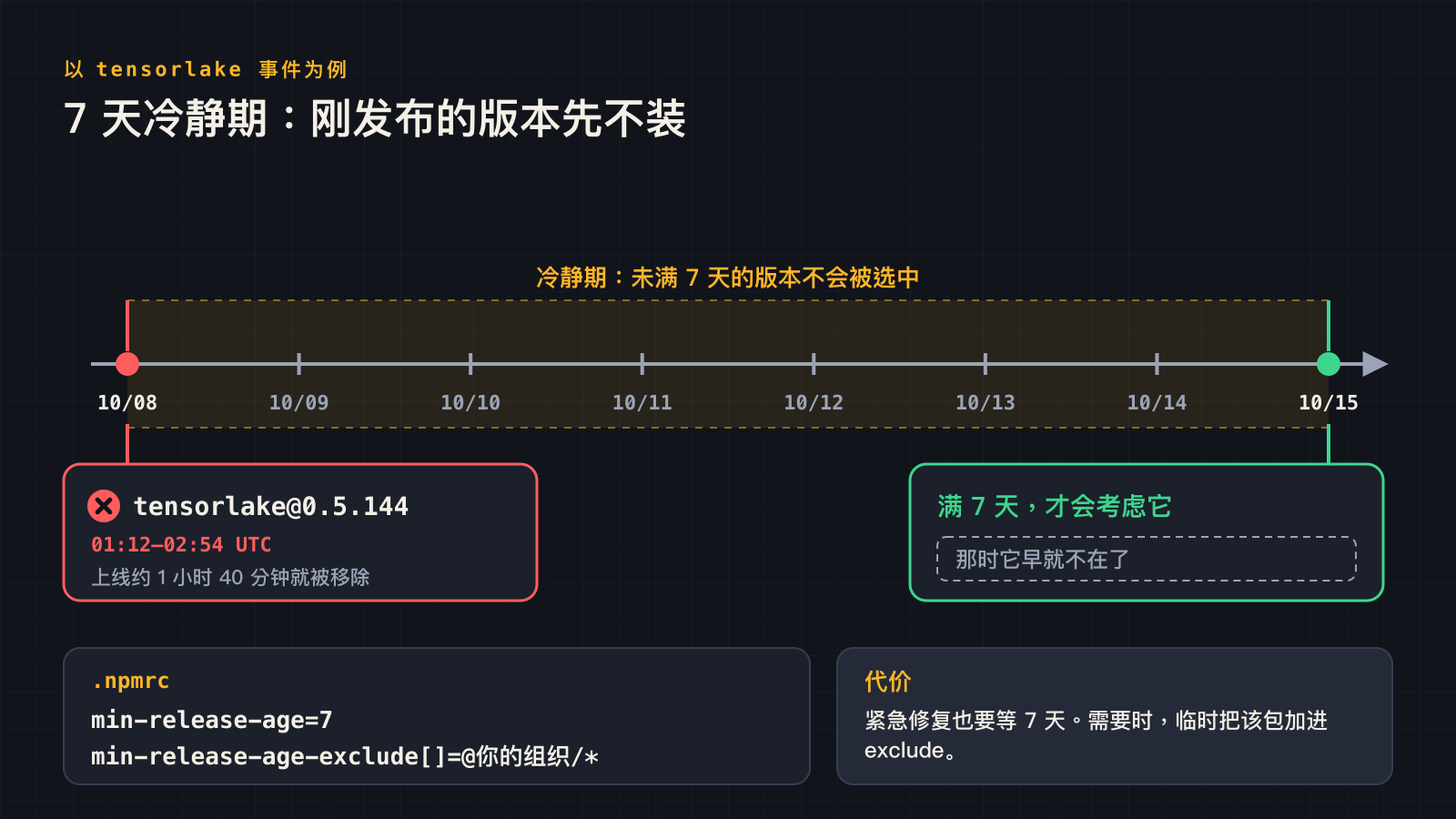 以 tensorlake 事件说明原理。图中的组织排除规则只是可选示例,不必照抄。
根据公告,tensorlake@0.5.144 在 npm 上只存活约 1 小时 40 分钟。它在 2026-10-08 01:12 到 02:54 UTC 之间上线,也就是台北时间 09:12 到 10:54。如果解析版本时有应用七天限制,而且没有例外或覆盖,它到被移除前都还不满七天,不会被选中。
但冷静期不保证每种安装场景都挡得住。 官方文档没有明确说明 lockfile 已锁定的版本是否会重新检查。所以我不会把冷静期当成检查现有依赖包的杀毒工具。
紧急修复也可能被挡住。 文档指出,如果冷静期挡住 npm audit fix 要装的修复版本,npm 会保留有漏洞的版本、发出警告,并以失败结束。这时先确认修复版本与来源,再暂时把该包加入排除名单,完成更新与验证后记得移除例外。调小天数也能放宽限制,但会同时影响其他包。
同时设置 before 时,要确认哪个配置生效。 before 只选某个日期之前的版本。它和冷静期写在同一份配置文件时,会以 before 为准;分散在不同配置来源时,则按 npm 的配置优先级决定。所以也要留意 CI 参数、环境变量或个人配置,是否改变了项目预期的限制。
最后确认 .npmrc 里没有 token 等机密,再提交到版本控制,让团队和 CI 使用同一份策略。
步骤 5:全局安装与 npx 怎么放行
全局安装(npm install -g)与一次性执行(npm exec、npx)没有项目的 package.json 可以记录批准名单。执行 npm install-scripts -g 也只会得到 EGLOBAL 错误。这些情况要改用 allow-scripts 配置。
下面的 your-cli@1.2.3 是示意的工具与版本,请换成实际要安装或执行的工具。canvas,sharp 也要换成它真正需要、你已审查过的脚本包:
1
2
3
4
5
6
7
8
# 指定要安装的工具,只在这次安装放行所列包的脚本
npm install -g your-cli@1.2.3 --allow-scripts=canvas,sharp

# 一次性执行:-- 后面是工具的命令与参数
npm exec --allow-scripts=canvas,sharp --package=your-cli@1.2.3 -- your-cli

# 若确实需要长期有效,才存到个人配置
npm config set allow-scripts=canvas,sharp --location=user
--allow-scripts指定的是允许跑安装脚本的包,不等于指定要安装哪个工具。- 根据文档,在项目的
npm install、npm ci、npm update或npm rebuild命令行直接传入这个参数会报错。项目请维护allowScripts。 这里的名单按包名比对,不像
allowScripts默认会固定版本。存进个人配置后会持续有效,不需要时可用下面这行移除:1
npm config delete allow-scripts --location=user
- 它只管安装脚本。
npm exec、npx之后执行的工具本身,仍会以你的权限运行,所以不能因为脚本被挡,就放心执行陌生工具。
装到恶意包之后:tensorlake 事件的特殊处理顺序
这次事件要先移除常驻服务,再撤销 token。因为恶意程序会安装 gh-token-monitor 常驻服务,它检测到被窃的 GitHub token 遭撤销时,会删除用户主目录。所以公告要求先隔离机器、移除服务,之后才撤销 token。
轮换凭据仍是必要的应急响应措施,只是顺序要对。以下是我根据公告整理的这次事件处理方式,不能照搬成所有事件的固定流程。
根据官方公告,受影响的是 npm 的 tensorlake@0.5.144 与同版本的 tensorlake-native-* 系列。PyPI、crates.io 上的同名包与 tensorlake CLI,不受这次事件影响。攻击的经过如下:
flowchart TD
  A[被盗的维护者账号] --> B[项目自己的发布流程]
  B --> C["npm 上的 0.5.144"]
  C --> D[安装时执行 preinstall]
  D --> E[窃取凭据与配置]
  D --> F[安装 gh-token-monitor]
  E --> G[传播到其他包与 repo]
  F -->|检测到 token 被撤销| H[删除用户主目录]
因为恶意版本是经项目自己的发布流程发出的,它带有有效的 npm provenance(来源证明)。来源证明只能说明包从哪里、经由什么流程构建,不能保证代码没有恶意行为。
恶意脚本收集的内容包括:
- GitHub、npm 与云服务凭据。
- SSH 与 GPG 密钥。
.env。- 浏览器密码。
- AI 工具和 MCP 的配置。
怎么确认是否受影响
我会先查 lockfile 与安装记录,不必执行可疑包:
- 找出
tensorlake、tensorlake-native-*的条目,确认对应的version是否为0.5.144。有些 lockfile 格式会把名称与版本分开记录,只搜索完整字符串tensorlake@0.5.144可能会漏掉。 npm list tensorlake只能查当前安装的版本。就算现在已经移除或降级,也不能证明过去没装过。- 回查 CI 记录,特别是 2026-10-08 01:12 到 02:54 UTC 之间有没有解析到该版本。目前的 lockfile 也不能取代历史记录。
公告指出,只要在启用安装脚本的电脑或 CI 上装过 0.5.144,就应把机器与它能接触的凭据视为已遭入侵。所以找到该版本只是调查的起点,是否执行过脚本、能接触哪些凭据,都要一起确认。
按公告处理
- 先断网,隔离受影响的机器。
- 在撤销 GitHub token 前,停止并移除
gh-token-monitor:在 Linux 上执行:
1
systemctl --user disable --now gh-token-monitor.service
再删除
~/.config/gh-token-monitor/和~/.local/bin/gh-token-monitor.sh。在 macOS 上执行:
1
launchctl bootout gui/$(id -u) ~/Library/LaunchAgents/com.user.gh-token-monitor.plist
再删除这个 plist 文件。
Windows:删除名为
gh-token-monitor的计划任务,以及%LOCALAPPDATA%\gh-token-monitor\文件夹。
- 从另一台干净的电脑轮换所有可接触的凭据,不要在受影响的机器上输入新凭据。
- 检查包与 repo 是否被用来传播。公告列出的线索有:
- 不明的发布。
- 作者显示为
claude的 commit。 dependabot/github_actions/format/setup-formatter分支。
这些线索仍要对照内容与记录判断。
- 用可信镜像重建机器。
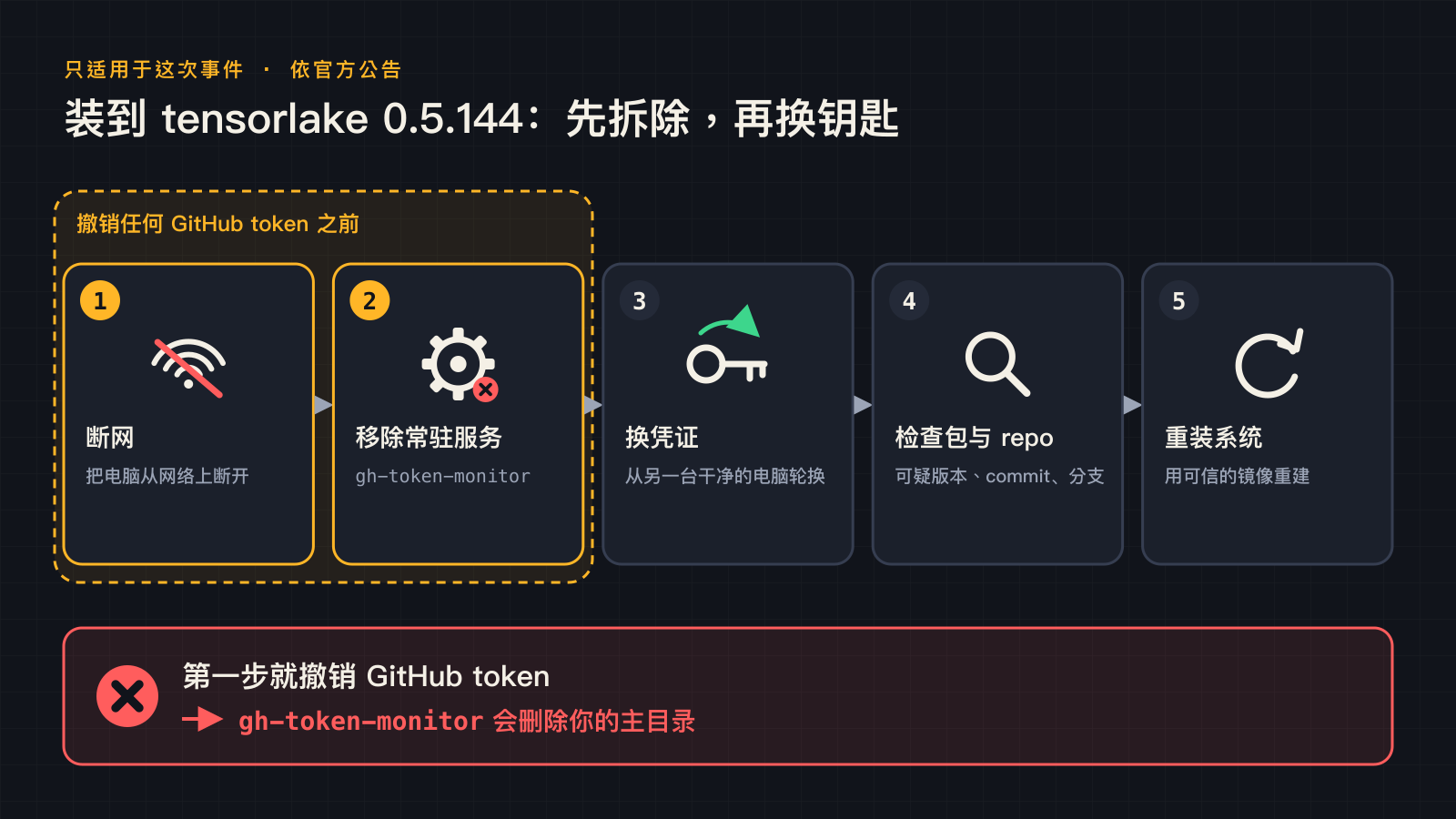 这是 tensorlake 公告的特殊顺序。处理其他事件时,请根据该事件的公告与应急响应指南判断。
项目的依赖版本也要处理。 公告列出 0.5.143 与更早的版本未受这次事件影响。恢复环境时,应移除恶意版本、更新 lockfile,并确认后续安装不会再选到 0.5.144。只降级或删掉 node_modules,无法撤回已泄露的凭据,也不能取代上面的机器重建与调查。
这些配置保护不到什么
- 脚本批准不是沙箱。 批准后的脚本仍以运行 npm 的账号权限执行,不会自动限制文件或网络访问。
- 包加载与工具执行仍有风险。
require、import或直接执行工具时,恶意程序仍可能执行。- 固定版本只能限制批准范围。 如果批准的版本本身有问题,固定它也不会变安全。
- 冷静期不能代替审查与修复。 发布超过七天仍未被发现的恶意版本,照样可能被选到。紧急修复则可能需要受控的例外。
- workspaces 要另外确认。 官方文档注明
npm install-scripts无法识别 workspaces,所以不能假设加上-w就能分别管理每个 workspace 的策略。- 其他配置可能覆盖策略。
--ignore-scripts会让已批准的脚本也不执行。--dangerously-allow-all-scripts则会绕过批准与拒绝规则,不要把它当成日常做法。
常见情况怎么处理
| 情况 | 做法 |
|---|---|
| 安装成功,功能却不能用 | 先查 npm install-scripts ls,确认需要的构建步骤是否被跳过 |
| 批准后功能仍没恢复 | 确认已执行 npm rebuild <包>,再检查 ignore-scripts 与构建记录 |
| 同名包有多个版本 | 逐版审查;按名称批准会匹配所有已安装版本 |
| 升级 PR 的 CI 因待审脚本失败 | 看过新版脚本后重新批准,把名单变动一起提交 |
| 曾拒绝的包现在需要放行 | 先移除对应拒绝规则,再审查与批准;approve --all 不会覆盖 false |
| 批准时警告无法固定版本 | 检查 lockfile 的 resolved 信息,修复后重新批准,确认留下的是版本限定规则 |
| 紧急修复被冷静期挡住 | 确认来源后,暂时只排除该包,更新与验证完再移除例外 |
| 全局安装或一次性工具需要安装脚本 | 指定工具与版本,再用 --allow-scripts 列出批准的脚本包 |
我建议先从现有项目的待审清单开始,让必要的脚本在审查后恢复运作,再把名单与 .npmrc 一起提交,让团队和 CI 共用。之后每次升级依赖包,也要一起审查新版本的脚本。
延伸阅读
- npm Trusted Publishing 设置教程:发布者端如何移除长期 token。
- 开了 Trusted Publishing 还不够:npm 发布流程也要上锁:发布流程怎么再加上审查关卡。
- Coding Agent 供应链与权限风险:AI 工具与 MCP 的相关风险。
- OWASP Agentic Top 10 检查表:更完整的工作流检查。