让两个 AI 分开工作:用 git worktree 开独立工作目录
同一个 repo 要让两个 AI 分开干活时,用 git worktree 开出独立工作目录。这篇文章教你怎么开、怎么看、怎么收,以及有 submodule 时为什么不要用。

如果我让两个 coding agent(会自己读文件、改文件、跑命令的 AI 编程助手)在同一个文件夹里各干各的,等于两个人共用一张桌子、一台电脑。一个 AI 切换到别的分支(一条独立的修改路线)时,文件夹里的文件会换成那条分支的版本,另一个 AI 做到一半的文件就跟着变了。更好的做法是让同一个 repo(放项目文件和完整修改历史的仓库)长出第二、第三个工作目录,每个都停在自己的分支上。这就是 git worktree 做的事。
本文只谈怎么把工作目录隔开,以及做完怎么合并、收尾,不比较各家 AI 工具。若你在想“一次让多个 AI 并行做事”在流程上是什么意思,请看AI 写代码更快了,产品为什么还是交付不了?我如何理解 AI 原生开发流程。
版本说明:本文依据 2026-11-11 读取的 git-scm.com git-worktree 手册(Git 2.56.0 版)撰写;git worktree 的多重 checkout 官方仍标记为实验性,之后行为可能改变,以手册为准。
worktree 是什么
git 手册介绍 worktree 的第一句话是:一个 repo 可以有好几个工作目录,让你同时 checkout 不止一个分支。checkout 的意思,是把某个分支或 commit(一次存档记录)的文件内容放到文件夹里让你编辑。
工作目录(working tree)是你实际打开、编辑文件的那个文件夹。git 把“一个工作目录,加上它自己的 HEAD(标明这个文件夹当前停在哪个分支、哪个 commit)等数据”合称为 worktree。你用 git clone 或 git init 得到的第一个,叫 main worktree(主工作目录);之后用 git worktree add 加出来的,叫 linked worktree。手册的说明段这样定义:一个 repo 会有一个主工作目录,以及零个或多个 linked worktree。手册把 bare repository(裸仓库)排除在这条定义之外,本文不会用到它。
这些工作目录共用几乎所有东西,只有少数属于各个 worktree 自己的数据是分开的,例如 HEAD 和暂存区(index,也就是 git add 之后、commit 之前放东西的地方)。整理一下:
- 共用:commit 历史、分支、标签、stash(把还没 commit 的修改先收起来的机制),以及默认的 repo 配置。
- 各自:文件夹里实际的文件、当前停在哪个分支(HEAD)、各自的暂存区。
“分支共用”的意思是每个工作目录都看得到同一批分支,但每个文件夹各自决定现在停在哪一条。所以你在一个工作目录里新增一个 commit,其他工作目录立刻都看得到这段历史;但两边桌上的文件不会自动变成同一份。
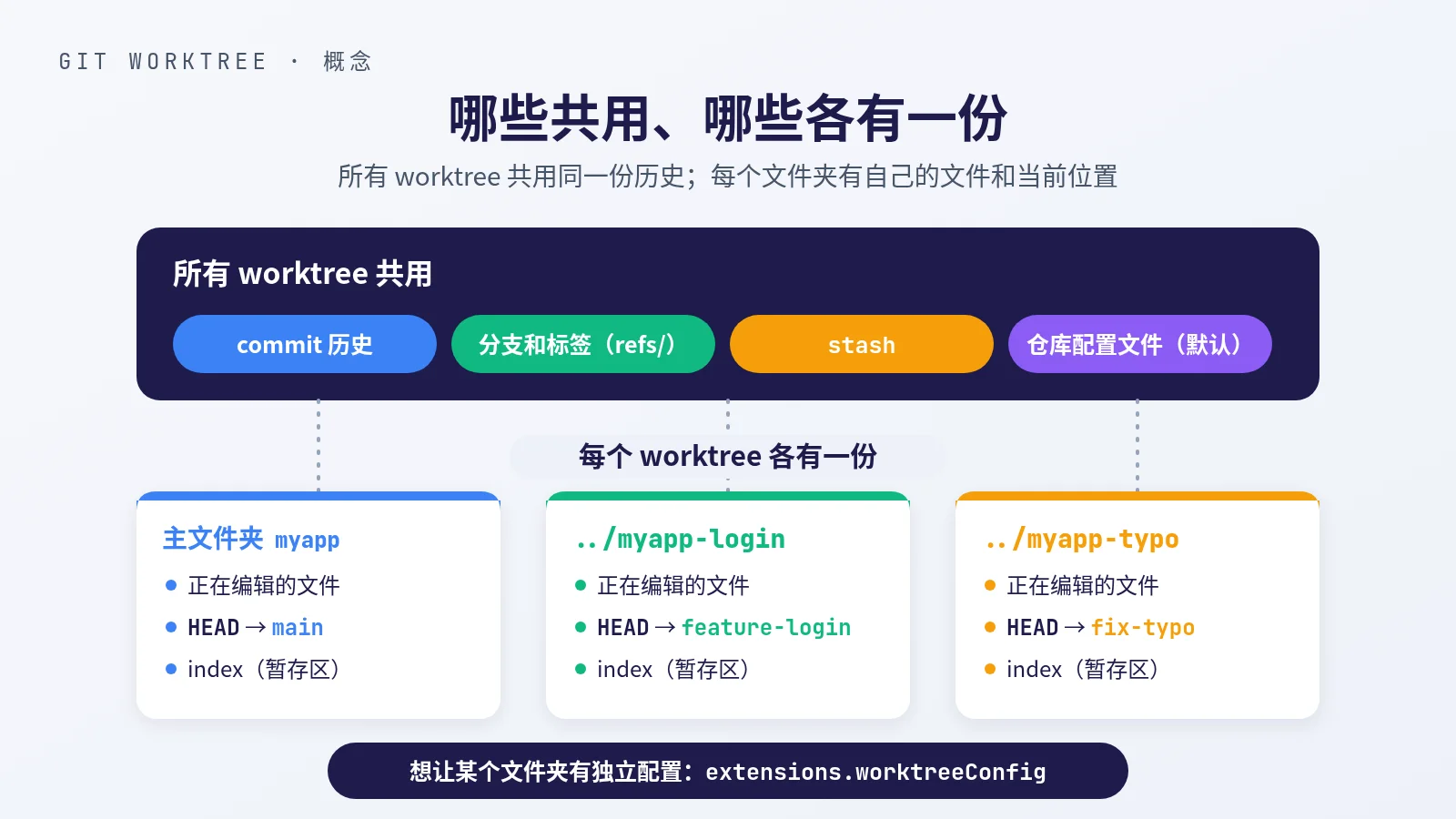 概念图,不是实际界面。上方是所有工作目录共用的历史记录、分支、stash 和设置;下方每个工作目录各有自己的文件、HEAD 和暂存区。
还有一件实现上的事情要知道:linked worktree 顶层的 .git 不是一个完整的文件夹,而是一个小文件,指向主 repo 里为这个 worktree 保留的管理数据(手册称为 administrative files)。也就是说,linked worktree 的文件夹本身不是完整的 repo。不要把它当成独立的 repo 复制到别处,也不要删掉这个 .git 文件。
进阶: 若你希望某个 worktree 有自己的配置,例如不同的
user.email,可先执行git config extensions.worktreeConfig true,再用git config --worktree写入。手册提醒:旧版 Git 会拒绝读取开启了这个扩展的 repo。一般情况用共用的配置就够了。
什么时候该用、什么时候不用
适合使用 worktree 的情况大致有三种:
- 想同时让两个 AI(或你和一个 AI)各做一件事,而且不要改到同一批文件。
- 手上已经改到一半,暂时不想用 stash 把修改收起来,却又要去修一件急事。这是手册举的官方场景。
- 只想在一个用完就丢的干净文件夹里跑测试或试东西。这时可用稍后会提到的
-d。
不需要 worktree 的情况:一次只做一件事,或改动很小、切换分支就够了。这些是使用上的建议,不是手册里的硬性规定。
有一种情况则明确不适合。submodule 是把另一个 repo 当成子文件夹挂进来的做法;挂着这些子 repo 的外层,手册称为 superproject。
有 submodule 的 repo,不要用这个方法并行开发。 官方手册的 BUGS 段写道:
Multiple checkout in general is still experimental, and the support for submodules is incomplete. It is NOT recommended to make multiple checkouts of a superproject.
翻译:多重 checkout 总体上仍属实验性质,对 submodule 的支持也不完整。不建议对 superproject 做多重 checkout。
不确定自己的 repo 有没有用 submodule,可以这样确认。用了 submodule 的 repo,最上层会有一个叫 .gitmodules 的配置文件,手册说明每个 submodule 在里面各有一段配置。这个文件名以点开头,文件资源管理器默认可能会把它隐藏,所以用命令确认更准确:
1
git submodule status
这条命令会为每个 submodule 打印一行,包含它当前停在的 commit 和路径。什么都没打印出来,就说明这个 repo 没有 submodule,可以按下面的步骤做。
步骤 1:开一个新的工作目录
下面的命令都是打开终端、在原来的 repo 文件夹里执行。我用一个叫 myapp 的文件夹做例子;新开的 worktree 会关联到你执行命令时所在的这个 repo。
建议把新的 worktree 放在 repo 文件夹旁边,例如 ../myapp-login。../ 表示上一级文件夹,所以 myapp-login 会和 myapp 并排。不要放在 repo 里面,以免它和项目里的普通文件混在一起。这是我的建议,手册没有规定路径。
最常用的写法,是一边开新分支、一边开新文件夹。-b 后面接新分支的名字,再接新文件夹的路径:
1
2
git worktree add -b feature-login ../myapp-login
git worktree add -b fix-typo ../myapp-typo main
这两行是两个独立的例子。第一行没有指定起点,新分支会从当前的 HEAD 开始,也就是你在 myapp 里当前停的那个 commit;第二行在最后写了 main,新分支就从 main 开始。
-b 遇到已经存在的分支名称会拒绝创建。另一个选项 -B 会跳过这个保护,把那个分支重置到你指定的起点,分支原来指向的位置就被换掉了,请谨慎使用。
如果只给路径,git 会自动用文件夹的最后一段作为新分支名。例如 git worktree add ../hotfix 会创建名为 hotfix 的分支。
若想用一条已经存在的分支,例如之前就建好的 feature-search,而且它还没在别的 worktree 里被 checkout,可以这样接手:
1
git worktree add ../myapp-search feature-search
只是想试试看、不想开新分支,可用 -d。新文件夹会处于 detached HEAD(不在任何分支上、直接停在某个 commit)的状态,停在和当前分支相同的 commit:
1
git worktree add -d ../myapp-try
创建好之后,进入新文件夹工作:
1
cd ../myapp-login
在这里打开任何 coding agent、照常 commit 就可以。要注意,新文件夹里只有被 git 跟踪(已经交给 git 管理)的文件。像 node_modules(安装好的依赖包)、.env(常用来放密码或密钥的配置文件)这类没被跟踪的东西不会跟过来,需要重新安装,或自己复制过来。
这一节的命令是各种写法的示范,不用全部照着敲;后面的“实际场景”会从头到尾完整做一遍。
你会得到: 一个独立的文件夹,停在自己的分支上,和原来的工作目录互不干扰。
同一个分支一次只能在一个地方
手册写明:如果某个分支已经在别的 worktree 被 checkout,再对它执行 add 会被拒绝,除非加上 --force。这是保护,避免两个文件夹同时改同一条分支。不建议用 --force 绕过。
切换分支时也有同样的保护。git switch 和 git checkout 遇到已经被别的 worktree 占用的分支,会拒绝切换过去。所以主文件夹不能直接切换到 AI 正在用的那条分支。想看那条分支改了什么,不用切换过去,步骤 3 会教你用 git diff 直接比较。
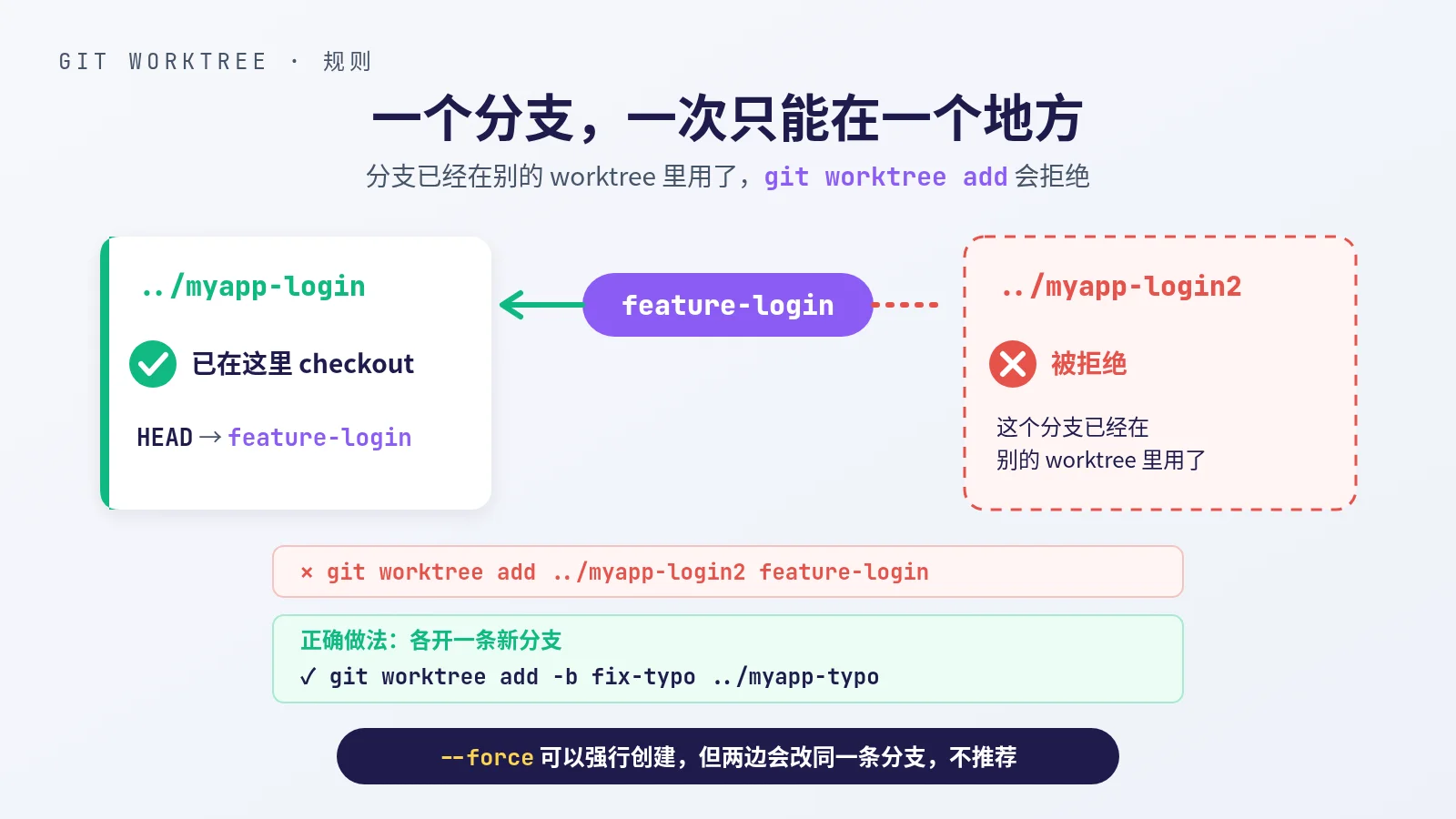 概念图,不是实际界面。左边的工作目录已经占用了这条分支,右边再想用同一条时会被挡住。
步骤 2:看当前有哪些
想知道现在开了几个工作目录,执行:
1
git worktree list
手册说明:主 worktree 会排在第一行,接着是每一个 linked worktree。每一行会有路径、当前的 commit,以及所在分支(若没有分支,会标示 detached HEAD)。被锁住的会标 locked,可以清理的会标 prunable。
若要看锁定或可清理的原因,加上 -v,原因会显示在下一行:
1
git worktree list -v
若要写脚本解析这份列表(平常使用不需要),可用 git worktree list --porcelain。手册说这个格式跨版本稳定,并建议搭配 -z,这样即使路径里有换行符也能正确拆分。
你会得到: 一份当前所有工作目录的列表,包含各自停在哪里。
步骤 3:把成果合并回 main
在 worktree 里做完、要保留的修改都 commit 之后,下一步是把这条分支的成果放回 main。有两种做法,选一种就行。
做法一:在本地自己合并。 回到主文件夹 myapp(例如在 myapp-login 里执行 cd ../myapp),依次执行:
1
2
3
git switch main
git diff main...feature-login
git merge feature-login
git switch main:让主文件夹停在main。git diff main...feature-login:列出feature-login从和main分叉那一刻起改了哪些地方。手册说明,三个点的写法是从两条分支的共同起点开始比较。先看一遍,确认没问题再合并。git merge feature-login:把那条分支上的 commit 合并进当前所在的分支,也就是main。
合并时不需要切换到 feature-login,所以它还留在 worktree 里也没关系。如果两边改到同一个文件的同一段,git 没办法自己决定保留哪一边,会停下来让你处理,这种情况叫冲突(conflict)。怎么处理冲突,可以参考 mattpocock/skills 系列(5):代码写完之后,谁来看结构、审修改、解冲突。
做法二:推送上去开 PR。 想让别人或自动审查先看一遍,就把分支推送到远程 repo(放在 GitHub 这类网站上的那一份),再到网站上开 PR(pull request,请求把分支合并进主分支):
1
git push -u origin feature-login
origin 是 git clone 时,git 默认给远程 repo 起的名字。-u 会让本地分支记住它对应的远程分支,这个对应的分支叫上游(upstream),之后不带参数的 git pull 就知道要从哪里更新。
PR 在网站上合并以后,你电脑里的 main 不会自动跟着更新。回到 myapp 执行:
1
2
git switch main
git pull
git pull 会先拉取远程的新变更,再合并进当前所在的分支。
你会得到: main 上有了这条分支的成果,接下来就可以收掉 worktree。
步骤 4:收尾
做完以后,回到主文件夹 myapp,用移除命令收掉 linked worktree。路径可以写相对路径或绝对路径:
1
git worktree remove ../myapp-login
手册规定:只有干净的 worktree(没有未跟踪文件,被跟踪的文件也没有修改)才能移除;还有东西没处理时会被拒绝。这时先回到那个文件夹,把要保留的修改 commit 好。确定里面的东西都不要了,才加上 --force,没 commit 的修改会跟着文件夹一起消失。主 worktree 不能移除。
remove 只去掉文件夹和 worktree 的记录,分支还在,要另外删除。顺序是先 remove 占用这条分支的 worktree,再删除分支:
1
git branch -d feature-login
-d 只删除已经合并的分支。手册的条件是:分支必须已经完全合并进它的上游分支(例如用 push -u 设置过的远程分支);没有设置上游的话,就是要合并进当前所在的分支。条件不满足时 git 会拒绝删除,提醒你这条分支上还有没合并的 commit。这时先回头确认,成果是不是还没合并回 main,或者还没推送上去。确定那些 commit 都不要了,才改用:
1
git branch -D feature-login
-D 等于 --delete --force,不管有没有合并都会直接删除。
如果不小心用 rm -rf 或把文件夹扔进回收站,git worktree list 可能会把那一条标成 prunable。请先预览会清掉什么,再真正清理:
1
2
git worktree prune -n -v
git worktree prune
prune 的说明是:清掉已经不见的工作目录所留下的管理数据。手册也说,下次请改用 git worktree remove。prune 同样不会删除分支。
若你什么都不做,之后执行 git gc 时,git 会调用 git worktree prune --expire 3.months.ago,也就是只清掉超过三个月的、已经不见的工作目录记录。宽限期可用配置项 gc.worktreePruneExpire 调整:设成 now 是不留宽限期、立即清掉,设成 never 则是不自动清理。
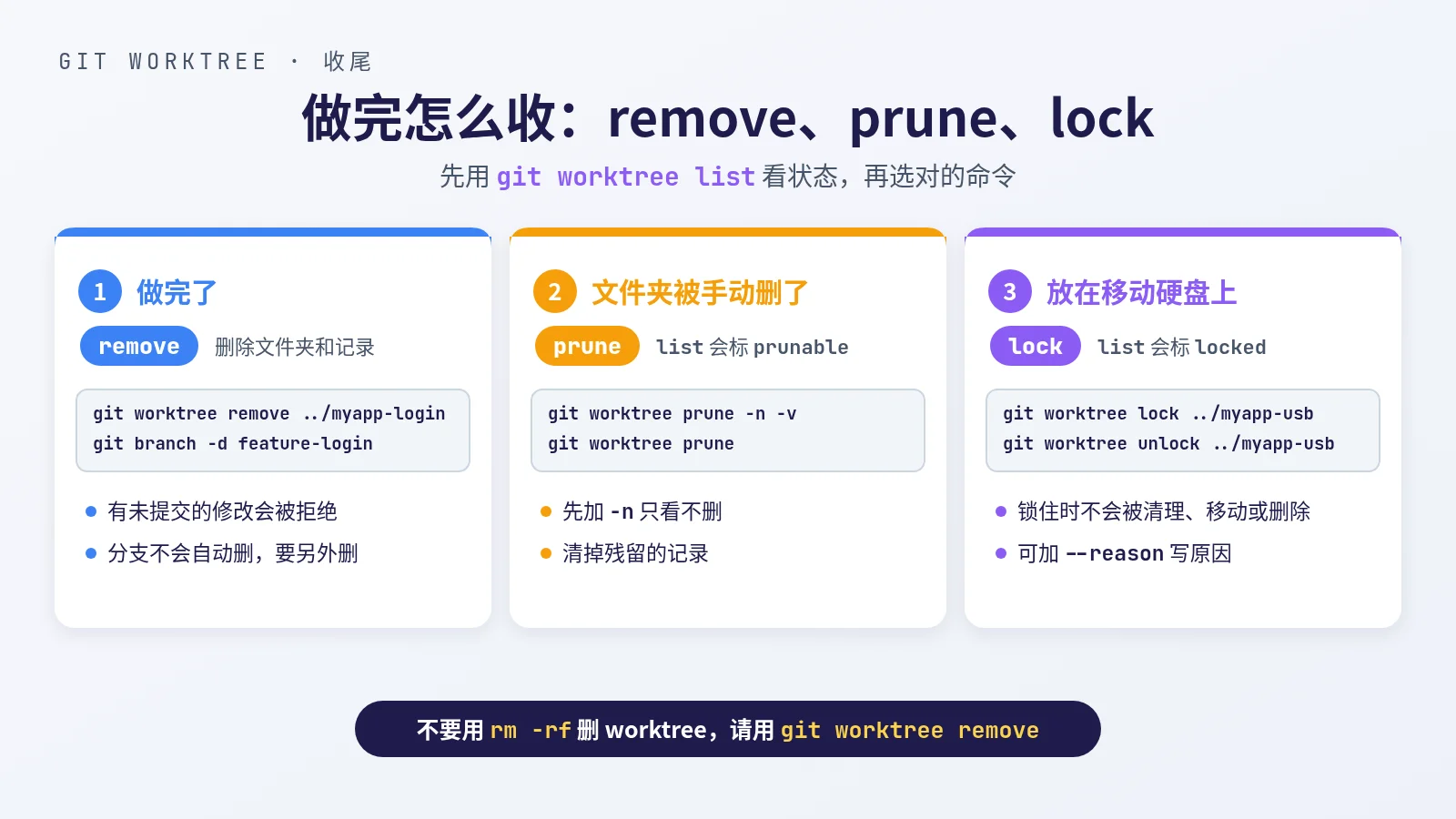 概念图,不是实际界面。做完的工作目录可以收掉,只留下记录的用 prune 清理;有上锁的会留着。
实际场景:登录页和一处错字
假设有一个网站 repo,文件夹叫 myapp。我想让一个 AI 做登录页,另一个修 README 里的错字,两边不要碰到对方的文件。
- 先在
myapp里更新主分支:git switch main,再git pull。 从
main各开一条新分支、各开一个文件夹:1 2
git worktree add -b feature-login ../myapp-login main git worktree add -b fix-typo ../myapp-typo main
这一步你会得到: 两个新文件夹,分别停在
feature-login和fix-typo。- 打开两个终端,分别进入
../myapp-login和../myapp-typo,各开一个 coding agent,各自 commit。两边的文件互不影响。执行git worktree list,应该会看到三个文件夹:排在第一行的原来的myapp,加上这两个新的。 审查:推上去之前,可以先在主文件夹
myapp查看这条分支改了什么:git diff main...feature-login。要给别人审,就把每个分支各自推上去开 PR(pull request,请求把分支合并进主分支):1
git push -u origin feature-login另一条分支同样处理。之后可以让审查自动跑起来,请看用 GitHub Actions 加 AI Agent 自动化审查:以本站 PR 为例;若想对“谁来看结构、审修改”有一套固定做法,请看 mattpocock/skills 系列(5):代码写完之后,谁来看结构、审修改、解冲突。
- 合并:开了 PR 的,等 PR 在网站上合并,再回到
myapp执行git pull更新main。不开 PR 的,在主文件夹myapp(第 1 步已经停在main)执行git merge feature-login和git merge fix-typo。细节见步骤 3。 收尾:先确认两个文件夹里的 AI 都停下来、要保留的修改都 commit 了,因为
remove只收干净的文件夹。接着回到myapp,先移除工作目录,再删除分支:1 2 3 4
git worktree remove ../myapp-login git branch -d feature-login git worktree remove ../myapp-typo git branch -d fix-typo
如果
git branch -d拒绝删除,请看步骤 4 的说明。最后再执行git worktree list,应该只剩主文件夹。
小提醒:如果项目的规则写在 AGENTS.md,而且这份文件有被 git 跟踪,每个 worktree 都会有同一份,请看AGENTS.md 怎么写:让 Coding Agent 读懂你的项目规则。若还想在某个工作目录里做固定时机的自动检查,请看把重复检查自动化:用 Claude Code hooks 做排版、测试与敏感文件提醒。
保护:lock 与 unlock
若 worktree 放在 U 盘或网络共享上,这类设备不一定随时连着电脑,可以把它锁住,以免它的管理数据被自动清掉。锁住之后,也不能 move 或 remove。
给已经创建好的 worktree 上锁:
1
git worktree lock --reason "放在外接硬盘" ../myapp-usb
也可以在创建时就直接锁上,这样不会有“刚建好、还没锁”的空档:
1
git worktree add --lock --reason "放在外接硬盘" -b feature-usb ../myapp-usb
执行 git worktree list -v 可以看到锁定原因。用完后再解开:
1
git worktree unlock ../myapp-usb
手册提供了连续两次 --force 来强制处理已锁定的 worktree,但建议先 unlock,不要一开始就强行删除。
搬家:move 与 repair
想把 worktree 换个位置,用 git 的 move 命令来搬。例如把还没收掉的 ../myapp-typo 搬到 ../tasks/ 下面:
1
git worktree move ../myapp-typo ../tasks/myapp-typo
手册注明:主 worktree,或含有 submodule 的 linked worktree,不能用这条命令搬。
如果已经用文件资源管理器或 mv 自己搬走了,git 记录的位置就对不上了。这时到搬过去的那个 worktree 里执行 git worktree repair 重新连上。若一次搬了多个,可以在任何一个 worktree 里执行,把每个新路径都列在后面:
1
git worktree repair ../tasks/myapp-typo ../tasks/myapp-login
若搬走的是主文件夹,就在主文件夹里执行 git worktree repair,让各个 linked worktree 重新指回来。
什么情况用什么
| 我想… | 用这个 |
|---|---|
| 开新任务、新分支 | git worktree add -b <分支> <路径> [起点] |
| 在新文件夹接手已存在的分支 | git worktree add <路径> <分支> |
| 只想试试看、不开分支 | git worktree add -d <路径> |
| 看现在有哪些 | git worktree list(细节 -v,脚本 --porcelain -z) |
| 把成果合并回 main | 在主文件夹 git switch main,再 git merge <分支>;或 git push -u origin <分支> 开 PR |
| 做完收掉 | git worktree remove <路径>,再 git branch -d <分支> |
分支被 -d 拒绝删除 | 先确认成果已合并;确定不要了才 git branch -D <分支> |
| 文件夹被手动删了 | git worktree prune(先 -n -v) |
| 放在外接硬盘、怕被清 | git worktree lock --reason "…" <路径>/unlock |
| 换位置 | git worktree move;已手动搬就 git worktree repair |
| 每个文件夹不同配置 | extensions.worktreeConfig 加上 git config --worktree |
| 不确定有没有 submodule | 看最上层有没有 .gitmodules,或执行 git submodule status |
| repo 有 submodule | 不要用 worktree 并行开发 |
| 只做一件事 | 不需要 worktree,切换分支就好 |
常见错误
- 两个 worktree 想用同一个分支,结果被拒绝。请各开一条分支。
- 用
-b开分支时,名字和已经存在的分支重复,结果被拒绝。换一个新名字;如果本来就想接手那条分支,改用git worktree add <路径> <分支>。 git worktree remove被拒绝。通常是文件夹里还有没 commit 的修改或未跟踪文件。先把要保留的 commit 好,确定不要了才加--force。- 用
rm -rf删文件夹,而不是git worktree remove。留下的记录再用git worktree prune清理。 - 在主文件夹想切换到 AI 正在用的分支,结果被拒绝。不用切换过去,用
git diff main...<分支>看差异,或直接git merge <分支>。 remove之后忘了删除分支,分支仍留在 repo 里。git branch -d拒绝删除。说明分支上还有没合并的 commit,先确认成果已经合并或推送上去,确定不要了才用-D。- 以为新文件夹会自动带有
node_modules或.env。没被跟踪的文件要自己补。 - 把 worktree 开在 repo 文件夹里面,之后容易和项目文件混在一起。
- 用文件资源管理器搬走之后,git 找不到它。到新位置执行
git worktree repair。 - 有 submodule 的 repo 仍然强行使用。请回到前面的限制说明。
- 一看到拒绝就加
--force。这可能让未提交的修改被丢掉,或绕过“同一条分支只能在一个地方”的保护。
结论与下一步
下次要让两个 AI 同时动手,先用 git worktree add -b 各开一个文件夹。做完把成果合并回 main(或推送上去开 PR),再 git worktree remove,并记得删除用完的分支。repo 里若有 submodule(最上层有 .gitmodules),就别用这个方法。
接下来,可以给每个工作目录里的 AI 写好项目规则,请看AGENTS.md 怎么写:让 Coding Agent 读懂你的项目规则;若要把审查自动化,请看用 GitHub Actions 加 AI Agent 自动化审查:以本站 PR 为例。命令的细节以 git-worktree 手册为准,自动清理的宽限期见 git-config 中的 gc.worktreePruneExpire。