pstack 系列(4):用原則指揮 AI、做出自己的 mode,再放心讓它自己跑
怎麼用原則名稱調整 AI 的做法?怎麼把工作習慣整理成自己的 mode?讓 AI 無人值守執行前,要設好哪些界線?這篇介紹在 Claude Code 使用 pstack 原則、/automate-me、/reflect、/correct 和 /show-me-your-work 的方法。
以前 AI 程式助理做得不對,我會打一大段話解釋我到底要什麼。pstack 給了一個省事得多的辦法:直接說出一條原則的名稱,告訴它該往哪個方向調整,再確認它有沒有真的照做。
這是系列的最後一篇,主要講三件事:怎麼在對話中途用原則名稱指揮 AI;怎麼把自己的習慣做成一個 mode,讓 AI 照你的方式做事;還有,如果想讓它在你睡覺時自己跑,提示該怎麼寫、權限和費用該怎麼設,早上起來又該怎麼檢查它做了什麼。
pstack 系列|第 4 篇(最後一篇)
- 系列導讀:這套 skill 是什麼、四篇該怎麼讀(尚未發布)
- 上一篇(第 3 篇):寫完程式之後,先證明它能用再合併
- 下一篇:這是系列的最後一篇
版本:本文以 pstack
0.15.36版為準,對應cursor/plugins的 commitc742dd6(2026-10-28 07:12,台北時間),和第 3 篇相同,搭配 Claude Code 2.1.318。我在 2026-11-05 查過:cursor/plugins的 main 最新是bb68f23(2026-11-04 15:20,台北時間),pstack 資料夾在c742dd6之後沒有任何改動;Claude Code 最新版就是 2.1.318。
開始之前
pstack 是 Cursor 官方外掛庫裡的一整組 skill;所謂 skill,就是一份告訴 AI 怎麼完成某類工作的操作說明。安裝方法我在第 1 篇寫過了。如果想裝跟本文一樣的版本,可以先把 repo 下載到自己的電腦、切到本文用的 commit,再把這個資料夾加進外掛市集(marketplace,Claude Code 安裝外掛的來源目錄):
1
2
3
4
git clone https://github.com/cursor/plugins.git ~/src/cursor-plugins
git -C ~/src/cursor-plugins checkout c742dd61706fbacc1b95f1a20b7b988cf096ce6c
claude plugin marketplace add ~/src/cursor-plugins
claude plugin install pstack@cursor-plugins
如果直接用 /plugin marketplace add cursor/plugins 安裝,拿到的會是安裝當下的最新版,而不是固定在你看過的那個版本。這樣做有什麼風險,可以參考裝了第三方 skill 和 MCP 之後,你的 Coding Agent 多了哪些破口?。
指令要加前綴。 在 Claude Code(在終端機裡使用的 AI 程式助理)裡,外掛的指令前面要加上外掛名稱,例如 /pstack:correct。下面的範例都用 Claude Code 的寫法;在 Cursor 裡,把 pstack: 拿掉就好。
這些 skill 都要由你主動呼叫。 pstack 的 58 個 skill 裡,除了 /setup-pstack,其他都設成不讓 AI 自己啟動(disable-model-invocation: true),原則也是。也就是說,AI 不能自己去呼叫這些 skill;不過 /poteto-mode 還是可以照它自己的流程讀取並套用相關原則,後面會再說明。
官方指南是照 Cursor 寫的。 指南裡有些工具和指令是以 Cursor 的環境來介紹的,例如 /loop 和 create-skill;Claude Code 雖然也有 /loop,用法卻不一樣。pstack 附了一份 Claude Code 對照說明,/poteto-mode 在 Claude Code 裡會先讀它,把 Cursor 的名稱對應到 Claude Code 的做法。下面遇到兩邊不一樣的地方,我會直接寫 Claude Code 的做法。
用原則名稱指揮 AI
原則是什麼
pstack 有 24 條原則,每一條都是一個獨立的 skill,名稱是 principle-<名稱>。每條原則是一段很短、很具體的規則,例如「先刪掉沒用的東西,再往上蓋」。它們分成五組(README、指南第 8 章):
| 組別 | 條數 | 管什麼 |
|---|---|---|
| core | 10 | 要做多少、什麼時候該重新檢視設計 |
| architecture | 6 | 狀態、檢查和相容性放在哪裡 |
| verification | 5 | 什麼才算證據 |
| delegation | 2 | 平行分工時怎麼釐清責任 |
| meta | 1 | 把重複的提醒變成結構 |
當你用 /pstack:poteto-mode 交代多步驟的工作,它一開始會先讀原則的索引,套用這個任務會觸發的那幾條,並在回覆裡寫出每條原則改變了哪個決定(SKILL.md)。
指南的意思是:你不用一開始就逐條呼叫原則,等到需要調整方向時,再用名稱點出該套用哪一條就好(指南第 8 章)。一個名稱就代表一整條規則,所以不必每次都從頭解釋一遍。
在 Claude Code 裡怎麼說
在同一個對話裡,下一則訊息用原則的指令開頭,後面接你要它做的事:
1
/pstack:principle-<名稱> <你要它照這條原則做的事>
用指令的寫法,Claude Code 會把那條原則的完整說明讀進來,而不只是看到一個名稱。下面示範我最常用的四條,完整的 24 條可以看 README 的原則表。
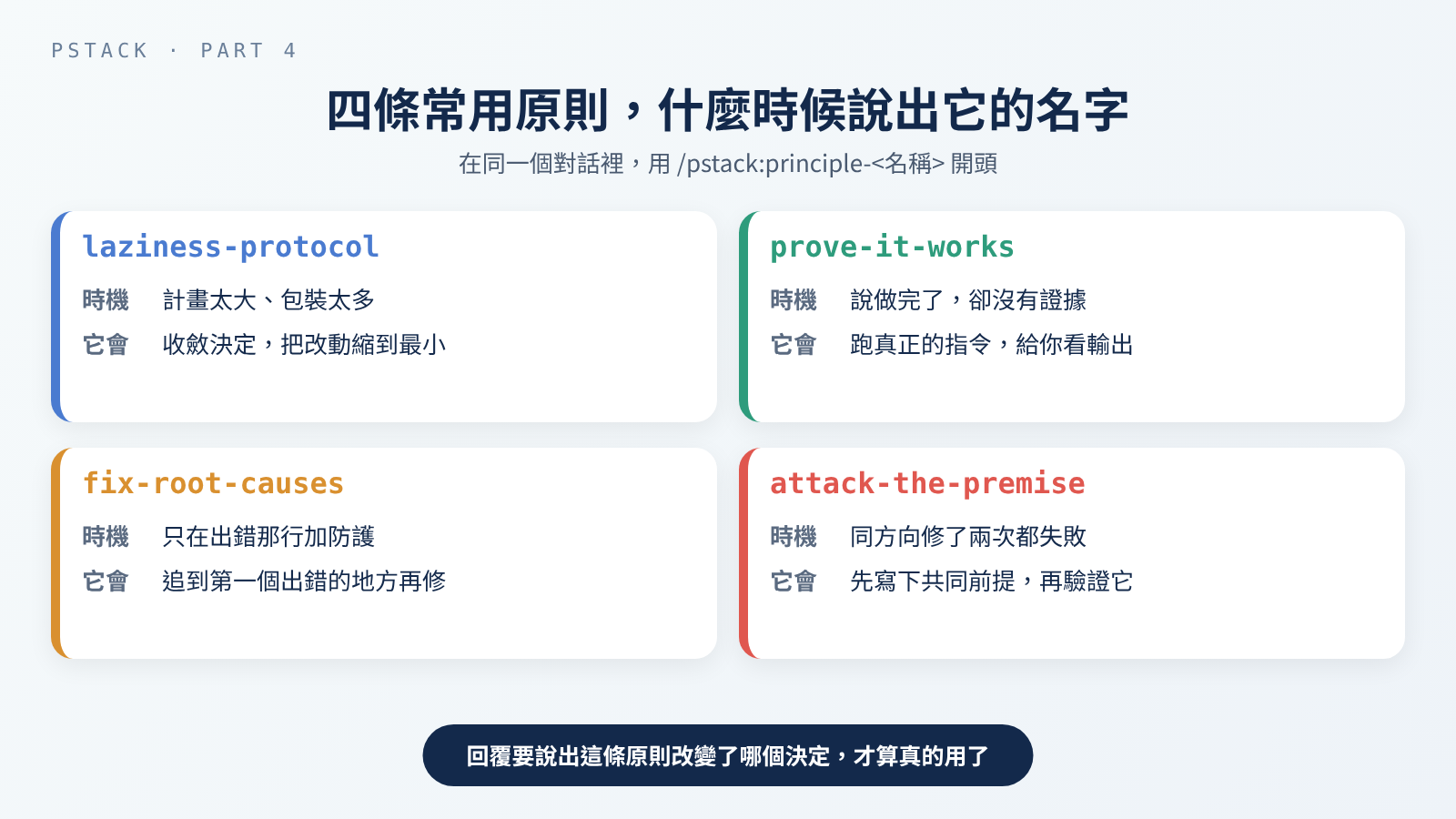 四條常用原則,以及什麼時候該說出它們的名稱。
laziness-protocol:計畫太大的時候
什麼時候用:AI 提出的計畫要新增好幾個輔助函式、好幾層包裝,或把同一個判斷寫在好幾個地方。
指令怎麼寫:
1
/pstack:principle-laziness-protocol 用這條原則重看你的計畫,再實作。
它會怎麼做(SKILL.md):
- 把重複的判斷集中到一處。 同一個判斷不要在好幾個地方各寫一次,而是只留一個來源,其他地方直接拿結果來用。
- 把 diff 縮到最小。 用最小的改動解決問題;少寫幾行,勝過寫一堆「漂亮」的樣板程式。
你會拿到:一份精簡過的計畫或改動,回覆裡會說明這條原則拿掉了什麼。
下一步:看一下改動,確認它刪掉的真的是多餘的東西,該有的行為也都還在。
prove-it-works:說做完了,卻沒有證據
什麼時候用:AI 說「改好了」,但給你看的只是「編譯通過」或它自己的總結。
指令怎麼寫:
1
/pstack:principle-prove-it-works 實際跑一次真正的指令,把輸出給我看,不要只給我建置紀錄。
它會怎麼做(SKILL.md):
- 直接看真正的東西。 讀實際的值、真的把程式跑起來,而不是從檔案修改時間、快取或子代理的自我回報去推測。
- 檢查失敗時,先懷疑檢查方式。 先確認是不是看錯地方,再懷疑程式。
- 能寫成腳本就寫。 最有力的證明,是一段可以重跑的腳本,而不是看一次就算了。
你會拿到:它實際跑過的指令和輸出。
下一步:自己看一遍輸出,確認它驗證的真的是你在意的那件事。
fix-root-causes:修了症狀,沒修到原因
什麼時候用:AI 只在出錯的那一行加個判斷把錯誤繞過去,卻沒去查原因。
指令怎麼寫:
1
/pstack:principle-fix-root-causes <症狀>。找出第一個出錯的地方,在那裡修。
它會怎麼做(SKILL.md):
- 先重現。
- 一直問「為什麼」,直到答案是程式裡的一個錯誤決定,而不是前一個錯誤造成的結果。
- 卡住就加記錄,看實際的錯誤訊息和狀態,不要用猜的。
- 判斷觸發的狀態合不合理。 如果合理,處理不了這個狀態的程式就是原因;如果它根本不該出現,就去找是誰產生的。
- 找同一種錯誤的其他地方,一併修掉。
你會拿到:根本原因的說明、修正,以及它檢查其他地方有沒有同類問題的結果。
下一步:確認它說的原因,真的是第一個出錯的地方。
attack-the-premise:連續修不好的時候
什麼時候用:已經試過兩次以上的修法,卻都卡在同一個檢查。
指令怎麼寫:
1
/pstack:principle-attack-the-premise 前兩次修法都沒過。先寫下它們共同的前提,測試這個前提,再決定下一步。
它會怎麼做(SKILL.md):
- 寫下前提:也就是每個失敗的修法都依賴的那個假設。
- 先測試前提:設計一個能分辨前提是真是假的檢查,實際跑一次,看看結果。
- 跟著證據走:證據推翻前提,就去別處找原因;證據支持前提,就照 fix-root-causes 再問下一個「為什麼」。
- 前提寫下來、測過之前,不開始下一個修法。
你會拿到:寫下來的前提、測試方法和結果,以及根據結果選定的方向。
下一步:如果前提被推翻,就讓它換個方向重新規劃。
怎麼判斷它真的套用了
點名了某條原則,不代表它真的照做。指南說,回覆裡要寫出這條規則改變了哪個決定;如果只引用了名稱、卻說不出改了哪個決定,那就是嘴上提了、實際上沒套用(指南第 8 章)。指南也建議不用背清單:先大致看過一遍,下次看到 AI 做了某條原則本來可以避免的事,再回來找那個名稱(指南第 8 章)。
做出自己的工作方式
/poteto-mode 反映的是 pstack 作者個人的工作風格。指南第 9 章教你怎麼換成自己的:/automate-me 幫你產生自己的 mode,/reflect 把一次對話的教訓整理出來,/correct 直接改專案本身,讓同樣的錯不再發生(指南第 9 章)。
/automate-me:把你的習慣做成一個 mode
什麼時候用:你常常對 AI 重複同樣的糾正,例如「回答短一點」「先跑測試再說做完」,希望它一開始就照你的方式做。mode 其實也是一個 skill,裡面寫的是你的工作習慣,名稱像是 <你的名字>-mode。
指令怎麼寫:指南裡只寫了 /automate-me,因為在 Cursor 裡,它知道對話紀錄(transcript,AI 對話的完整紀錄檔)放在哪裡。Claude Code 的紀錄放在 ~/.claude/projects/<專案路徑>/,資料夾名稱就是把專案路徑裡的 / 和 . 換成 -(Claude Code 對照說明)。我建議在提示裡寫清楚,只能讀這個專案的紀錄:
1
/pstack:automate-me 只讀這個專案的對話紀錄(~/.claude/projects/<專案路徑轉成的資料夾名稱>/),不要讀其他專案。草稿先寫到 .claude/skills/<我的名字>-mode/SKILL.md,寫好給我看,不要 commit。
它會怎麼做(SKILL.md):
- 找既有的 mode。 如果你已經有 mode,它會問你要更新還是重做;預設是更新。
- 分析你的對話紀錄。 它只讀這個專案的紀錄,把最近幾週的紀錄按時間切成三段,派子代理(skill 執行時另外派出、分頭做事的 AI)平行去讀,找出你在回覆風格、分工、驗證、程式和文字、流程這些方面反覆出現的偏好。至少在兩段裡都出現過的,才算數。
- 直接問你。 它會用一兩題選擇題確認哪些真的是你的習慣,再用一題開放式問題補上遺漏的部分。在
claude -p(不開對話視窗、一次執行完的模式)裡沒有提問工具,它會改成直接用文字問你(Claude Code 對照說明)。 - 分組、起草。 把結果整理成幾節,例如回覆風格、自主程度、驗證、流程,而且只寫你有特別規則的部分。它預設會加上
disable-model-invocation: true,所以要等你輸入指令,它才會載入。 - 修文字。 用
/unslop把每一行改得直接、好懂。 - 依你的要求交付。 指南的完整流程是在 worktree(同一個 repo 的另一份獨立工作資料夾)裡 commit 再開 PR,不會直接推到 main;不過上面的提示明確要求先交草稿、不要 commit,所以這次它應該停在草稿,等你看過再決定要不要送審。
你會拿到:一份 <你的名字>-mode/SKILL.md 草稿。Claude Code 會保護專案裡的 .claude/ 資料夾,AI 要寫進去時,不是先問你,就是直接被擋下(權限模式說明)。如果被擋下,就讓它先寫到別的資料夾,你看過之後再自己搬進去。
下一步:讀一遍,問問自己「這像我嗎?少了什麼?」(SKILL.md)。要注意,它分析的是你在這個專案的對話;如果這些對話大多是特殊用途(例如一次性的測試),寫出來的就不會是你平常的樣子。之後習慣變了,再跑一次更新就好:
1
/pstack:automate-me update my mode skill with everything since its last edit
/reflect:一次對話學到的事,寫回 skill
什麼時候用:剛做完一個任務,中間繞了不少遠路,你不想下次再繞一次。
指令怎麼寫(取自指南第 9 章):
1
/pstack:reflect 這次花太久了。把學到的事整理出來,讓下次不要重蹈覆轍。
它會怎麼做(SKILL.md):
- 找到這次對話的紀錄。 只讀這個專案的紀錄。
- 派三個審查者平行看。 分別從判斷、工具、不同觀點三個角度,找出值得學的地方。
- 整理。 再派一個代理彙整提議,分成 Accepted(建議採用)、Rejected(不採用)、Backlog(待辦)。
- 把適合用程式強制執行的項目移到待辦。 如果某個錯誤用 lint 規則、腳本或執行時檢查來擋會更可靠,就移到 Backlog,等之後改專案時再處理。
- 等你核准。 它會列出全部結果,你明確同意之前不改任何 skill。它也不會直接改外掛快取裡的 skill,而是先複製到專案或個人的 skill 資料夾再改;它不會開 PR,也不會推送。
你會拿到:Accepted、Rejected、Backlog 三份清單,以及每項建議要改哪個 skill 或哪項專案檢查。Accepted 只是等你核准的建議,不代表已經改了。
下一步:只核准會改變未來決定的項目。指南說得很直接:一次奇怪的對話只是個案,不是規則(指南第 9 章)。
/correct:讓同一種錯不可能再發生
什麼時候用:你一再為同一種錯誤糾正 AI。這時該改的是專案,不是你的下一個提示。
指令怎麼寫:知道是哪種錯時,直接寫出來(取自指南第 9 章):
1
/pstack:correct agents keep calling the database client directly instead of going through the repository layer
如果說不出是哪種錯,就什麼都不加,讓它自己從專案歷史裡找:
1
/pstack:correct
它會怎麼做(SKILL.md):
- 找出錯誤的類別。 它會讀最近的 commit、還原紀錄、審查留言、AI 的說明檔,以及解釋暫時做法的註解。同一類錯誤至少出現過兩次才算數。
- 用能擋住它的最高層級來修,順序是:
- 用架構讓錯誤不可能發生,例如每個狀態只有一個擁有者、只留一種正確做法;
- 用型別擋住,或加一個 lint 規則(自動檢查程式寫法的規則)或 CI(每次推上去就自動跑的檢查),並讓錯誤訊息直接寫出應該改用什麼;
- 用測試抓;
- 最後才寫成文件或 AI 規則,因為 AI 就算跳過規則,也不會有任何檢查失敗。
- 一類一個 commit,並證明檢查有效。 每個新檢查都要拿一個真實發生過的錯誤來試,確認它真的會失敗。本機和 CI 跑的是同一個指令。
- 維護規則表。 在 AI 的說明檔(Claude Code 是
CLAUDE.md)裡放一張表,寫明每條規則是靠哪個機制強制執行的。沒有檢查機制撐腰的規則,還是有可能再被忽略。
你會拿到:每一類錯誤的證據、它選了哪個層級、為什麼更高的層級做不到,以及每一類各一個 commit。
下一步:一個一個看 commit。它可能會動到 CI 設定或既有的測試,這些改動都要你看過才能推出去。所以 /correct 要在你看得到的對話裡跑,不要放進無人值守的提示。
/reflect 和 /correct 的差別在於:/reflect 是從一次對話改進 skill,/correct 則是改專案,讓某一類錯誤不再回來(指南第 9 章)。還有一點:不要在任務做到一半時改 skill,先把想改善的地方記下來,等任務結束再另外處理;如果需要提交,就另開一個 PR(指南第 9 章)。
讓它自己跑:無人值守的提示怎麼寫
先確認它值得被信任
指南第 7 章列了四個條件,要全部符合才讓它自己跑;在那之前,就在旁邊看著它跑(指南第 7 章):
- 這件事你自己做過一次,或看 AI 做過一次,知道做得好是什麼樣子。
- AI 手上有你自己也會用的工具和訊號,例如驗證 skill、效能剖析、記錄檔。
- 每個階段都會證明自己的成果,做不到標準時可以喊停。
- 你已經讀過幾次對話紀錄,並把反覆出現的失敗變成了工具、skill 或檢查。
提示的六個部分
指南的交接範本有四個要素:目標、完成條件、權限,以及卡住時的出口(指南第 7 章)。我會再把「決策紀錄」和「不可以做的事」分開寫,變成六個部分:
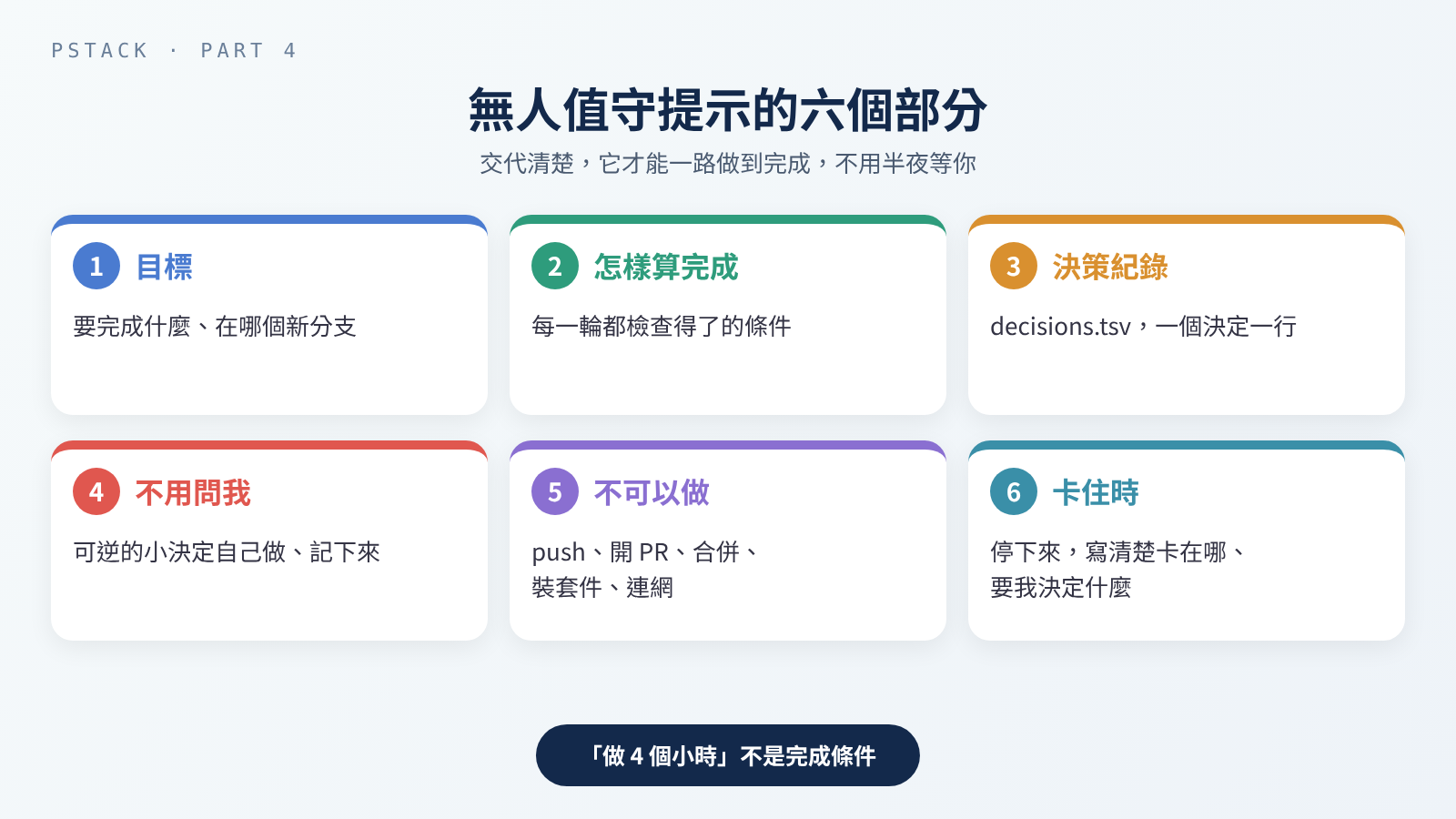 一份無人值守提示的六個部分。時間長度不是完成條件。
什麼時候用:任務已經符合上面四個條件,而且你不在電腦前。
指令怎麼寫:
1
2
3
4
5
6
7
/pstack:poteto-mode 我要去睡了,自己跑到完成為止。
目標:<要完成的事>,在已準備好的工作分支 <分支名稱> 上做。
怎樣算完成:<可以檢查的條件 1>;<條件 2>;<條件 3>。
決策紀錄:用 show-me-your-work 的格式記在 decisions.tsv。
不用問我:只 commit 這次任務的變更,不要把 decisions.tsv 納入 commit;<其他可以還原的小決定>自己決定,寫進紀錄。
不可以做:push、開 PR、合併、安裝套件、連網、改這個資料夾以外的檔案。
如果真的卡住:停下來,寫清楚卡在哪裡、試過什麼、需要我決定什麼。
每一行的作用:
- 「我要去睡了」 是告訴
/poteto-mode:這次對話裡已授權的工作就一路做下去,少停下來確認;但它還是得遵守你列的禁止事項,碰到必須確認的動作或真的卡住時,也要停下來(SKILL.md)。 - 「怎樣算完成」 要寫成每一輪都能實際檢查的條件,例如「所有測試通過」「舊的函式沒有人呼叫」。指南特別提醒:時間長度不是完成條件。「做四個小時」根本沒有東西可以檢查,你醒來只會看到它忙了四個小時,而不是一個結果(指南第 7 章)。
- 「工作分支」 可以把提交紀錄分開,但同一個工作目錄裡還沒提交的變更並不會被隔開。如果不想干擾手上的工作,最好照指南的建議開一個新的 worktree;Claude Code 的
-w(--worktree)選項就能直接在獨立的 worktree 裡啟動(CLI 說明)。 - 「不用問我」 是先替它回答那些它原本會停下來問的事。這個範本只放行在本機新分支上 commit;push 和開 PR 要你在提示和權限設定裡明確放行才可以(見下面的 Autopilot-stack),合併和其他不可逆的動作,還是要由人來確認。
- 「不可以做」 是界線。光寫在提示裡還不夠,還要用權限設定擋住,下一段會講。
- 「如果真的卡住」 是出口。與其讓它一整晚自己重新解讀目標,不如在真的走進死路時停下來,把狀況寫清楚。
指南的範本最後一行用了 /loop,那是 Cursor 內建的指令,用來定時或在某個事件發生時叫醒 AI,不是 pstack 的 skill(指南第 7 章)。Claude Code 也有自己的 /loop,但用法不一樣,這篇就不介紹了;上面的範本沒有用它,而是在同一個對話裡直接做到完成。
它會怎麼做:
- 先設計流程。 像這種你離開、回來後才要審的工作,
/poteto-mode會先交給/figure-it-out把各個階段設計好,並接上決策紀錄(指南第 7 章)。 - 把完成條件寫成可以檢查的判斷式,在第一輪之前就定好(autonomous-run playbook)。
- 每一輪做最小的改動,再拿完成條件檢查;有進展就 commit,沒幫助就丟掉,不留「也許有幫助」的東西。
- 自行處理途中發現、且有助於目標的問題,不會停下來問你;只有不可逆的動作、無法用實驗回答的產品或偏好決定,以及真正的死路,才會留給你。
- 每一輪在決策紀錄記一列。
- 達成完成條件才算成功。 卡在原地就換個方法;如果碰到必須由你決定的事,或真的無法再往前,就把未完成的狀態和原因留下來,而不是放寬完成條件來宣布成功(autonomous-run playbook)。費用到了
--max-budget-usd的上限時,Claude Code 會直接停掉這次執行,它不一定來得及留下說明,所以早上以決策紀錄最後一列和 commit 為準。
你會拿到:一則回覆,寫出完成條件、跑了幾輪、留下了什麼、丟掉了什麼、完成條件最後的狀態,以及一份決策紀錄。
下一步:早上用 /show-me-your-work 檢查(見後面的「早上」一節)。
在 Claude Code 裡無人值守地跑
如果你不在電腦前,AI 卻每次執行指令都停下來等你同意,它就會卡一整晚。所以要事先設好它能做什麼、不能做什麼。我的做法是先準備好獨立的 worktree、工作分支、專案依賴和 overnight-prompt.txt,再從那個 worktree 啟動 claude -p,搭配權限模式、允許清單和費用上限。下面沿用後面完整範例的分支名稱 feat/export-csv。先在終端機裡自己建立 worktree 和分支,並把提示檔複製過去;實際用的時候,記得把名稱換成你自己的任務名稱:
1
2
3
cd ~/my-project
git worktree add ../my-project-overnight -b feat/export-csv
cp overnight-prompt.txt ../my-project-overnight/
接著在新的 worktree 裡準備好專案依賴,確認提示裡寫的分支名稱跟實際的分支一致,再啟動:
1
2
3
4
5
6
cd ~/my-project-overnight
claude -p "$(cat overnight-prompt.txt)" \
  --permission-mode acceptEdits \
  --allowedTools "Read" "Grep" "Glob" "Bash(python3 -m unittest *)" "Bash(git add *)" "Bash(git commit *)" "Bash(git status *)" "Bash(git diff *)" "Bash(git log *)" \
  --disallowedTools "Bash(git push *)" "Bash(rm *)" "Bash(curl *)" "WebFetch" "WebSearch" \
  --max-budget-usd 10
--permission-mode acceptEdits:讀檔、改檔和常見的檔案指令不用問;其他指令則要另外授權。開始無人值守執行之前,記得先檢查一下既有的權限設定。--allowedTools:允許清單,列出不用問就能執行的工具和指令。測試指令要換成你專案實際用的。這裡沒有放行建立或切換分支的指令,所以前面準備 worktree 和分支的步驟,要由你先做好。--disallowedTools:禁止清單。禁止規則在每一種權限模式下都有效(權限模式說明)。--max-budget-usd:估計花費達到這個金額就停下來,只能搭配claude -p使用(CLI 說明)。
如果 claude -p 沒設權限模式,需要核准的動作會直接被拒絕(權限模式說明)。允許清單要是漏了必要的指令,任務可能就做不完;早上再根據紀錄判斷要不要調整。另外,這份範例只封鎖了部分工具和指令,並不等於完全禁止連網、刪檔或修改工作目錄以外的檔案,因為被允許執行的程式本身也可能做這些事。如果要強制限制網路和檔案範圍,還需要沙箱或容器這類隔離設定。
想讓它停下來,或明天接著做
想讓 AI 停下來,直接說「暫停」,或說你要離線了,都會走暫停流程(指南第 7 章);但如果你同時說要它繼續,例如「我要去睡了,繼續做」,它就不會暫停。Pause safely playbook 會把目前這一步做完或退回去,用一個 wip: commit 存下進度,再寫一份接手說明(resume note)。暫停只會在本機保存進度,不會自動開 PR 或推送。如果你只是說「繼續」,就不會觸發暫停(pause-safely playbook)。
1
/pstack:poteto-mode 先暫停,我要離線了。
之後開新的對話,就能從那份說明接手,這時走的是 Session pickup playbook:讀前一次的紀錄、重建狀態,並在真實的程式上重新驗證前一次說「做完了」的事(session-pickup playbook)。
一整晚不只一件事
如果一晚有好幾個互不相干的改動,指南提供了兩個 playbook(指南第 7 章):Autopilot-full 會把每個 PR 一路做到合併;Autopilot-stack 一樣會驗證,但不合併,早上由你自己看、自己合併。如果你希望 AI 先把 PR 準備好,早上再由你審查、決定要不要合併,就選 Autopilot-stack。要注意,這跟前面只在本機做事的範本不同,你必須另外明確授權它 push 和開 PR:
1
/pstack:poteto-mode autopilot these five changes. 可以 push 和開 PR,不要合併,我早上自己合併。
如果用前面的 claude -p 設定,要把 Bash(git push *) 從禁止清單移掉,在允許清單加上 Bash(git push -u origin feat/*) 和 Bash(gh pr create *),並在禁止清單加上 Bash(git push *--force*)、Bash(git push *-f*)、Bash(git push *main*) 和 Bash(gh pr merge *)。這些規則只比對指令的寫法,擋不住所有變形,所以真正的牆要放在 GitHub:替 main 開分支保護,要求一定要經過 PR、禁止 force push,並勾選「Do not allow bypassing the above settings」,因為分支保護預設不擋 repo 管理員,而 AI 用的就是你的帳號。也因為規則只比對字面,分支名稱裡不要出現「-f」或「main」(例如 feat/add-format、feat/domain-check 都會被擋),不然連正常的 push 也會被擋下。預設分支叫 master 的 repo,禁止規則裡的 main 要換成 master。另外,如果你沿用前面的六段範本,這次「不可以做」那一行要拿掉「連網」,push 和開 PR 本來就需要連網。
早上:用 /show-me-your-work 檢查決策紀錄
什麼時候用:AI 自己跑了很長一段工作,你回來想知道它做了什麼、為什麼這樣做。
決策紀錄是一個 TSV 檔(用 Tab 分隔欄位的純文字表格),一個決定一列,欄位是時間、階段、決定、原因、證據、結果。證據欄要指向查得到的來源,例如 commit 編號或 檔案:行號,不能只有一段文字說明(SKILL.md)。它預設放在工作資料夾的 decisions.tsv,如果好幾個工作同時進行,就放在 .audit/<任務名稱>.tsv;預設不 commit,只有在工作大到審查者需要這份紀錄才能相信結果時,才會 commit(SKILL.md)。紀錄只能往後加:判斷錯了,就新增一列註明更正,舊的列不改也不刪。
指令怎麼寫(取自指南第 7 章),在跑工作的同一個對話裡:
1
/pstack:show-me-your-work catch me up on what you did last night
它會怎麼做(SKILL.md):
- 對照對話紀錄檢查決策紀錄。 每一列都要對應到真實的決定或動作,證據要打得開,而且確實能證明那一列寫的事。漏記的轉折要補上;寫錯的列不改也不刪,而是新增一列來更正。
- 找不同家族的模型來審。 它會派一個跟做事的模型不同家族的子代理,去讀紀錄和對話,挑出證據薄弱的決定、沒拿出證明就說做過的驗證,以及事後看來有風險的選擇。
- 把它做了什麼整理成摘要,結尾加一個 Attention(注意事項)區。
你會拿到:一份摘要,以及 Attention 區。Attention 的第一行寫 reviewed by <模型>,接著逐一列出需要你注意的地方,並指出對應的是紀錄的哪一列。
下一步:先讀 Attention,再順著它指的那幾列,打開證據抽查(指南第 7 章)。你要審的是決定,不用把一整晚重看一遍。也記得看一下 reviewed by 那一行:如果你的環境只有一個模型家族,這就不算真正的跨家族審查。想在終端機裡把 TSV 排成表格,可以這樣:
1
column -s$'\t' -t decisions.tsv
如果只想快速看一下狀態、不需要完整檢查,就在同一個對話裡跑 /pstack:ketchup,它只讀不改(指南第 7 章)。
風險:什麼可以放手,什麼一定要先問
never-block-on-the-human 的界線
讓 AI 自己跑,背後的核心原則是 never-block-on-the-human:人可以晚點再看成果、再介入,AI 不必為了每個可以還原的小決定停下來等。可以還原的事,例如寫程式、改筆記、拆任務,就先做再回報;不要問「要不要做 X」,而是做了再說明為什麼。但不可逆的動作仍然要先確認,例如 force push(強制覆蓋遠端分支的歷史)、刪除正式環境的資料、對外發訊息。產品方向則由人來決定。
/poteto-mode 也寫明,就算你說了「我要去睡了」,下面這些仍然一定會停下來:force push 到共用分支、部署、刪除資料、發訊息給客戶(SKILL.md)。
不過要注意,同一份 SKILL.md 也寫到:可以還原的事,以及團隊聊天、更新 ticket、啟動 eval 這類對外動作,都會直接做、不先問,而且可以用任何 MCP 工具(SKILL.md)。所以別把「不可逆的動作要確認」理解成所有對外訊息都會先問你;這份文件對團隊內部訊息和客戶訊息的處理方式是不一樣的。如果不想讓它對外發訊息,就在「不可以做」裡寫清楚,並用 --disallowedTools 把那些 MCP 工具擋掉。
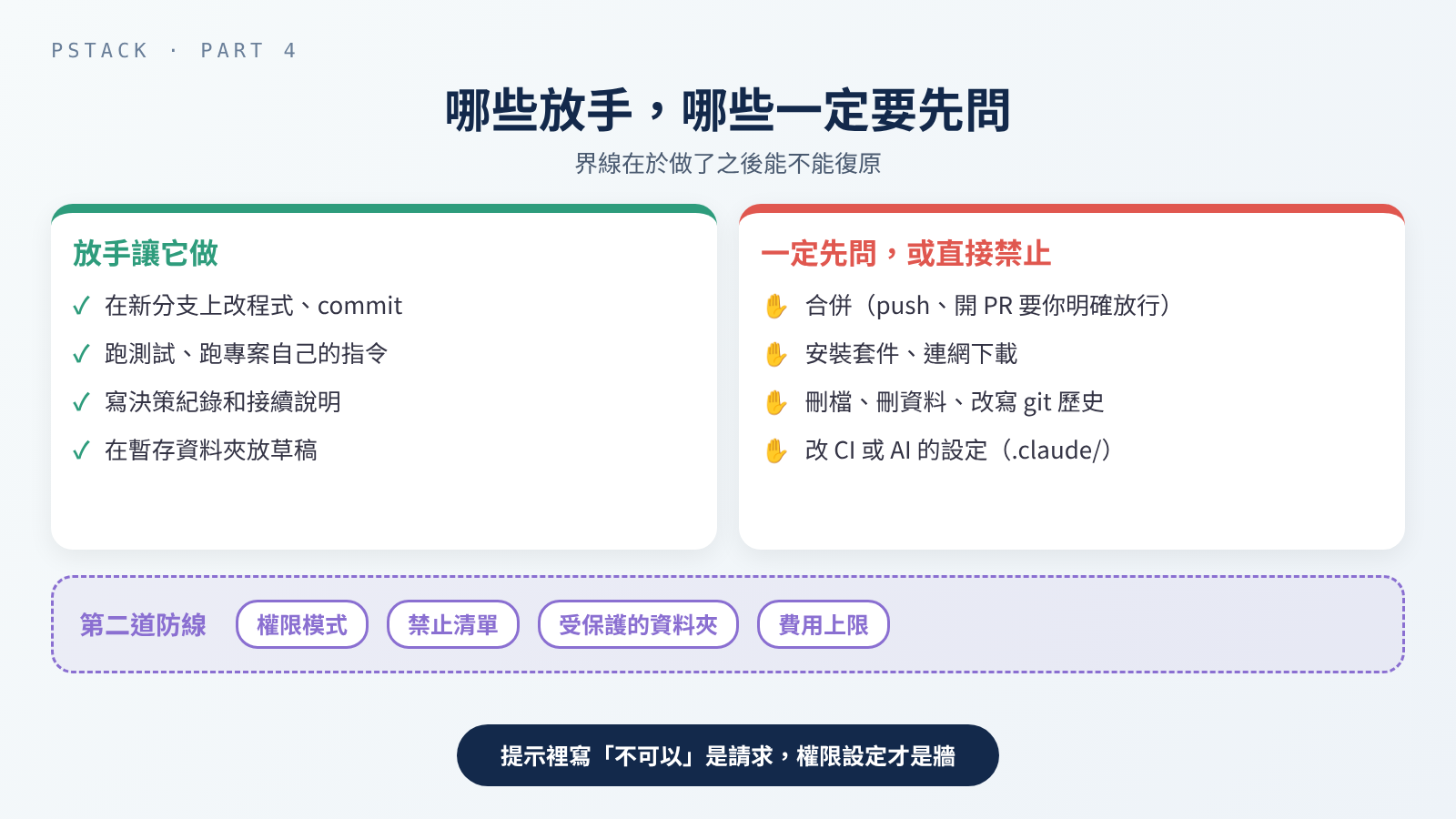 界線畫在「能不能還原」。寫在提示裡是第一道防線,權限設定是第二道。
我自己會把界線再畫得保守一點:
| 放手讓它做 | 一定要先問,或直接禁止 |
|---|---|
| 在新分支上改程式、commit | 合併;push、開 PR 要你明確放行 |
| 跑測試、跑專案自己的指令 | 安裝套件、連網下載 |
| 寫決策紀錄、接手說明 | 刪除檔案或資料、改 git 歷史 |
| 在 scratch 資料夾放草稿 | 改 CI 設定、AI 的設定檔(.claude/、CLAUDE.md) |
權限:寫在提示裡還不夠
提示用來表達意圖,權限規則用來限制工具呼叫;網路與檔案的隔離範圍則要另外設定。Claude Code 的每種權限模式,放手的程度都不一樣(權限模式說明):
| 模式 | 不用問就能做的事 | 適合 |
|---|---|---|
default(Manual) | 只有讀取 | 每個動作都自己看 |
acceptEdits | 讀取、改檔、常見的檔案指令 | 改程式,其他指令用允許清單放行 |
plan | 讀取;可用 auto 時,也可執行通過其檢查的指令 | 動手之前先探索 |
auto | 全部,背景有安全檢查 | 長時間的工作 |
dontAsk | 讀取和事先允許的工具,其他一律拒絕 | 鎖死的 CI 和腳本 |
bypassPermissions | 全部 | 只能在隔離的容器或虛擬機裡用 |
有幾件事要知道:
- 禁止規則永遠有效,連
bypassPermissions也擋得住;但在bypassPermissions下,允許清單沒有作用。 - 有些資料夾受保護。 寫入
.git、.claude這類資料夾時,default和acceptEdits會先問你,dontAsk會直接拒絕(受保護的路徑)。這其實是好事:AI 沒辦法偷偷改掉自己的設定。所以讓/automate-me或/reflect寫 skill 時,要有心理準備它會在這裡停下來。 - 不要為了不被打擾就關掉所有檢查。
bypassPermissions只適合放在隔離的容器或虛擬機裡(常見設定)。
費用:先設上限
無人值守的工作可能會派出好幾個子代理,花費也可能比你預期的高。
claude -p加上--max-budget-usd。這個金額是 Claude Code 自己估的,可能跟實際帳單有落差,也可能稍微超過,所以最好留一點空間;子代理的花費也會算進去;用--resume接續對話時,之前的花費不會算進這次的上限(CLI 說明)。- 如果你用的是 Pro、Max 這類訂閱方案,又開了額外用量(usage credits),記得到 claude.ai 的 Settings → Usage 設定每月花費上限(費用說明)。
- 用 Cursor 的話,也先看一下你的方案用量和上限設定,再讓它自己跑。
想多了解權限和供應鏈的風險,以及怎麼把權限收緊,可以看裝了第三方 skill 和 MCP 之後,你的 Coding Agent 多了哪些破口?。
完整範例:一天的流程
延續第 3 篇的虛構例子:一個匯出資料的命令列工具。
白天:用原則名稱指揮。 我請它加一個新選項:
1
/pstack:poteto-mode 幫 export 指令加一個 --since 日期選項。先告訴我你的計畫,不要動手。
它的計畫用了兩個輔助函式重複判斷同一個日期,還有三個測試在檢查同一種情境。我請它先把重複的部分拿掉,但保留必要的測試:
1
/pstack:principle-laziness-protocol 用這條原則重看你的計畫,再實作並 commit。
它說做完了,但只給我測試結果:
1
/pstack:principle-prove-it-works 用真正的資料跑一次 export --since,把輸出給我看,也試試看奇怪的日期。
傍晚:把重複的錯誤變成結構。 這週已經是我第二次糾正它「使用者輸入的值沒有先整理就拿去比對」:
1
/pstack:correct 使用者輸入的過濾值,常常沒有經過和資料相同的整理就拿去比對
我一個一個看過它的 commit,確認新的檢查碰到舊的錯誤真的會失敗,才自己推上去。
睡前:交代無人值守的工作。 我把六個部分寫進 overnight-prompt.txt:
1
2
3
4
5
6
7
/pstack:poteto-mode 我要去睡了,自己跑到完成為止。
目標:幫 export 加一個 --format csv 選項,在已準備好的工作分支 feat/export-csv 上做。
怎樣算完成:所有測試通過;用範例資料跑出的 CSV 能被重新讀回、筆數一致;原本的 JSON 輸出一個位元組都不變。
決策紀錄:用 show-me-your-work 的格式記在 decisions.tsv。
不用問我:只 commit 這次任務的變更,不要把 decisions.tsv 納入 commit;欄位順序、空值怎麼寫這類小決定自己決定,寫進紀錄。
不可以做:push、開 PR、合併、安裝套件、連網、改這個資料夾以外的檔案。
如果真的卡住:停下來,寫清楚卡在哪裡、試過什麼、需要我決定什麼。
我照前面的步驟,先建立 feat/export-csv 分支和獨立的 worktree,複製提示檔、準備好依賴,再用 claude -p 指令啟動,搭配允許清單、禁止清單和費用上限。
早上:檢查。 我用 claude --resume <對話 ID> 以互動模式接回昨晚的對話。claude -p 的對話不會出現在 claude --resume 的選單裡,所以要直接給 ID:它就是 ~/.claude/projects/<worktree 路徑>/ 底下那次對話的 .jsonl 檔名,也可以直接把那個 .jsonl 的完整路徑傳給 --resume。接回之後輸入:
1
/pstack:show-me-your-work catch me up on what you did last night
我先讀 Attention,再打開它指的那幾列的 commit 和輸出,回答它留給我的決定,最後自己決定要不要推上去、開 PR。
最後:留下教訓。 這次有一步繞了遠路:
1
/pstack:reflect 這次在解析日期上花太久了。把學到的事整理出來,讓下次不要重蹈覆轍。
我只核准會改變下次決定的那幾項。用了一陣子之後,再用 /pstack:automate-me 把這些習慣整理成我自己的 mode。
什麼時候用哪一個
| 你遇到的情況 | 用這個 |
|---|---|
| 計畫太大、包裝太多 | /pstack:principle-laziness-protocol |
| 說做完了,卻沒有實際輸出 | /pstack:principle-prove-it-works |
| 修法只是擋掉症狀 | /pstack:principle-fix-root-causes |
| 同一個方向修了兩次都失敗 | /pstack:principle-attack-the-premise |
| 想看全部 24 條原則 | README 的原則表 |
| 想讓 AI 照你的習慣工作 | /pstack:automate-me |
| 一次對話學到的事,想寫回 skill | /pstack:reflect |
| 同一種錯誤糾正了兩次以上 | /pstack:correct |
| 讓它自己跑到完成 | /pstack:poteto-mode +六個部分的提示 |
| 一晚有好幾個獨立的改動 | /pstack:poteto-mode + Autopilot-stack |
| 想刻意停下來、明天接著做 | 告訴 /pstack:poteto-mode 暫停 |
| 早上檢查它做了什麼 | /pstack:show-me-your-work |
| 只想知道目前的狀態 | /pstack:ketchup |
常見陷阱
- 時間長度不是完成條件:寫「做四個小時」,它根本沒東西可以檢查。
- 只寫在提示裡的界線:「不要 push」要用禁止清單擋住。
- 原則只被點名:回覆裡要看到它改變了哪個決定。
- 在任務中途改 skill:另開一個 PR。
- 一次對話就定規則:
/reflect的結果,只核准會改變未來決定的項目。 - 讓 AI 讀所有專案的紀錄:只讓
/automate-me和/reflect讀這個專案的對話。 - 跨家族審查不是真的跨家族:看 Attention 的
reviewed by。 - 沒設費用上限:
claude -p加--max-budget-usd,也設好方案的花費上限。 - 版本:以上是照 pstack
0.15.36的說明檔整理的,之後的版本做法可能會變。
結論
想用一句話改變 AI 的做法,就在對話中途輸入 /pstack:principle-<名稱>,再看它的回覆有沒有寫出這條原則改了哪個決定。
想讓 AI 照你的方式工作,可以用 /automate-me 從你的對話裡整理出自己的 mode,用 /reflect 把一次對話的教訓寫回 skill,/correct 則直接改專案,讓同一種錯不再發生。
想讓它在你不在時自己跑,先確認這類工作已經符合前面說的四個條件,再寫好目標、可以檢查的完成條件、決策紀錄、不用問的事、不可以做的事,以及卡住時怎麼停;接著用權限規則和隔離設定把界線真正落實,設好費用上限,早上再用 /show-me-your-work 從 Attention 開始檢查。在你授權的範圍內,可以還原的工作就放手讓它做完;不能還原的決定,還是留在你手上。
延伸閱讀
- 指南:Run work while you sleep:交接範本、早上的檢查,以及一晚做好幾件事的 playbook。
- 指南:Steer with principle names:24 條原則的簡介。
- 指南:Make it yours:
/automate-me、/reflect、/correct,以及怎麼寫和測試 skill。 - skill 的說明檔:automate-me、reflect、correct、show-me-your-work、never-block-on-the-human。
- Claude Code 權限模式:每種模式能做什麼、受保護的路徑。
- pstack 系列(1):安裝、選模型,再用 /poteto-mode 挑 playbook:怎麼安裝、更新,以及固定版本的做法。
- pstack 系列(2):改程式之前,先看懂再設計:
/how、/why、/architect、/interrogate、/arena。 - pstack 系列(3):寫完程式之後,先證明它能用再合併:實作、清理、驗證、送審四個階段,包括 playbook、
/tdd、驗證 skill 和 babysit。 - 自己寫 Agent Skill:從 SKILL.md 結構到觸發測試與維護:skill 放在哪裡、
SKILL.md怎麼寫。 - 裝了第三方 skill 和 MCP 之後,你的 Coding Agent 多了哪些破口?:權限、沙箱和鎖版本。
- mattpocock/skills 系列導讀:這套 skill 是什麼、六篇該怎麼讀和mattpocock/skills 系列(1):先設定專案規則,再用 ask-matt 找下一步:另一套 skill 的系列文章。