mattpocock/skills 系列(1):先設定專案規則,再用 ask-matt 找下一步
第一次使用 mattpocock/skills,不必先記住 25 個 skill。本文說明安裝方式、setup-matt-pocock-skills 會替專案留下哪些設定,以及如何用 ask-matt 找出下一步。

版本提醒(2026-10-19 查證):本文以
1.2.3版為準。mattpocock/skills已在 2026-10-04 發布1.3.0和1.3.1,官方外掛從 25 個 skill 變成 27 個:移除resolving-merge-conflicts,新增implement-spec、pr、retro,ask-matt也會推薦這三個新 skill。專案詞彙表從CONTEXT.md改名為GLOSSARY.md,新版 skill 只認新檔名,舊檔請用git mv改名。本系列之後會依新版全面更新。
你準備替既有的訂閱服務加入按席次計費,卻不確定該先釐清需求、寫規格、補測試,還是直接動手寫程式。你聽說 mattpocock/skills 能讓 AI 程式助理把這類工作做得更有條理,打開清單卻看到 25 個 skill 名稱。難道要先把每一個都搞懂才能開始?
答案是不必全部看懂。第一次使用只需要兩步:先用 setup-matt-pocock-skills 把專案的工作規則記下來,再用 ask-matt 依你遇到的問題,建議下一個該用的 skill。
不過,ask-matt 比較像服務台,不是會自動跑完整套流程的總管。它只會告訴你下一步該用哪個 skill,實際啟動仍要由你來做。
先說明幾個名詞。AI 程式助理指的是 Claude Code、Codex 這類能讀寫專案檔案、替你寫程式的 AI 工具。skill 則可以理解成一份「告訴 AI 程式助理如何完成特定工作」的操作說明,例如怎麼訪談需求,或怎麼把規格拆成一項項工作。mattpocock/skills 是 Matt Pocock 公開的一整組 skill。
mattpocock/skills 系列|第 1 篇
- 下一篇(第 2 篇):把模糊需求問清楚,留下共用詞彙
- 系列導讀:這套 skill 是什麼、六篇該怎麼讀
本文以
1.2.3版為準。官方外掛的plugin.json收錄 25 個 skill;程式庫裡另有 9 個仍在試驗中、4 個目前不主動推廣的項目,分別列在in-progress/README.md和misc/README.md。本系列只討論官方外掛收錄的 25 個。
先分清楚安裝與啟動
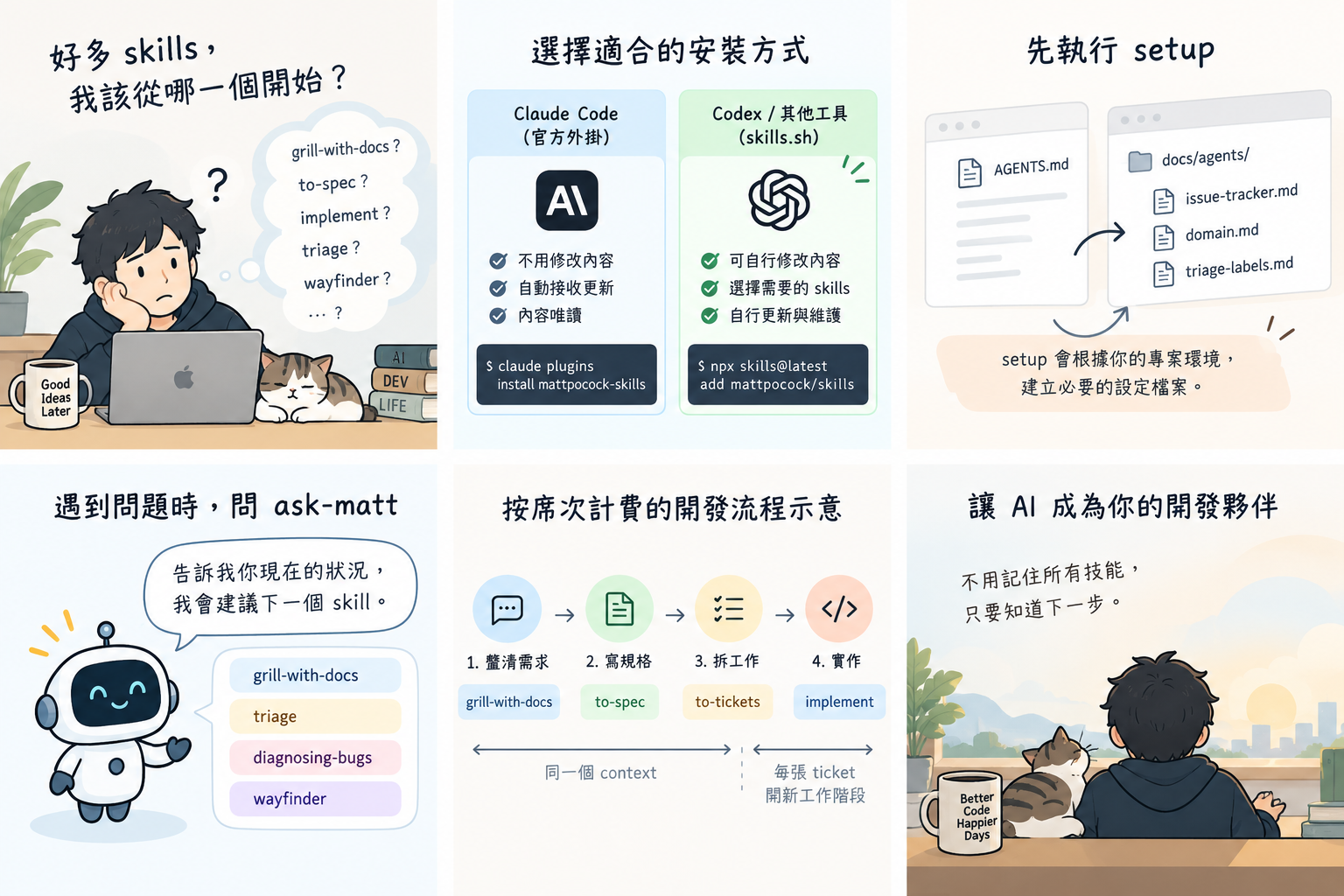 第一次使用的完整路徑:選擇安裝方式、執行 setup,再由 ask-matt 建議下一個 skill。
安裝與啟動是兩個不同的問題。安裝方式決定 skill 檔案放在哪裡、由誰負責更新;啟動方式則決定誰能叫某個 skill 開始工作。
選一種安裝方式
mattpocock/skills 以 .agents/install-block.md作為安裝說明的唯一依據。依你使用的工具選擇:
| 使用情況 | 安裝方式 | 之後怎麼維護 |
|---|---|---|
| 使用 Claude Code,不打算修改內容 | 官方外掛 | 自動更新,內容不能修改 |
| 使用 Claude Code,想自行修改內容 | skills.sh | 檔案複製進專案,由你自行修改與更新 |
| 使用 Codex 或其他支援 skill 的工具 | skills.sh | 檔案複製進專案,由你自行修改與更新 |
Claude Code 是 Anthropic 推出的 AI 程式助理,Codex 則來自 OpenAI。Claude Code 的官方外掛安裝指令是:
1
claude plugins install mattpocock-skills
也可以在 Claude Code 裡直接輸入 /plugin install mattpocock-skills。
想自行修改內容,或使用 Codex 等其他工具時,則使用 skills.sh 這個安裝工具:
1
npx skills@latest add mattpocock/skills
skills.sh 會讓你勾選要安裝哪些 skill,以及要裝給哪些 AI 程式助理使用。一定要選入 setup-matt-pocock-skills;若想照本文使用 ask-matt,也要選入它。之後 ask-matt 建議的其他 skill,同樣要先安裝才能使用。
兩種方式擇一即可,同時使用會讓每個 skill 各出現兩份。使用 skills.sh 時,更新單一 skill 的指令是:
1
npx skills@latest update <name>
看懂誰能啟動 skill
mattpocock/skills 依「誰能啟動」把 skill 分成兩類:
| 原文名稱 | 誰能啟動 |
|---|---|
| user-invoked | 只能由人輸入名稱啟動 |
| model-invoked | 人可以啟動,AI 也能依工作內容自行採用 |
只能由人啟動的 skill,可以再叫用 AI 能自行採用的 skill,但不能叫用另一個只能由人啟動的 skill。完整限制記在啟動方式規範。
setup-matt-pocock-skills 與 ask-matt 都只能由人啟動,你必須主動輸入名稱。Claude Code 和 Codex 的輸入方式不同:
| 工具 | 輸入範例 |
|---|---|
| Claude Code | /setup-matt-pocock-skills |
| Codex | $setup-matt-pocock-skills |
在 Codex 中,可以先輸入 $ 再從清單選取 skill,也可以直接輸入 $skill-name。這項語法可在 OpenAI 的 Codex skills 文件核對。其他 AI 程式助理請依各自的 skill 選單或輸入方式操作。
這項限制也說明了為什麼 ask-matt 只能提出建議:例如它常推薦的 grill-with-docs 同樣只能由人啟動,所以你得自己輸入。它也不會自動一路往下執行 to-spec、to-tickets 和 implement。
setup 會替專案留下哪些設定
mattpocock/skills 裡偏重軟體開發的 skill(原文歸在 engineering 類)需要知道專案的一些基本資訊。因此,每個專案在第一次使用它們之前,要先執行一次 setup-matt-pocock-skills。它不是固定不變的安裝程式,而是先檢查、再詢問,最後才寫入檔案的流程。
它會先查看專案現況:程式碼放在哪個平台(例如 GitHub)、專案裡是否已有給 AI 看的說明檔(AGENTS.md 或 CLAUDE.md)、詞彙表與決策紀錄、先前留下的設定檔,以及專案是否由多個子專案組成(原文稱 monorepo)。其中,詞彙表(CONTEXT.md)記錄專案專用名詞的定義,決策紀錄(ADR)則記錄重要技術選擇的理由,下一篇會詳細介紹。
查看完畢後,它會依序確認三件事:
- 工作記錄在哪裡。 原文稱為 issue tracker,本系列稱為「工作追蹤工具」,也就是團隊記錄待辦事項的地方。程式碼放在 GitHub 時,預設建議 GitHub Issues;放在 GitLab 時,則建議 GitLab Issues。你也可以直接用專案資料夾裡的 Markdown 檔案記錄。若使用 Jira、Linear 等其他工具,則由你用一段文字說明操作方式。
- 是否沿用預設的分類標籤。 這些標籤是給整理外部回報的
triage使用的,所以只有安裝了triage才會詢問。 - 詞彙表與決策紀錄放在哪裡。 一般專案集中放一份即可;只有發現專案由多個子專案組成時,才會詢問是否每個子專案各放一份。
確認後,它會修改或建立以下檔案:
| 位置 | 寫入內容 | 條件 |
|---|---|---|
CLAUDE.md 或 AGENTS.md | ## Agent skills 段落,指向下列各份設定檔 | 有 CLAUDE.md 就改它,否則改 AGENTS.md |
docs/agents/issue-tracker.md | 工作追蹤工具的位置與操作方式 | 一定會建立或更新 |
docs/agents/domain.md | 詞彙表與決策紀錄的存放方式 | 一定會建立或更新 |
docs/agents/triage-labels.md | 分類標籤的名稱 | 只在安裝了 triage 時建立或更新 |
如果專案裡兩份說明檔都沒有,它會先問你要建立哪一份,不會自行決定。如果檔案裡已經有 ## Agent skills 段落,它會直接更新該段落,不會重複新增。
setup 只把標籤名稱寫進 docs/agents/triage-labels.md,原始流程裡沒有到 GitHub 或 GitLab 建立標籤的步驟。開始分類之前,最好先確認工作追蹤工具裡的標籤名稱與設定檔一致。
寫入前,它必須先展示 ## Agent skills 段落與各份設定檔的草稿,讓你修改和確認。完成後,這些檔案就是一般的專案文件,之後可以直接編輯。只有想更換工作追蹤工具或從頭設定時,才需要再執行一次。
ask-matt 如何選下一步
ask-matt 不要求你先記住所有 skill。你只要描述目前的狀況,它就會建議從哪個 skill 開始。常見的起點如下:
| 目前狀況 | 建議起點 |
|---|---|
| 在專案裡,想把一個還不完整的想法談清楚 | grill-with-docs |
| 沒有專案資料夾,只想把想法談清楚 | grill-me |
| 要整理別人送進來的問題回報與需求 | triage |
| 遇到難以重現、時有時無,或最近才出現的錯誤 | diagnosing-bugs |
| 工作範圍模糊,而且一次對話談不完 | wayfinder |
一般功能開發的主線,是先用 grill-with-docs 透過訪談釐清需求。如果某個問題得先做出能實際操作的東西才答得出來,例如畫面該長什麼樣子,流程會暫時岔出去:先用 handoff 把目前的進度寫成交接文件,在新的對話裡用 prototype 做一個用完即丟的試作品,得到答案後再用 handoff 把結果帶回原本的討論。
如果確定這項工作要分成好幾次對話才做得完,接著用 to-spec 整理規格、用 to-tickets 把規格切成一張張工作單,最後每張工作單各開一次新的對話,用 implement 實作。implement 會在內部用 tdd(先寫測試、再寫程式的開發方式)完成功能,並在提交修改前用 code-review 檢查一遍。
從需求訪談到 to-tickets,都應該留在同一段對話裡,讓後面的步驟接續前面的討論。工作單建立好之後,每張工作單才各自開新的對話;工作單已寫明所需資訊,不必依賴先前的對話內容。完整規則位於 ask-matt/SKILL.md。
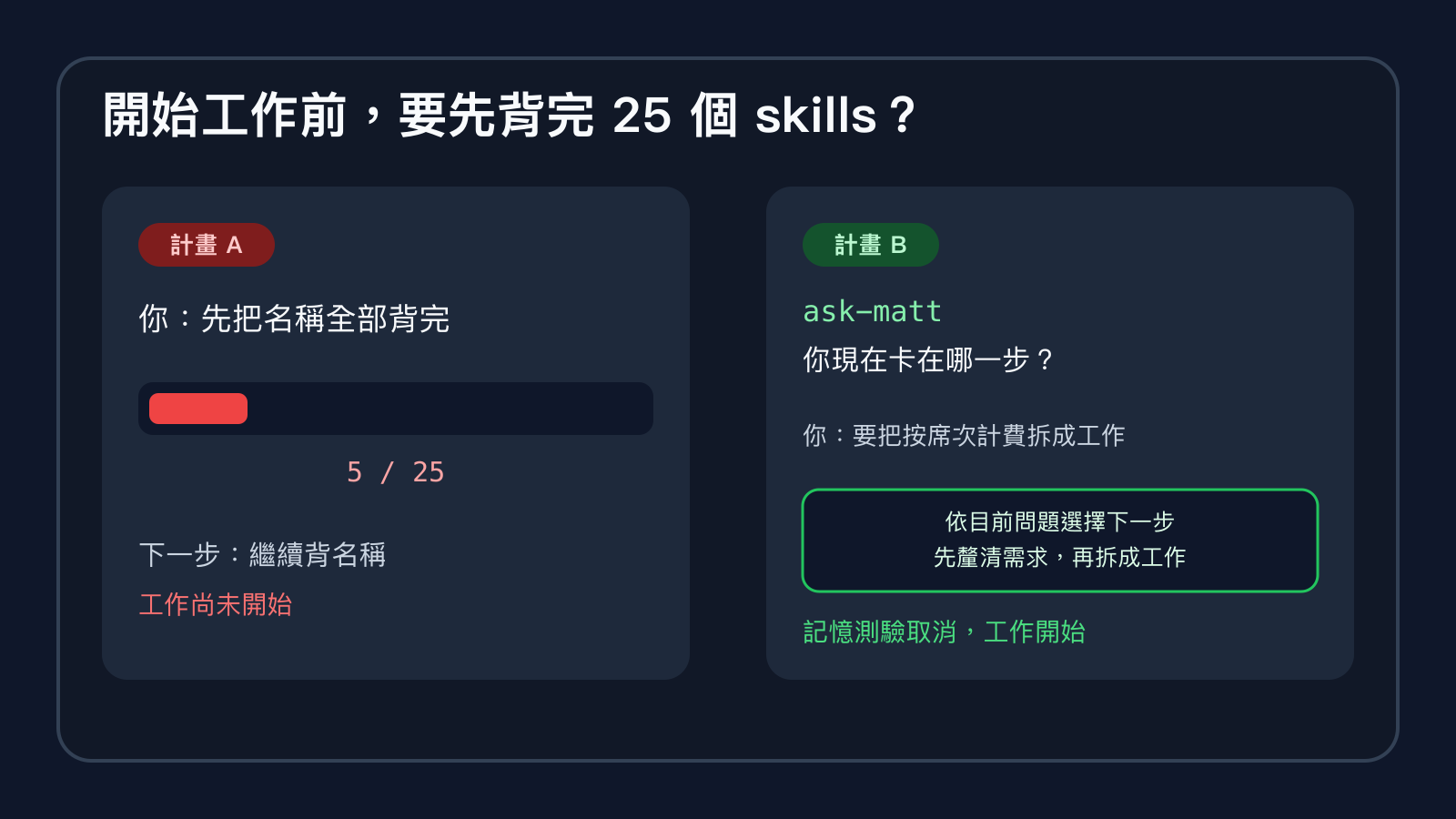 記憶測驗取消,工作開始。
模擬情境:替既有服務加入按席次計費
這一節依 1.2.3 版的原始規則推演,不是實測紀錄。假設專案由幾個子專案組成,程式碼放在 GitHub,工作也用 GitHub Issues 追蹤。
以 Codex 為例,先用 skills.sh 安裝需要的 skill,這裡假設後文提到的 skill 都已選入。接著輸入:
1
$setup-matt-pocock-skills
setup 發現程式碼放在 GitHub,會建議沿用 GitHub Issues。它也會從資料夾結構看出專案由多個子專案組成,因此詢問詞彙表要共用一份,還是每個子專案各放一份。
如果也安裝了 triage,setup 還會詢問是否沿用五個預設標籤:
1
2
3
4
5
needs-triage
needs-info
ready-for-agent
ready-for-human
wontfix
這五個標籤依序代表「等待評估」、「等待補充資訊」、「可以交給 AI 處理」、「需要由人處理」與「決定不處理」。如果團隊的工作追蹤工具早已使用別的標籤名稱,也可以改成對應的名稱,避免出現重複的標籤。
你確認這些選擇後,AI 程式助理會先展示要寫入的內容。你同意後,它才修改 CLAUDE.md 或 AGENTS.md,並在 docs/agents/ 建立設定檔。
設定完成後,再描述目前卡住的工作:
1
$ask-matt 需要替既有訂閱系統加入按席次計費。目前只有一段需求描述;需求應該能在一次對話中談清楚,但實作會分好幾次進行。
依照 ask-matt 的規則,它會建議先用 grill-with-docs,把價格怎麼算、席次何時開始與停止使用、帳單週期,以及舊客戶如何轉換等問題談清楚。流程不會自動往下跑,你要自己輸入:
1
$grill-with-docs
需求談清楚後,繼續在同一段對話裡依序輸入:
1
2
$to-spec
$to-tickets
to-tickets 會把規格切成較小的工作單,並標明哪些工作單要先完成、哪些要等前面的做完才能開始。
工作單建立好之後,每張工作單各開一次新的對話,再輸入:
1
$implement <工作單網址或編號>
這套流程只負責安排工作順序,不會替團隊決定價格規則、席次怎麼計算,或舊資料怎麼轉換。這些產品與技術上的選擇,仍要在釐清需求時由團隊確認。
第一次使用時怎麼選
如果打算採用這套流程,先選一種安裝方式,再替專案執行一次 setup。之後若不確定某項工作該怎麼進行,再問 ask-matt。
如果你已經知道下一個 skill 是什麼,可以跳過 ask-matt,直接啟動它。不過,需要讀取工作追蹤工具或詞彙表設定的 skill,仍要先完成 setup。若只是一次性、不在專案資料夾裡的工作,就不必為了使用單一 skill 而建立整套專案設定。
這篇文章核對的是 1.2.3 版的設計與操作方式,不代表這套流程一定能縮短開發時間。它直接帶來的好處,是把專案慣例寫成文件,並在你不確定下一步時建議合適的 skill。下一篇會接著討論如何把需求問清楚,並建立團隊共用的詞彙。
延伸閱讀
README.md:核對官方安裝方式與第一次設定的說明。- 啟動方式規範:了解哪些 skill 只能由人啟動。
setup-matt-pocock-skills:查看它讀取與寫入哪些檔案。ask-matt:查看不同狀況各自適合哪個下一步。- OpenAI Codex skills:核對 Codex 的 skill 選取與啟動方式。