Cloudflare AI Search 設定教學:幫自己的網站加上語意搜尋
用 Cloudflare AI Search 替網站加上自然語言搜尋:建立實例、用 sitemap 爬取網站、在 Playground 試查、打開公開端點並設定授權主機與限速,再把官方搜尋元件貼進任何網頁。每一步都附後台截圖。

我想讓讀者在部落格的搜尋框輸入「部落格怎麼做三個語系」,就能找到我寫的 Jekyll 文章。為了做到這件事,我用 Cloudflare AI Search 爬取網站,再把它的搜尋元件裝到網頁上。我在 Playground 試查時,排在文章前面的卻是分類頁。
我在 2026-11-29(台北時間)對照了 Cloudflare AI Search 官方文件和繁中後台。文中的元件設定以
@cloudflare/ai-search-snippet0.0.43 為準。
靜態網站也能用 AI Search 嗎?
我的部落格用 Jekyll 產生靜態頁面,搜尋照樣能做。讀者輸入的字會從瀏覽器直接送到 Cloudflare 的公開端點,網站本身只需要提供頁面和前端程式。
AI Search 原本叫 AutoRAG。Cloudflare 把各自有索引和設定的搜尋單位叫做「實例」。我把網站接上實例後,爬蟲會把頁面內容切成小段來建索引。依官方說明,預設的混合搜尋會同時比對語意和關鍵字。
flowchart LR
  site["你的網站"] -->|sitemap| crawler["AI Search 爬蟲"]
  crawler --> index[("向量與關鍵字索引")]
  reader["讀者的瀏覽器"] -->|載入網頁與元件| site
  reader -->|"POST /search"| endpoint["公開端點"]
  endpoint --> index
爬取網站需要同一個帳號,嵌入搜尋框只要授權
依官方說明,Cloudflare 所有方案都能建立 AI Search 實例。要用網站爬蟲,得先把來源網域加到建立實例的同一個帳號。這項條件寫在官方文件裡,文件未要求替來源網域開啟 Proxy(橙色雲)。
放搜尋框的網站可以是另一個網域,在公開端點的「授權主機」加上它即可。我的資料來源是網站,如果內容放在其他地方,也可以用同一套搜尋元件查詢。
| 資料來源 | 什麼時候用 | 需要的設定 |
|---|---|---|
| 網站爬蟲(Web Crawl) | 內容已經發布在網頁上 | 網域已加入同一個 Cloudflare 帳號 |
| 內建儲存 | 手動上傳 Markdown、PDF 等檔案 | 每個實例都有,可直接上傳 |
| R2 Bucket | 檔案放在 R2 | 帳號須啟用 R2。用 REST API 或 Workers binding 連接時需要 service API token |
| D1 資料庫(測試版) | 內容存在 D1 資料表 | 用唯讀 SQL 挑出要索引的列。用 REST API 或 Workers binding 連接時需要 service API token |
依官方說明,從後台或用 Wrangler 命令列工具連接 R2 時,Cloudflare 會自動建立並註冊 service API token,讓 AI Search 讀取資料。
步驟 1:建立實例,選 Web Crawl
我從 Cloudflare 後台的「AI」→「AI Search」進去。右上角的藍色按鈕顯示「建立命名空間」,要點旁邊的箭頭才看得到「建立實例」。
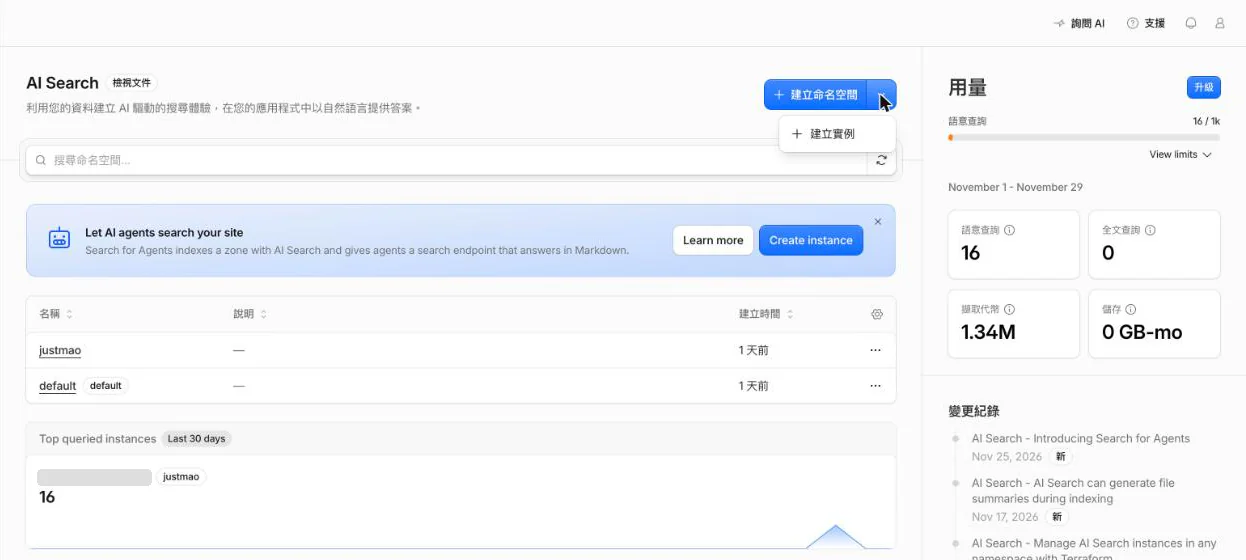
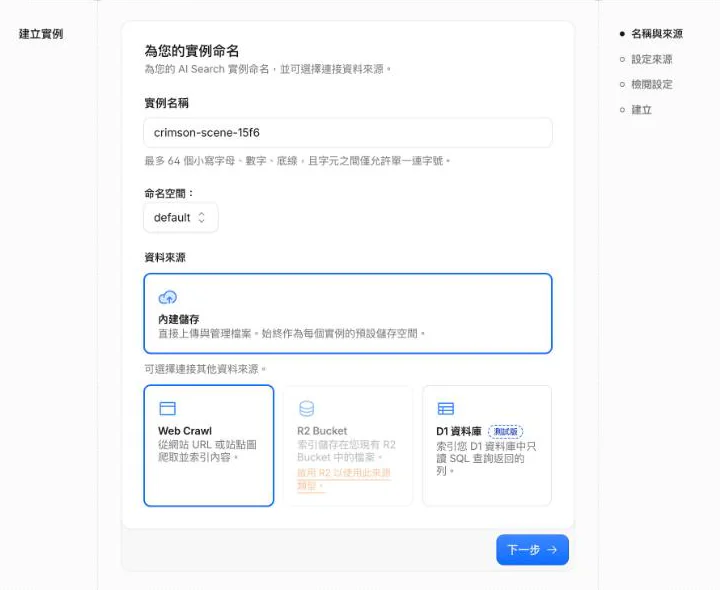
命名空間是拿來分組實例的。只有一個網站時,可以直接用帳號裡的 default。實例名稱可沿用後台產生的名稱,也可以自己取。上限是 64 個字元,可用小寫字母、數字、底線和單一連字號。
「內建儲存」會保留在每個實例裡。我在它下方選 Web Crawl,再按「下一步」。
步驟 2:用 sitemap 或站內連結找頁面
在「爬取目標」填要索引的網站網址。我填 https://justmao.com 時,欄位旁出現綠色勾勾,後台也顯示這個網域已在我的 Cloudflare 帳號啟用。
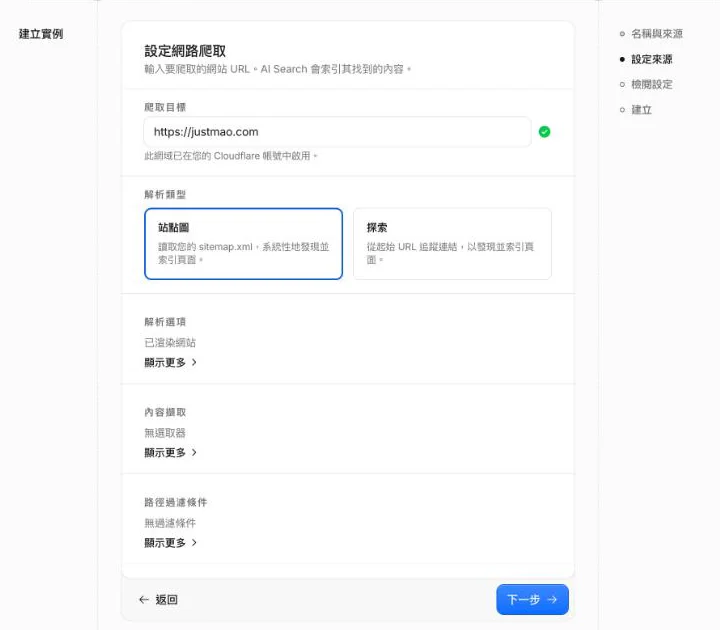
我也拿 https://example.com 試填,當時後台顯示「找不到 Sitemap。請檢查您的 robots.txt」。設定自己的網站時,先確認網域已加入帳號。網站沒有可用的 sitemap,就選「探索」。
| 解析類型 | 怎麼找頁面 | 什麼時候重抓 |
|---|---|---|
| 站點圖(sitemap,預設) | 讀取 sitemap 裡列出的網址 | 同步時看 <lastmod> 是否更新 |
| 探索(discover) | 從起始網址追連結,預設也會讀取可用的 sitemap | 依頁面快取時間判斷,預設 1 天 |
依官方說明,在「特定網站地圖」填了網址,爬蟲就只讀那幾份 sitemap。沒填時,它會看 robots.txt 的 Sitemap:,找不到 robots.txt 才會試 /sitemap.xml。有完整、會更新的 sitemap 時,我會用「站點圖」。
選完解析類型,再到「解析選項」按「顯示更多」。這裡可以指定 sitemap、加上請求標頭,也可以決定要不要擷取圖片。圖片預設關閉。
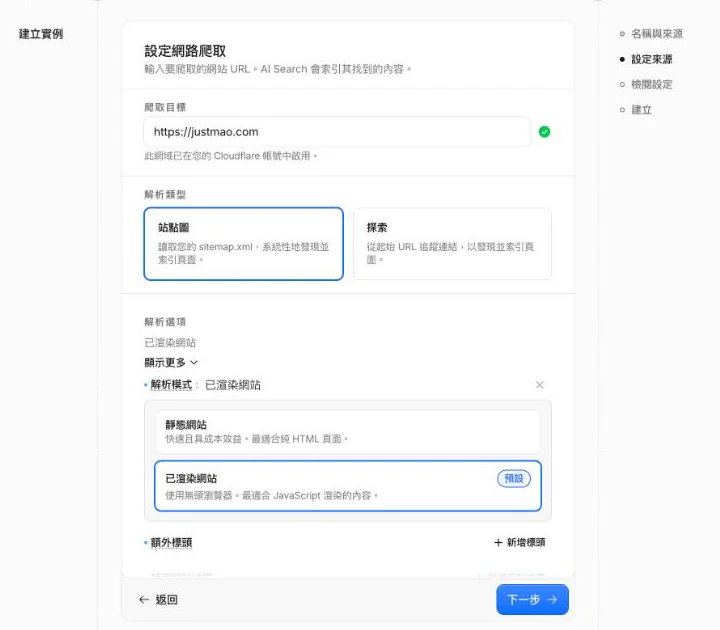
- 靜態網站直接讀取伺服器傳回的 HTML。像本站這種由 Jekyll 產生頁面的網站,用這個選項就能讀到文章。
- 已渲染網站會用無頭瀏覽器(沒有視窗的瀏覽器)執行 JavaScript。頁面內容要等前端程式執行才出現時,選這個。
如果只想索引某些頁面,可以在這一步設「路徑過濾條件」。依官方說明,規則比對整個網址,所以要用 **/blog/** 才能匹配網域底下的 /blog/ 頁面。
爬蟲會用 Cloudflare-AI-Search 這個 User-Agent 讀取網站。如果 robots.txt 擋下某個頁面,索引紀錄會顯示 blocked_by_robots_txt。如果自己的網站是由 WAF、Bot 防護或 Turnstile 擋下爬蟲,可以參考官方的 WAF 放行步驟。
步驟 3:檢查預設值,建立實例
精靈的「檢視您的設定」列出了索引和檢索的預設值。我會先用這組值建立實例,等 Playground 有結果再調。
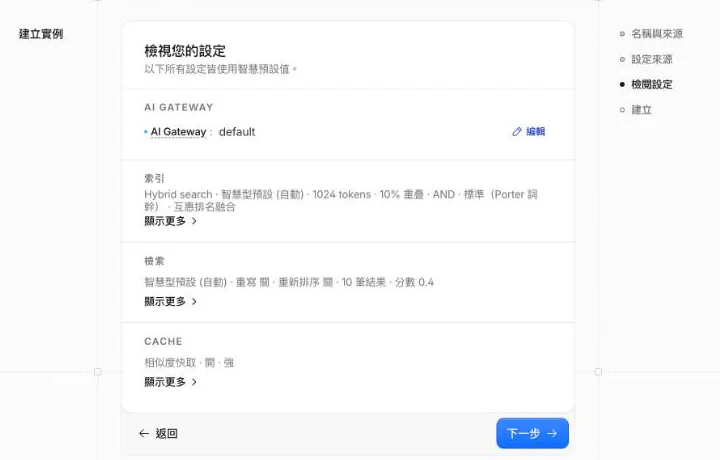
- 區塊大小 1024 tokens,重疊 10%。Token 是模型切分文字的單位。相鄰區塊會保留一小段重複的內容。
- 最多 10 筆結果,最低相似度 0.4。門檻比的是向量相似度,也就是語意比對的分數。混合搜尋顯示的分數還會合併關鍵字比對結果。
- 相似度快取。兩次查詢夠相近時,AI Search 可以沿用前一次的結果。
最後確認名稱、命名空間、資料來源和爬取目標,再按「建立」。
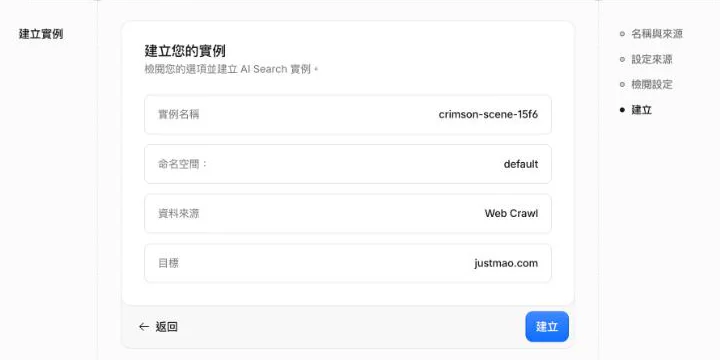
習慣用命令列的話,官方也有 Wrangler 範例。--type web-crawler 對應 Web Crawl,--source 要換成自己帳號裡的網域。
1
npx wrangler ai-search create my-search --type web-crawler --source example.com
步驟 4:先在 Playground 試查,再決定要不要縮小索引
建立後可以到「概觀」看進度。我截圖時,本站已有 198 個頁面編入索引,錯誤是 0,最近一次排程同步花了快 6 分鐘。
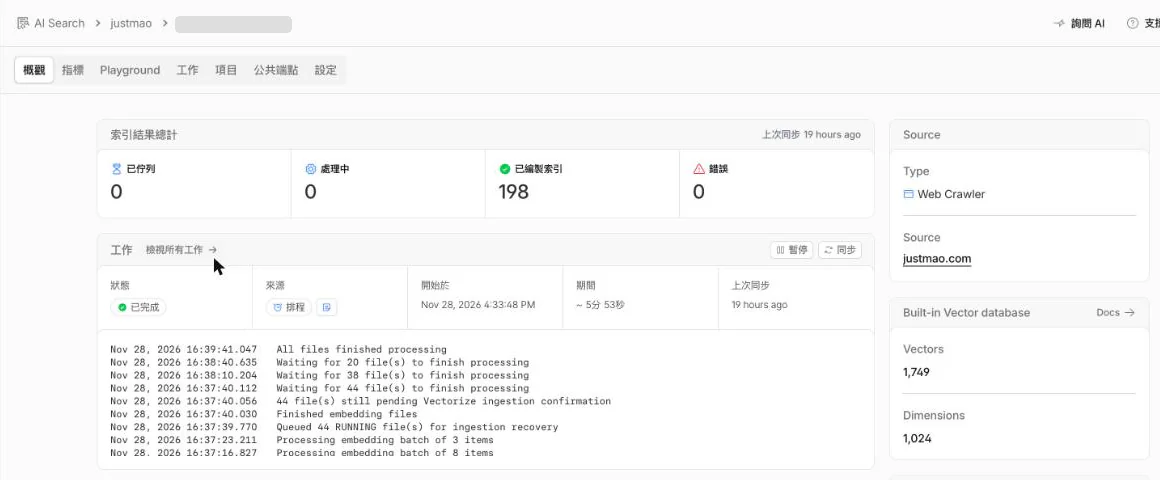
依官方說明,網站來源預設每 24 小時同步一次,也可以在後台按「同步」手動觸發。Workers 免費方案每日最多爬取 500 頁。
我在 Playground 的「搜尋」輸入「部落格怎麼做三個語系」。第一筆是「多語系網站」分類頁,第二筆才是我寫的 Jekyll 文章。每筆結果都能看到分數、來源網址和命中的段落。右側可以調結果數量和相似度門檻。
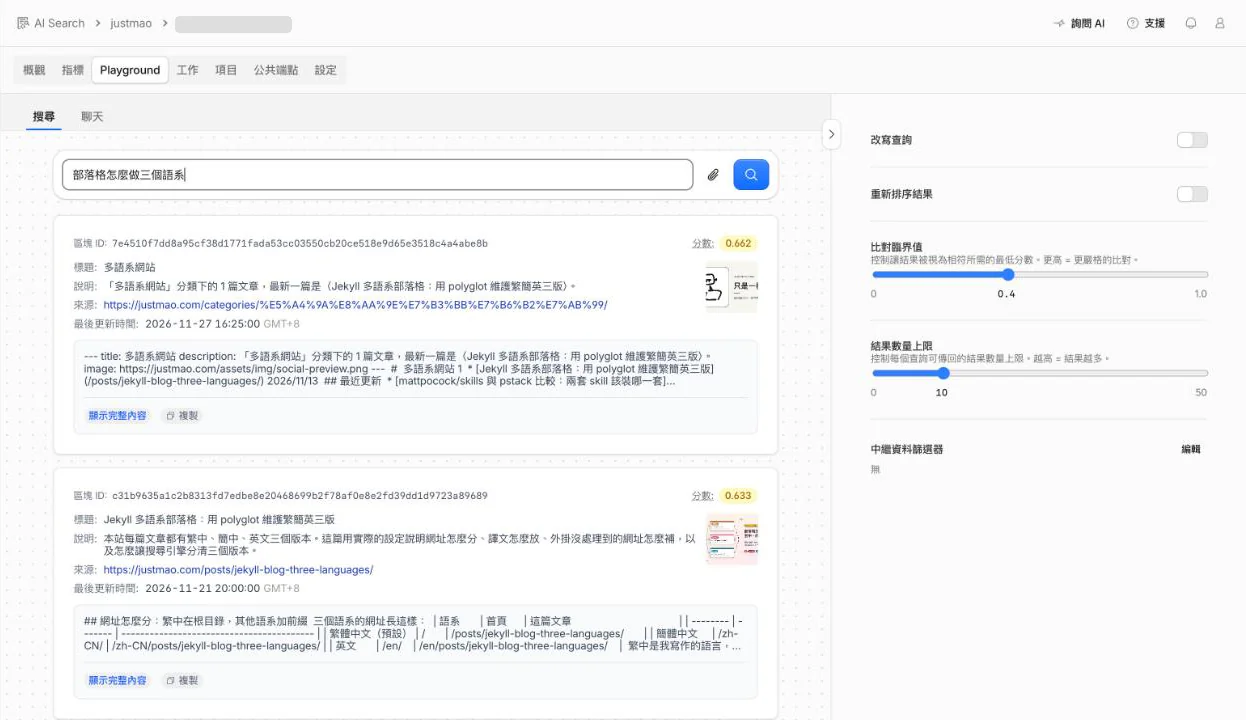
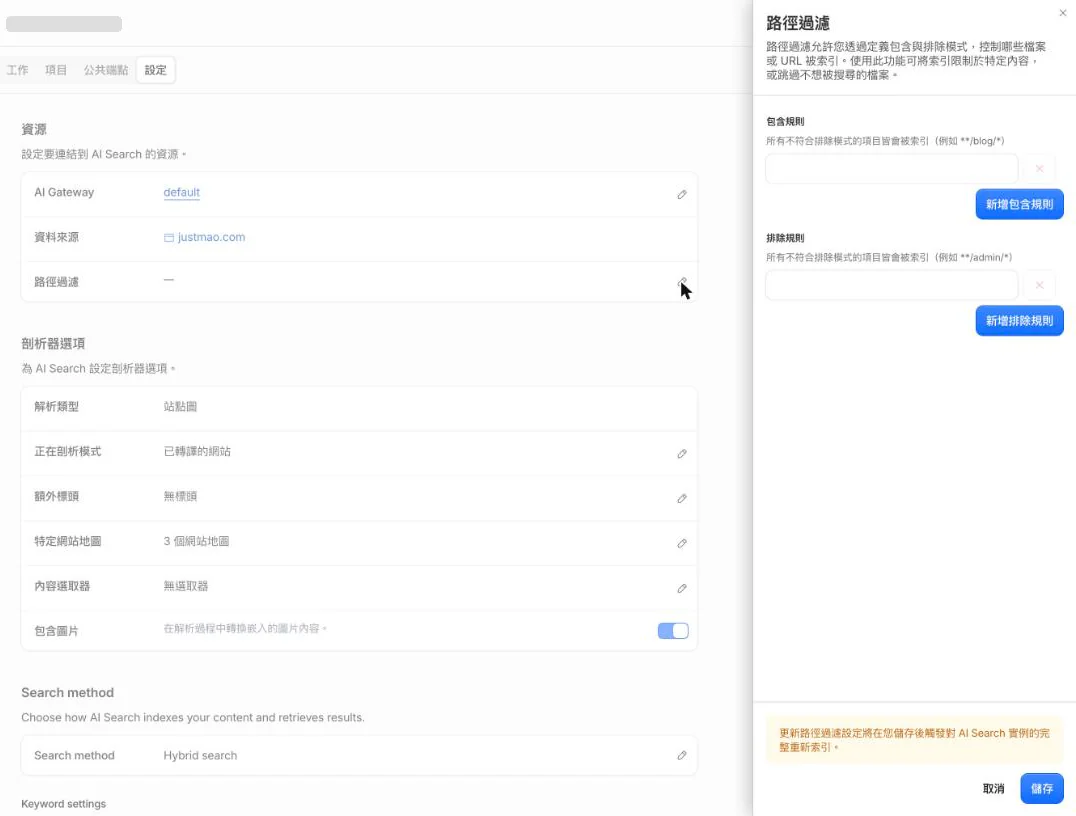
分類頁也在索引裡,所以搜尋時會跟文章一起排。如果實例只需要收文章,可以回「設定」加一條包含規則。儲存後會重新索引整個實例。
我希望三個語系共用一份索引,各自的搜尋框又只顯示同語系文章,最後選擇在查詢時才篩選。
步驟 5:開啟搜尋端點,設定授權主機與限速
為了讓搜尋框直接從瀏覽器查詢,我到實例的「公共端點」分頁打開總開關。我只需要搜尋結果,所以只開「搜尋端點」。
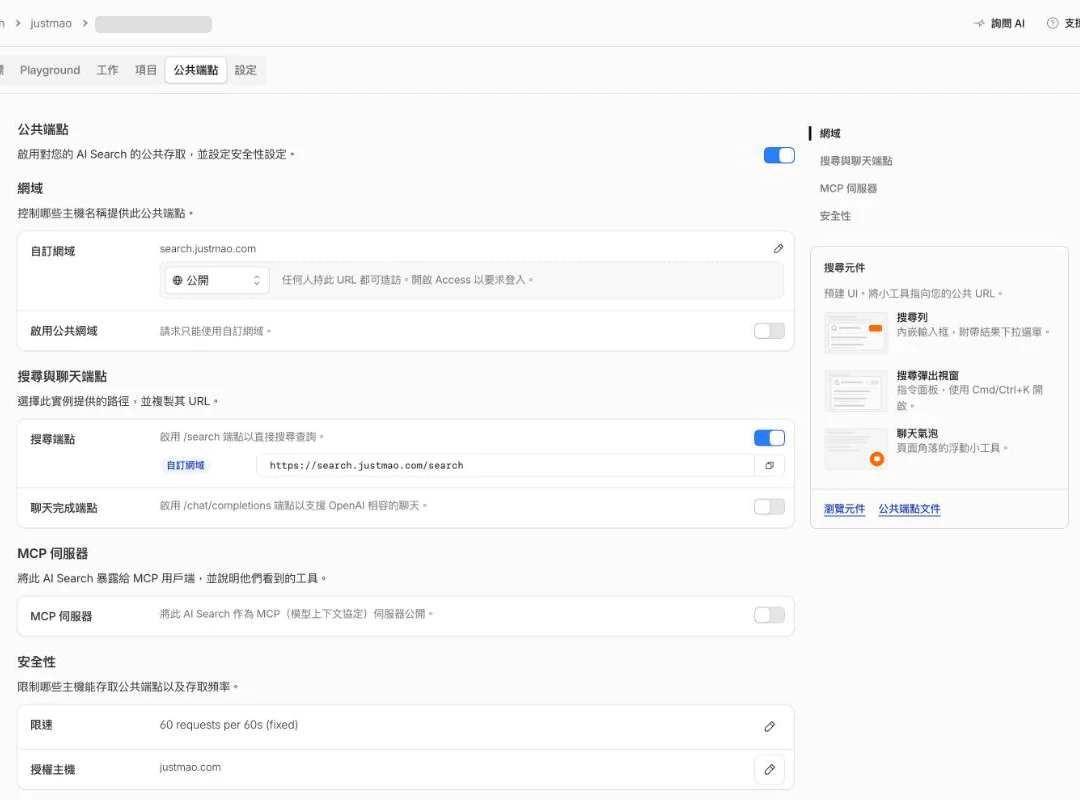
依官方說明,Cloudflare 會產生 https://<ID>.search.ai.cloudflare.com/ 這個網址,<ID> 是公開端點的識別碼。截圖用的是我的自訂網域,設定方式在下方。
| 開關 | 路徑 | 回傳什麼 |
|---|---|---|
| 搜尋端點 | /search | 符合查詢的內容區塊 |
| 聊天完成端點 | /chat/completions | 由模型生成的回答,格式相容於 OpenAI API |
| MCP 伺服器 | /mcp | 提供 AI 工具透過 MCP 協定查詢索引的介面 |
往下捲到「安全性」,在「授權主機」一行填一個允許的來源。依官方說明,網站爬蟲會預設放行來源網域,其他資料來源則預設放行所有來源(*)。我只留 justmao.com。
如果要在本機預覽,也把實際使用的網址加進去,例如 http://localhost:3000。
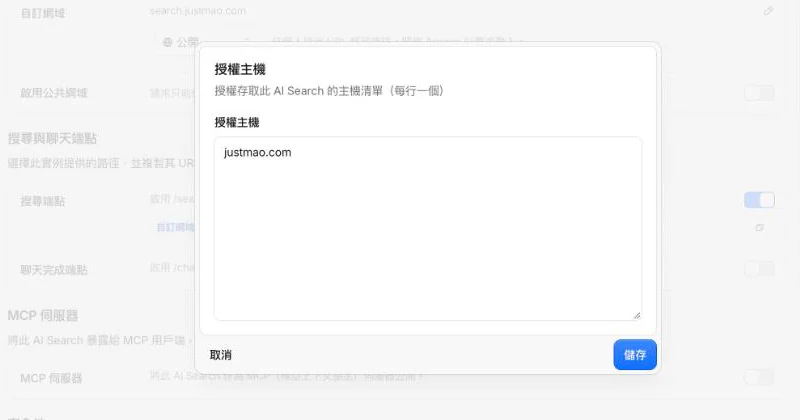
我用 curl 帶上 Origin: https://justmao.com 檢查,回應有 access-control-allow-origin 標頭。換成別的來源後,回應就沒有這個標頭。瀏覽器靠這個 CORS 標頭判斷網頁能不能讀取跨網域的回應。
同一區的「限速」預設每分鐘 120 次,同一個實例開啟的公開端點共用這個額度。我把本站設為每分鐘 60 次,使用固定時間窗口,也就是每隔一分鐘重算。
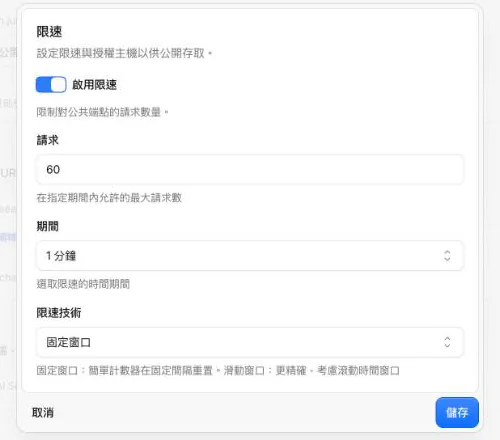
公開端點無須登入。知道網址的人仍可用 curl 或程式直接查詢,用量會算在我的帳號上。公開使用時,我會開啟限速,並依網站流量調整。
要單獨確認端點是否有回應,可以先用下面的請求測試。執行前把網址換成自己的公開搜尋端點,保留 /search 路徑。
1
2
3
curl -X POST https://<ID>.search.ai.cloudflare.com/search \
  -H 'Content-Type: application/json' \
  -d '{"messages":[{"role":"user","content":"怎麼限制 coding agent 的權限"}]}'
回應會是 JSON。打開 result.chunks 就能看到命中的區塊。每筆的 score 是分數,text 是內容,item.key 是頁面網址。標題、描述和預覽圖等資料則在 item.metadata。
步驟 6:把搜尋元件放進網頁
Cloudflare 的元件用 Web Components,也就是瀏覽器能直接使用的自訂 HTML 標籤。我先試頁面內的搜尋框,本站頂欄後來用的是彈出視窗。
| 元件 | 介面 |
|---|---|
search-bar-snippet | 頁面內的搜尋框,結果顯示在下拉清單 |
search-modal-snippet | 按 Cmd/Ctrl+K 開啟的搜尋視窗 |
chat-bubble-snippet | 頁面角落的浮動聊天按鈕 |
chat-page-snippet | 整頁的聊天介面 |
純 HTML 頁面可以直接貼官方範例。先把兩處 <ID> 換成自己的公開端點識別碼。api-url 用端點的根網址,元件會自己加上 /search。
1
2
3
4
5
6
7
<script type="module" src="https://<ID>.search.ai.cloudflare.com/assets/v0.0.25/search-snippet.es.js"></script>

<search-bar-snippet
  api-url="https://<ID>.search.ai.cloudflare.com/"
  placeholder="Search..."
  max-results="10">
</search-bar-snippet>
我把範例貼到本站的一個頁面,輸入「Claude Code sandbox」,下拉清單顯示了 10 筆結果。預設沒有加篩選,所以分類頁和其他語系的文章也出現在清單裡。
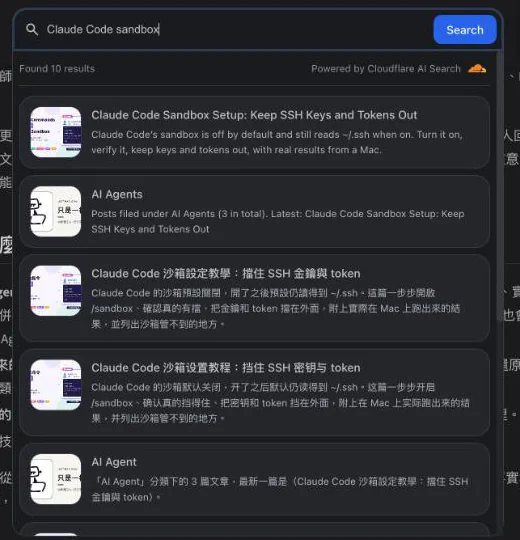
官方範例的腳本網址是 v0.0.25。我查證時,公開端點也提供 v0.0.43,和當時 npm 上的最新版相同。專案有打包流程的話,可以從 npm 安裝。
1
npm install @cloudflare/ai-search-snippet
在前端入口匯入 import "@cloudflare/ai-search-snippet",接著就能用同一個 HTML 標籤。
| 屬性 | 作用 |
|---|---|
api-url | 必填。填公開端點的根網址 |
placeholder | 搜尋框的提示文字 |
theme | light、dark 或 auto。預設是 auto,跟著系統 |
max-results | 一次向端點要求的結果數量上限 |
translations | 用 JSON 覆寫元件的介面文字 |
show-url、show-date | 在結果裡顯示網址與日期 |
request-options | 替每次查詢附上篩選等設定 |
disable-analytics | 停止把搜尋字詞與點擊另外送到端點的 /stats |
show-url、show-date、request-options 和 disable-analytics 沒列在官方文件的常用屬性表。我在 0.0.43 的原始碼確認了這幾個屬性。
顏色和圓角則可用 --search-snippet- 開頭的 CSS 變數調整,例如 --search-snippet-primary-color。
我怎麼看用量和處理搜尋資料
依 Cloudflare 的 Limits & pricing 頁,AI Search 從 2026-12-01 開始計費。帳號每月包含以下額度。
| 項目 | 每月內含用量 | 超量價格 |
|---|---|---|
| 擷取(ingestion) | 500 萬 tokens | 每百萬 tokens 0.75 美元 |
| 儲存 | 10 GB-month | 每 GB-month 2.00 美元 |
| 語意、向量、混合查詢 | 共 1,000 次 | 每 1,000 次 0.75 美元 |
| 全文查詢 | 1,000 次 | 每 1,000 次 0.10 美元 |
依同一頁文件,圖片處理也算進 500 萬擷取 tokens 的額度。超量時,圖片處理每百萬 tokens 另加 0.50 美元。
11 月截圖時,我在 AI Search 首頁右側看到本站用了 16 次語意查詢和 134 萬擷取 tokens。兩項都低於表裡的月額度。
搜尋框會在打字途中查詢。依 0.0.43 原始碼,讀者停下輸入約 300 毫秒,元件就會送出請求。打一整句中間如果停了幾次,就可能算好幾筆。
要拉長等待時間,可以設 debounce-ms。
搜尋字詞會送到 Cloudflare。我加了 disable-analytics,關掉預設送往 /stats 的搜尋字詞和點擊紀錄,避免元件繞過本站的同意流程。
元件仍會在瀏覽器的 localStorage(本機儲存空間)保留最近的搜尋結果和收藏。我在三個語系的隱私權政策列出這兩個鍵。
- 最近結果
search-snippet:recent-results - 收藏
search-snippet:favorite-results
我把公開端點換成自己的網域
前面的截圖用的是 search.justmao.com。要換成自己的網域,可以到「公共端點」分頁的「自訂網域」。依官方說明,先打開公開端點,再加上同一個 Cloudflare 帳號裡已啟用的網域名稱。每個實例可加一個完整主機名稱,不能用萬用字元。
DNS 要加一筆 CNAME,指向原本的 <ID>.search.ai.cloudflare.com,Proxy 狀態設成 Proxied。
關掉預設網域前,先把元件的 api-url 換成自訂網域,確認搜尋正常。本站已關掉「啟用公共網域」,目前只用自訂網域。如果要限制誰能查詢,官方建議在自訂網域加 Cloudflare Access,再關掉預設網域,讓登入要求能套用到所有查詢。
我怎麼讓三個語系共用一份索引
我的繁中、簡中和英文各自產生一份 sitemap,我就把三個網址都填進「特定網站地圖」。三個語系的文章因此進了同一個實例。
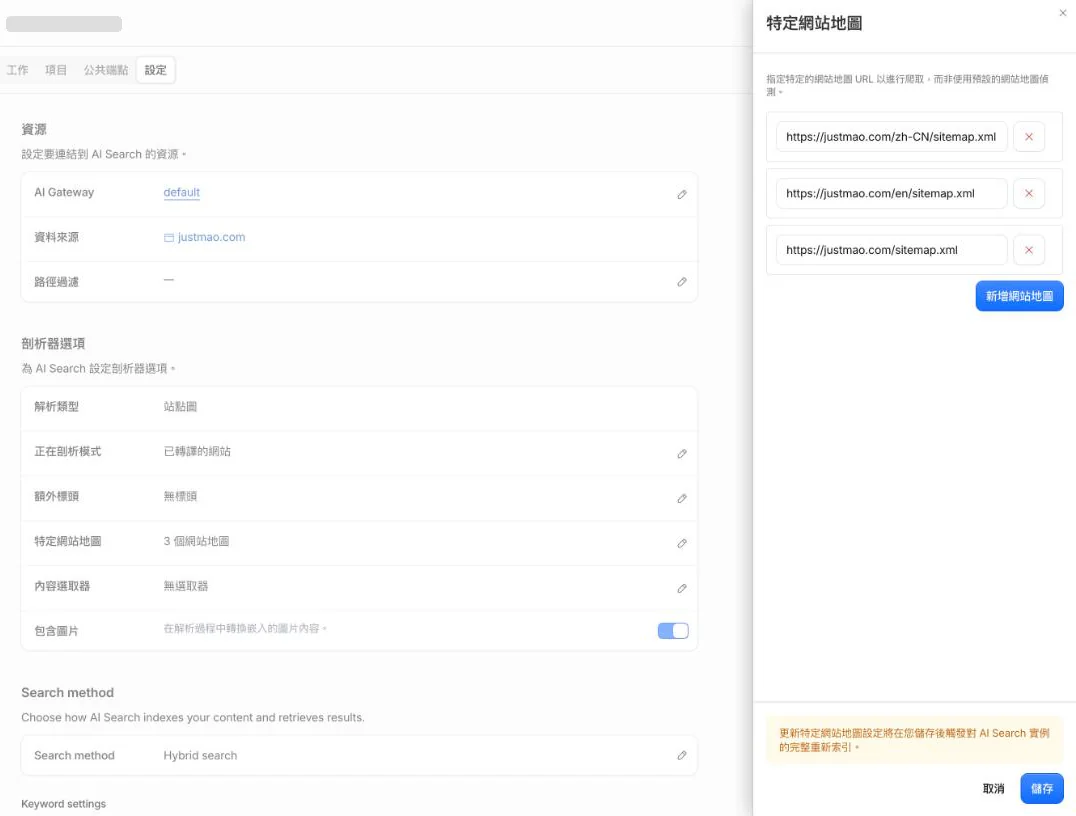
搜尋時,我用 request-options 把當前語系的路徑範圍帶進請求,篩選的是索引裡的 folder 欄位。這是繁中頁面送出的條件。
1
{"body":{"ai_search_options":{"retrieval":{"filters":{"folder":{"$gte":"https://justmao.com/posts/","$lt":"https://justmao.com/posts0"}}}}}}
在字元排序裡,0 緊接在 / 後面。從 https://justmao.com/posts/(含)到 https://justmao.com/posts0(不含),正好涵蓋繁中站的文章網址。
簡中和英文頁面各自改用 /zh-CN/posts/ 和 /en/posts/。語系的網址結構見我的 Jekyll 三語部落格設定。
這段條件不是寫死的。頂欄的 Liquid 樣板依當前語系組出路徑前綴,再把端點、介面文字和篩選條件放進搜尋按鈕的 data 屬性。下面節錄自本站的 _includes/topbar.html,省略了按鈕裡的 SVG 圖示。
1
2
3
4
5
6
7
8
9
10
11
12
13
14
15
16
17
18
19
20
{%- assign ai_search_posts = site.url | append: site.baseurl -%}
{%- unless site.active_lang == site.default_lang -%}
  {%- assign ai_search_posts = ai_search_posts | append: '/' | append: site.active_lang -%}
{%- endunless -%}
{%- assign ai_search_posts = ai_search_posts | append: '/posts' -%}
{%- capture ai_search_request -%}
  {"body":{"ai_search_options":{"retrieval":{"filters":{"folder":{"$gte":"{{ ai_search_posts }}/","$lt":"{{ ai_search_posts }}0"}}}}}}
{%- endcapture -%}

<button
  type="button"
  id="ai-search-trigger"
  class="btn btn-link"
  aria-label="{{ site.data.locales[include.lang].ai_search.button }}"
  data-widget="{{ site.baseurl }}/assets/lib/ai-search-snippet/search-snippet.umd.js"
  data-api-url="{{ site.ai_search_endpoint }}"
  data-translations="{{ site.data.locales[include.lang].ai_search.modal | jsonify | escape }}"
  data-request-options="{{ ai_search_request | escape }}"
>
</button>
site.active_lang 是 jekyll-polyglot 提供的當前語系。site.default_lang 是 _config.yml 設定的預設語系。ai_search_endpoint 寫在 _config.yml,本站填的是 https://search.justmao.com。
介面文字放在各語系的 _data/locales/<lang>.yml。jsonify 會把它轉成 translations 要的 JSON。
我用 npm 鎖定 0.0.43,再把套件的 UMD 版 JavaScript 放在站內。每一頁只載入下面這支 assets/js/ai-search.js。讀者第一次點頂欄的搜尋按鈕或按 Ctrl/⌘+K 時,它才載入元件。
1
2
3
4
5
6
7
8
9
10
11
12
13
14
15
16
17
18
19
20
21
22
23
24
25
26
27
28
29
30
31
32
33
34
35
36
37
38
39
(() => {
  'use strict';

  const button = document.getElementById('ai-search-trigger');
  let modal;

  function load() {
    const el = document.createElement('search-modal-snippet');
    el.setAttribute('api-url', button.dataset.apiUrl);
    el.setAttribute('translations', button.dataset.translations);
    el.setAttribute('request-options', button.dataset.requestOptions);
    el.setAttribute('disable-analytics', '');
    el.setAttribute('show-url', '');
    el.addEventListener('keydown', (event) => {
      if (event.isComposing || event.keyCode === 229) event.stopPropagation();
    }, true);
    document.body.append(el);

    const script = document.createElement('script');
    script.src = button.dataset.widget;
    document.head.append(script);
    return customElements.whenDefined('search-modal-snippet').then(() => el);
  }

  async function openSearch() {
    modal ??= load();
    const el = await modal;
    el.setAttribute('theme', document.documentElement.dataset.bsTheme || 'auto');
    el.open();
  }

  button.addEventListener('click', openSearch);
  document.addEventListener('keydown', (event) => {
    if ((event.metaKey || event.ctrlKey) && event.key.toLowerCase() === 'k') {
      event.preventDefault();
      openSearch();
    }
  });
})();
load() 先把帶齊屬性的元件放進頁面,再載入元件的腳本。腳本定義好元件後,頁面上的元素才升級,初始化時就讀得到全部設定。腳本載入失敗時,whenDefined 不會完成,讀者要重新整理頁面才能再搜尋。
disable-analytics 擋下送往 /stats 的搜尋字詞和點擊,原因前面說過。元件自己也監聽 Ctrl/⌘+K,但視窗開著時不擋瀏覽器的預設動作。這時再按一次,Firefox 會跳到瀏覽器的搜尋列,所以我在頁面上一律擋下。
中文讀者用注音或拼音打字時,元件在組字途中就會送出查詢,並自動選取第一筆結果。組字是輸入法還在等讀者選字、文字還沒確定的狀態。0.0.43 處理按鍵時不檢查這個狀態,所以按 Enter 確認選字會直接打開那篇文章,按 Esc 取消組字也會關掉視窗。
我在 load() 替元件標籤加了 keydown 監聽。第三個參數 true 讓它在 capture 階段執行,按鍵事件會先經過元件標籤,才傳到元件內部的輸入框。讀者還在組字時,stopPropagation() 讓事件停在這裡,但不取消預設動作,輸入法照常選字。
Safari 先結束組字,才送出那次 Enter 的按鍵事件,這時 isComposing 已經是 false。所以我也檢查 keyCode 是否為 229,瀏覽器用這個值標示交給輸入法處理的按鍵。
openSearch() 每次開視窗前,都會讀取 <html> 上的 data-bs-theme,讓元件跟著目前的網站配色。0.0.43 的深色變數只在系統設成深色時生效。所以我把元件自己的深色值,抄進本站的 assets/css/jekyll-theme-chirpy.scss。
頁面替元件標籤寫的規則,會蓋過元件在 shadow DOM(元件內部隔離的樣式範圍)用 :host 設的值。所以下面這段在系統是淺色時也有效。
1
2
3
4
5
6
7
8
9
10
11
12
13
search-modal-snippet[theme='dark'] {
  --search-snippet-background: #1a1b1e;
  --search-snippet-surface: #25262b;
  --search-snippet-text-color: #c1c2c5;
  --search-snippet-text-secondary: #909296;
  --search-snippet-text-description: #adb5bd;
  --search-snippet-border-color: #373a40;
  --search-snippet-hover-background: #2c2e33;
  --search-snippet-focus-ring: #4dabf740;
  --search-snippet-error-color: #ff6b6b;
  --search-snippet-error-background: #3d1f1f;
  color-scheme: dark;
}
完整改動可以看 PR #168。
加上這段篩選後,我再查一次「部落格怎麼做三個語系」。第一筆就是 0.633 分的 Jekyll 文章,分類頁和簡中版都沒有出現。替自己的網站開放搜尋前,先拿幾句讀者會問的話試查,確認排第一的是你想讓人讀的那一頁。