agent-browser 入門:讓 AI 自己打開瀏覽器檢查成果
用 agent-browser 讓 coding agent 自己打開網頁、操作表單,再讀 JavaScript 錯誤,確認改好的網頁真的能用。我在 0.43.0 實際跑過,附示範頁原始碼,以及網域限制與 action policy 的實測結果。
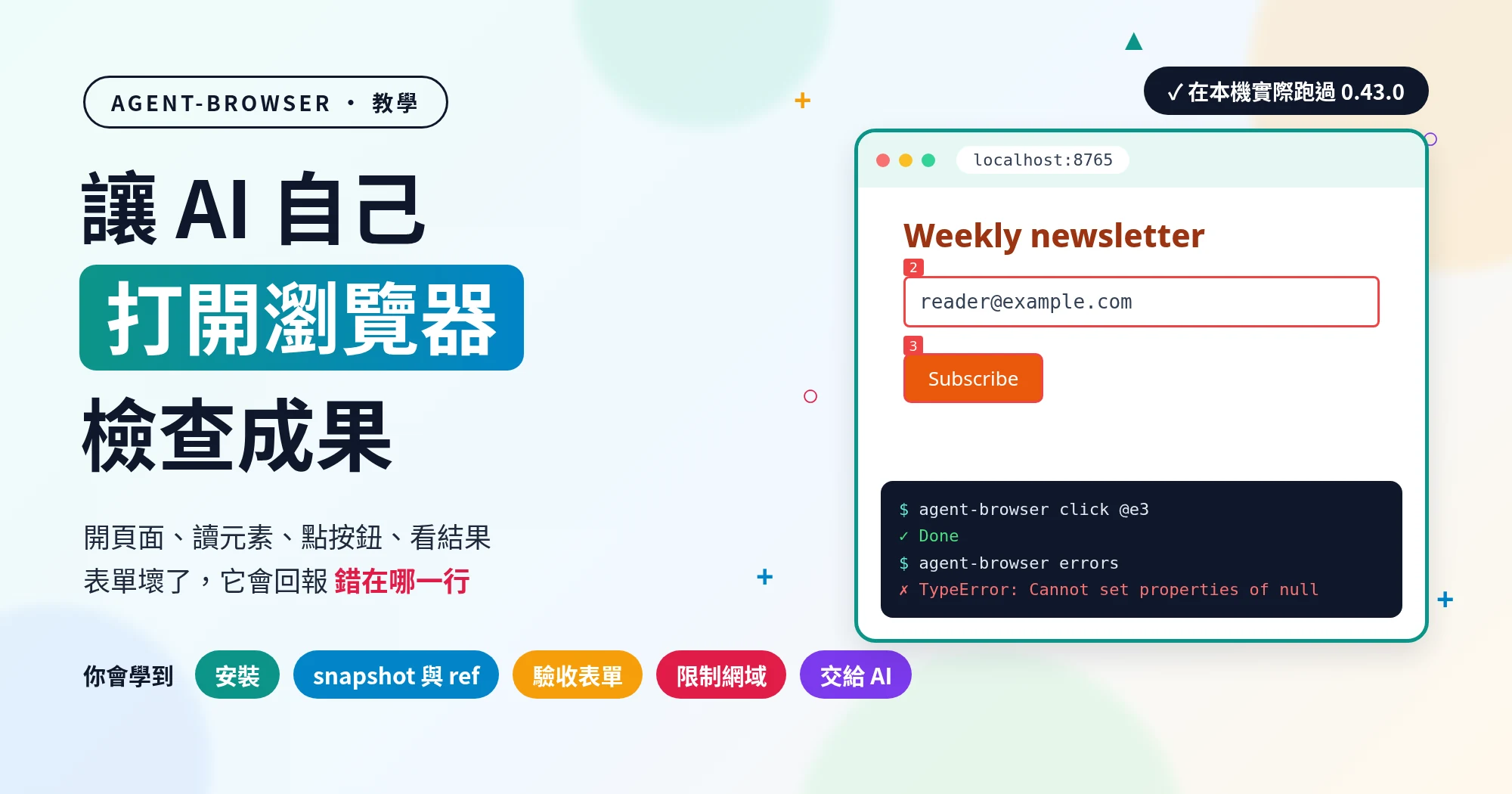
coding agent 改完網頁後,如果只讀程式碼,就看不到按鈕按下去之後頁面有沒有反應。程式碼看起來沒問題,頁面仍然可能是壞的。
agent-browser 是 Vercel Labs 用 Rust 寫的命令列工具。AI 用它一次下一個指令操作瀏覽器,例如打開網頁、列出頁面上的按鈕和欄位、點擊,再讀出結果。coding agent 本來就能在終端機執行指令,所以它可以在回報「改好了」之前,先把頁面點一遍。
這篇用一個本機訂閱表單和它故意弄壞的版本實測,再把檢查交給 AI,最後限制它能去的網域和能做的動作。兩個示範頁的原始碼都在文中,可以照著重做。
依據 agent-browser v0.43.0 tag 的 README,以及官方的 Installation、Quick Start、Snapshots、Security 四份文件。官網上的文件可能已經在說明更新的版本。
實測在 2026-11-19(台北時間),電腦是 Debian 13(x86_64)。用的是 agent-browser 0.43.0,以及它自己下載的 Chrome for Testing 158.0.8127.36。0.43.0 是當天 GitHub 標示為 Latest 的版本,在台北時間 2026-11-13 發布。從 v0.39.1(台北時間 2026-10-14)到 0.43.0 共出了 10 個版本,照著做之前請先看你的版本:
agent-browser --version文中的終端機截圖是把當時錄下的輸出原樣排成圖片,有幾張只截取其中幾個指令。
先認識幾個名詞
- headless 瀏覽器是沒有視窗的瀏覽器。它照常載入網頁、執行 JavaScript,只是不顯示在螢幕上。依
--help,agent-browser 預設用這種模式,加上--headed才會顯示視窗。 - snapshot 是 agent-browser 把頁面整理成的文字清單,列出標題、輸入欄、按鈕等元素。依 agent-browser 內建的 core skill(使用指南),snapshot 比截圖快,用的 token 也少很多。
- ref 是 snapshot 幫每個元素編的代號,例如
@e2。要點哪個按鈕、填哪個欄位,就用 ref 指定。 session 是一個在背景持續開著的瀏覽器。同一個 session 的指令都送到同一個瀏覽器,所以上一步打開的頁面,下一步還在。依 README,它閒置一小時後會自動關閉。要自己關掉,就執行:
1
agent-browser close
步驟一:安裝
官方建議用 npm 全域安裝,再用 agent-browser install 下載它要用的 Chrome。這個 Chrome 是 Chrome for Testing,也就是 Google 給自動化測試用的版本。
依官方文件,macOS 也可以用 brew 安裝:
1
brew install agent-browser
用 cargo 安裝則會從原始碼編譯,需要 Rust 工具鏈:
1
cargo install agent-browser
我用的是 npm:
1
2
3
npm install -g agent-browser
agent-browser --version
agent-browser install
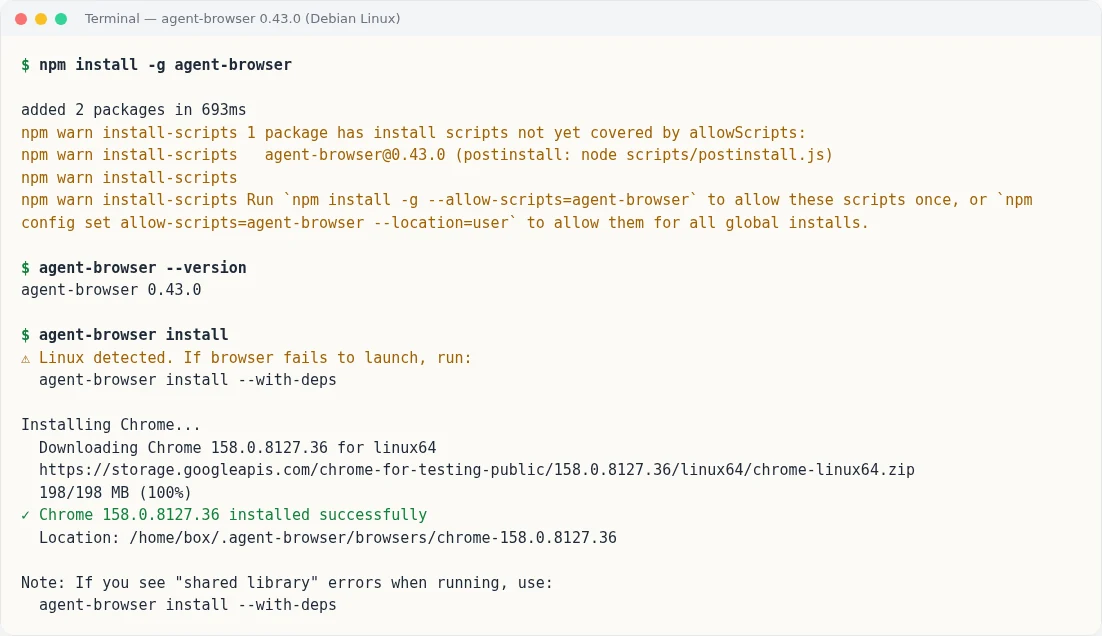 我在 Debian Linux 上的安裝過程(實際輸出)
npm 在安裝時印出了 install-scripts 警告。警告說 agent-browser@0.43.0 的 postinstall 腳本還不在 allowScripts 清單裡。它提示可以加 --allow-scripts=agent-browser,允許這個腳本執行。
依官方 Installation 文件,這個警告不需要處理。用 npm 12 這類預設擋安裝腳本的套件管理工具時,agent-browser 會在第一次執行時自己完成連結。npm 擋安裝腳本的機制,我在〈npm 12 預設擋掉安裝腳本〉介紹過。
我沒有理會警告,接著執行 agent-browser --version,它直接印出 agent-browser 0.43.0。
在 Linux 上,agent-browser install 印了兩次提示:瀏覽器啟動失敗或出現 shared library 錯誤時,要改跑:
1
agent-browser install --with-deps
依官方文件,這個指令會用系統的套件管理工具補裝 Chrome 需要的函式庫,不是 root 時會透過 sudo 執行。在我的電腦上,agent-browser install 就夠了,後面每一步的瀏覽器都正常啟動。
裝完可以跑一次健康檢查:
1
agent-browser doctor --offline --quick
我跑的結果是 Summary: 8 pass, 0 warn, 0 fail。依官方文件,--offline --quick 只檢查本機、不連網路,也會跳過實際啟動瀏覽器的測試。輸出裡還有一行 AI_GATEWAY_API_KEY not set (chat command disabled),步驟五會用到這個環境變數。
步驟二:走一次基本流程
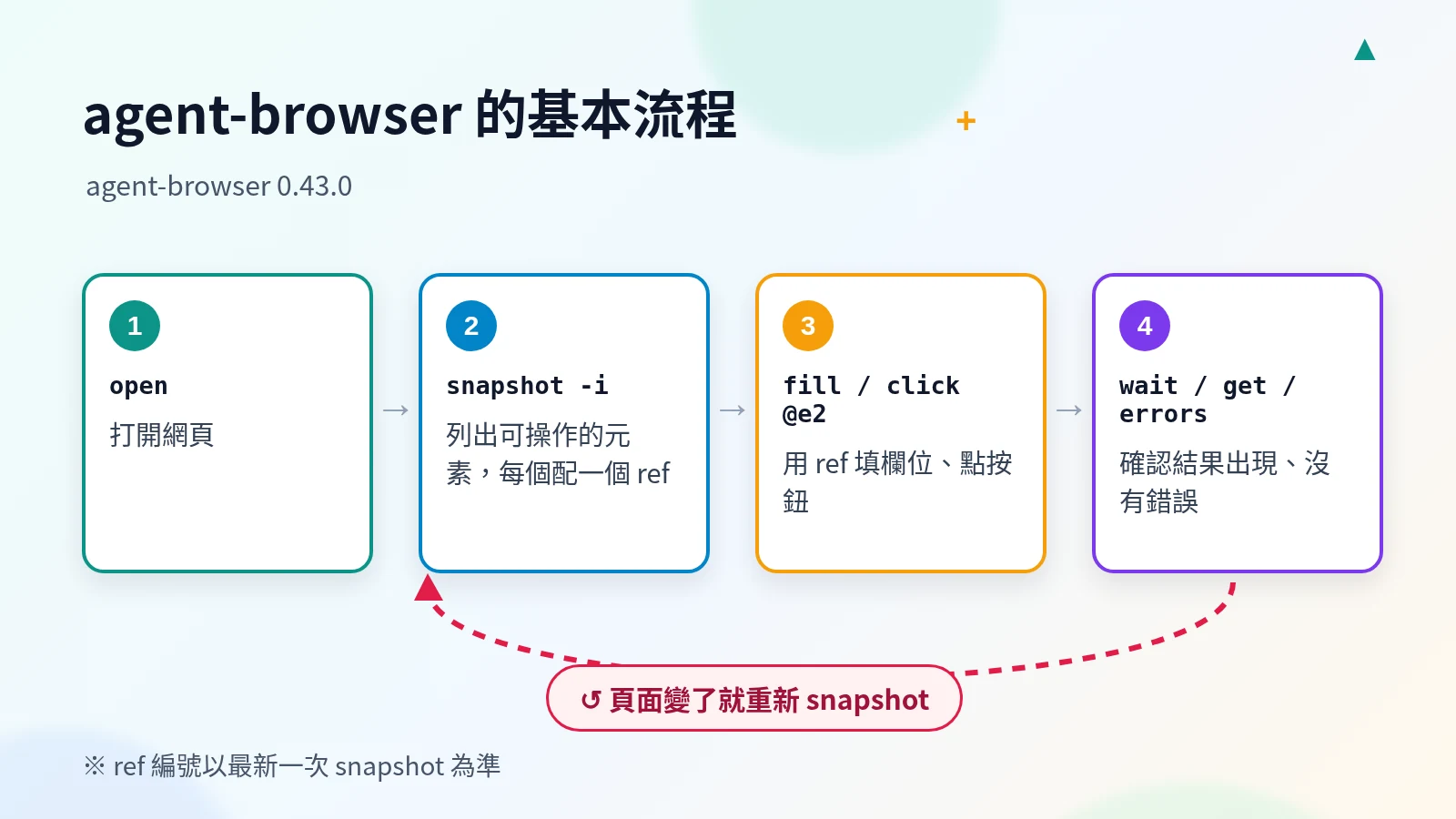
agent-browser 的用法是四步:打開頁面、取得 snapshot、用 ref 操作、確認結果。頁面一有變化,就重新取得 snapshot。
我先用官方 README 和 Quick Start 都用到的 example.com 試:
1
2
3
4
5
6
7
agent-browser open example.com
agent-browser snapshot -i
agent-browser get title
agent-browser screenshot shots/example.png
agent-browser click @e1
agent-browser get url
agent-browser snapshot -i
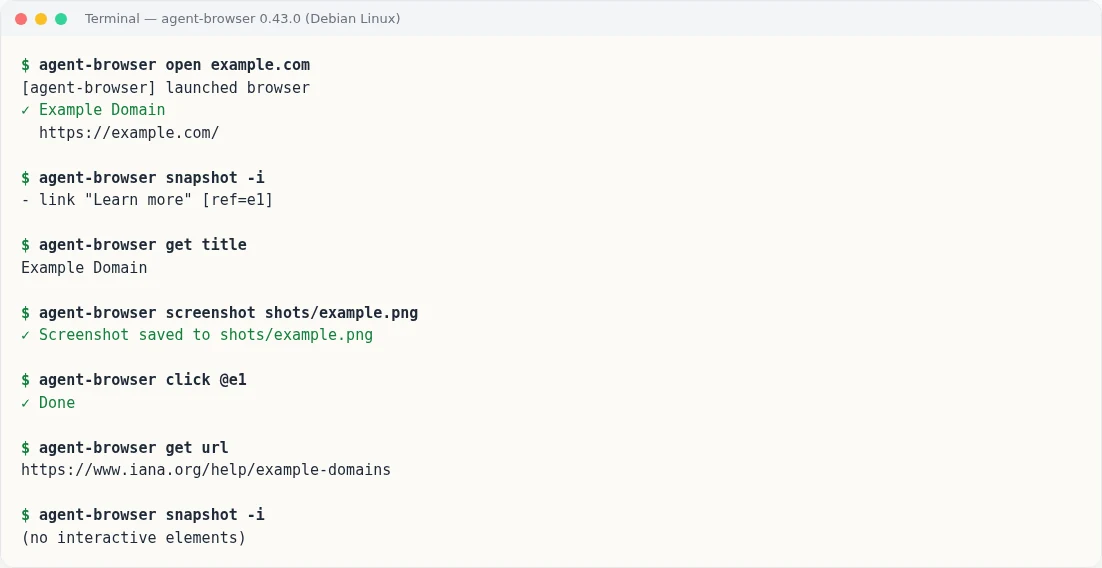 snapshot 給出
@e1,點下去之後網址變了(實際輸出)
逐行看:
open在背景啟動瀏覽器,第一次會印出[agent-browser] launched browser。接著它打開網頁,印出頁面標題和網址。snapshot -i只列出能互動的元素。這個頁面只有一個連結,ref 是e1。0.43.0 實際印出的格式是- link "Learn more" [ref=e1],和 Quick Start 的範例格式不同,請以你看到的輸出為準。screenshot把目前的畫面存成 PNG 檔。click @e1點那個連結。get url回傳https://www.iana.org/help/example-domains,表示已經換頁了。- 換頁後的
snapshot -i印出(no interactive elements)。
-i 是 interactive 的縮寫。不加的話,snapshot 會列出整頁的結構,連段落文字也在內。只想找按鈕和欄位時,加 -i 輸出比較短。
步驟三:驗收一個本機表單
實際用途通常是檢查你自己正在做的網頁。我寫了一個訂閱表單,只有一個 Email 欄位和一個 Subscribe 按鈕。送出後,按鈕下方應該顯示「Thanks! We sent a confirmation to」加上你填的 Email。
這個示範只更新頁面文字,不會真的寄出確認信。下面是完整的 site/index.html,請照原樣存檔、不要重新排版,步驟四的錯誤行號才會和我的一樣:
1
2
3
4
5
6
7
8
9
10
11
12
13
14
15
16
17
<!doctype html>
<html lang="en"><head><meta charset="utf-8"><title>Newsletter demo</title>
<style>body{font-family:system-ui,sans-serif;background:#fff7ed;margin:0;display:grid;place-items:center;min-height:100vh}
main{background:#fff;border:2px solid #fdba74;border-radius:16px;padding:32px 40px;width:420px}
h1{margin:0 0 8px;color:#9a3412}label{display:block;margin:16px 0 6px}input{width:100%;padding:10px;font-size:16px;box-sizing:border-box}
button{margin-top:16px;padding:10px 18px;font-size:16px;background:#ea580c;color:#fff;border:0;border-radius:8px}
#msg{margin-top:16px;color:#166534;font-weight:600}</style></head>
<body><main><h1>Weekly newsletter</h1><p>A local demo page for agent-browser.</p>
<form id="f"><label for="email">Email</label><input id="email" type="email" placeholder="you@example.com" required>
<button type="submit">Subscribe</button></form><p id="msg" role="status"></p></main>
<script>
document.getElementById('f').addEventListener('submit', e => {
  e.preventDefault();
  const email = document.getElementById('email').value;
  document.getElementById('msg').textContent = 'Thanks! We sent a confirmation to ' + email + '.';
});
</script></body></html>
在 site 的上一層資料夾執行下面這行,用 Python 內建的 HTTP 伺服器把它開在 8765 埠:
1
python3 -m http.server 8765 --bind 127.0.0.1 --directory site
啟動後讓這個終端機保持執行,另開一個終端機操作 agent-browser。換成任何能提供靜態檔案的伺服器都可以,只要網址是 http://localhost:8765/。
如果你剛做完步驟二,先關掉瀏覽器:
1
agent-browser close
我正式跑這一步時,瀏覽器是關著的,所以 open 印出 launched browser,ref 從 e1 開始。沒有先關的話,ref 會接著往下編,原因寫在本節最後的警告。
接著打開頁面、取得 snapshot:
1
2
agent-browser open http://localhost:8765/
agent-browser snapshot -i
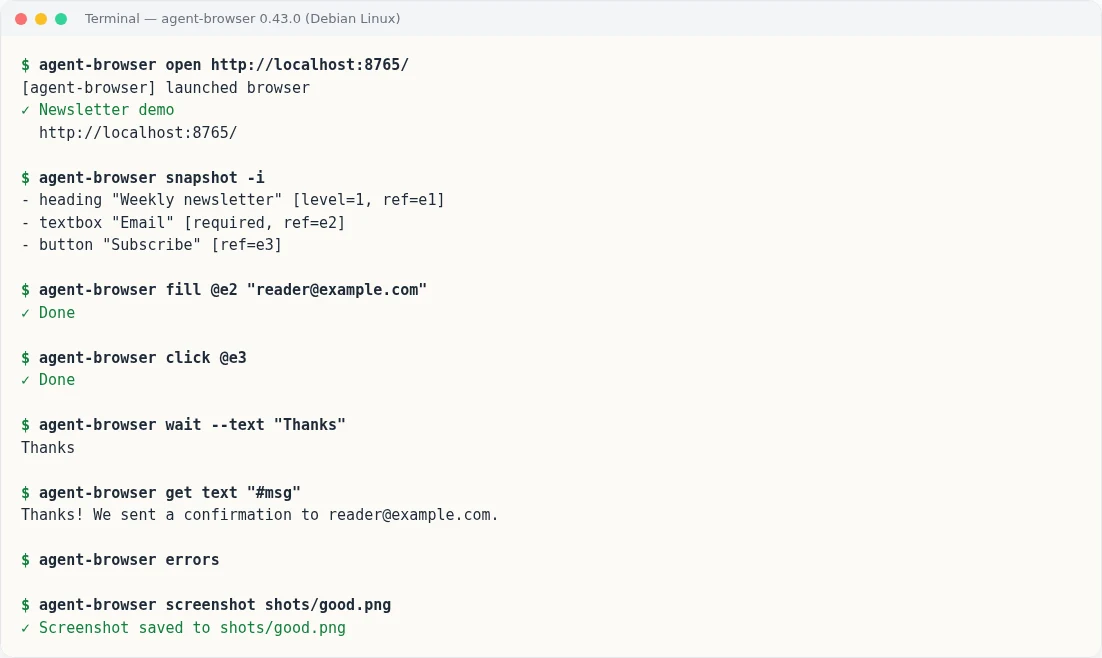
snapshot 列出三個元素:標題是 e1,Email 欄位是 e2,Subscribe 按鈕是 e3。
再來填 Email、按 Subscribe,確認感謝訊息出現,並檢查 JavaScript 錯誤:
1
2
3
4
5
6
agent-browser fill @e2 "reader@example.com"
agent-browser click @e3
agent-browser wait --text "Thanks"
agent-browser get text "#msg"
agent-browser errors
agent-browser screenshot shots/good.png
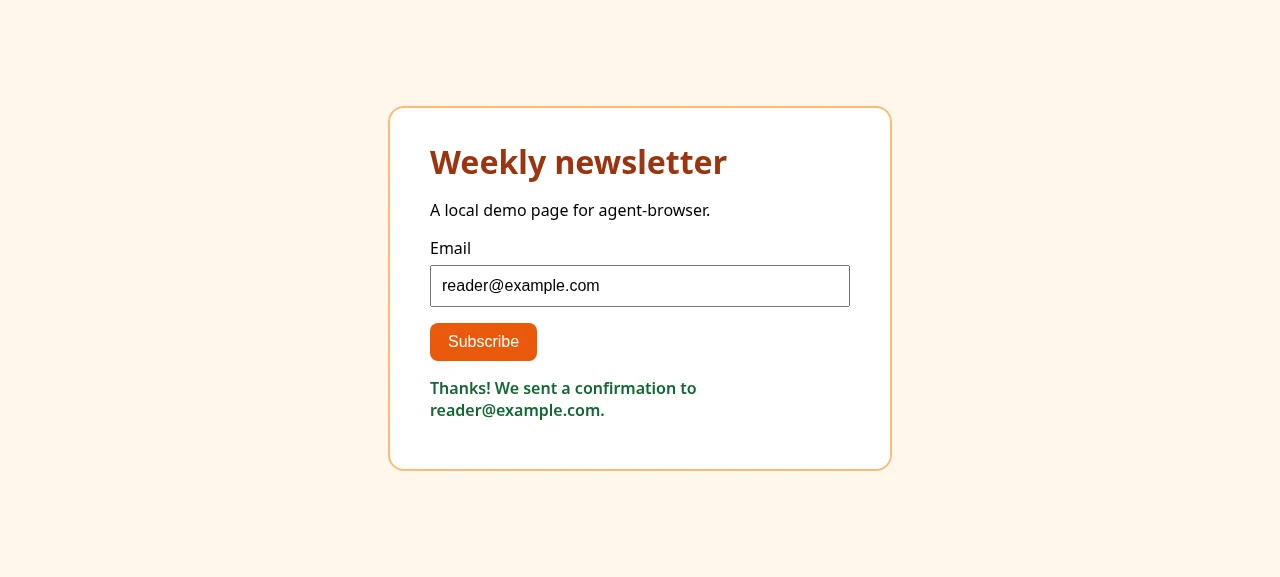 正常版本的感謝訊息出現了,
errors 也沒有任何輸出
這幾個指令各自確認一件事:
wait --text "Thanks"等到頁面上出現這段文字才往下走,等不到就報錯。依wait --help,--text是子字串比對。官方 core skill 也建議用這種等待,不要用wait 2000這類固定毫秒數。get text "#msg"讀出#msg元素的完整內容,確認填進去的 Email 有帶到。errors列出頁面上的 JavaScript 錯誤和未捕捉的例外。這次沒有任何輸出,代表工具沒有記錄到這輪操作的 JavaScript 錯誤。功能是否正常,仍要搭配頁面結果判斷。
"#msg" 一定要加引號,因為 shell 會把 # 之後當成註解。我第一次嘗試時,包指令的腳本把引號弄丟了,實際執行的是 agent-browser get text #msg。agent-browser 因此回了 Missing arguments for: get text。
ref 的編號也有陷阱。我第一次嘗試時沒有先 close,表單接在 example.com 後面編號,結果如下:
flowchart LR
  A["example.com:連結 e1"] --> B{先 close?}
  B -->|是| C["表單 e1、e2、e3"]
  B -->|否| D["表單 e2、e3、e4"]
  D --> E["fill @e1:Unknown ref"]
  D --> F["click @e2:點到標題"]
  F --> G[wait 25 秒逾時]
不要照抄文件範例裡的 ref,每次操作前都用最新一次 snapshot 給的 ref。上圖是我照文件範例寫
fill @e1的那次:它得到✗ Unknown ref: e1。接下來的click @e2回報✓ Done,但那次的e2是標題,所以wait等了 25000ms 後逾時。依 Snapshots 文件,換頁會讓舊的 ref 失效,但編號不會回收重用。所以在同一個 session 裡換頁後,編號會接著往下排。
步驟四:故意弄壞,看它抓不抓得到
我把 index.html 複製成 broken.html,只改兩行:
- 第 2 行的
<title>加上 ` (broken)`。 - 第 15 行把要寫入訊息的元素 ID 從
msg打錯成mesage。
其他行都不動,第 7 行 CSS 的 #msg 和第 10 行的 id="msg" 也要保留。如果把所有 msg 都換掉,錯字會被抵銷,頁面反而正常。你可以照下面的差異自己做一份,放在同一個 site 資料夾:
1
2
3
4
5
6
7
8
--- site/index.html
+++ site/broken.html
@@ -2 +2 @@
-<html lang="en"><head><meta charset="utf-8"><title>Newsletter demo</title>
+<html lang="en"><head><meta charset="utf-8"><title>Newsletter demo (broken)</title>
@@ -15 +15 @@
-  document.getElementById('msg').textContent = 'Thanks! We sent a confirmation to ' + email + '.';
+  document.getElementById("mesage").textContent = 'Thanks! We sent a confirmation to ' + email + '.';
這個錯字不會改變頁面的外觀。按下按鈕後,畫面上只是不會出現訊息。
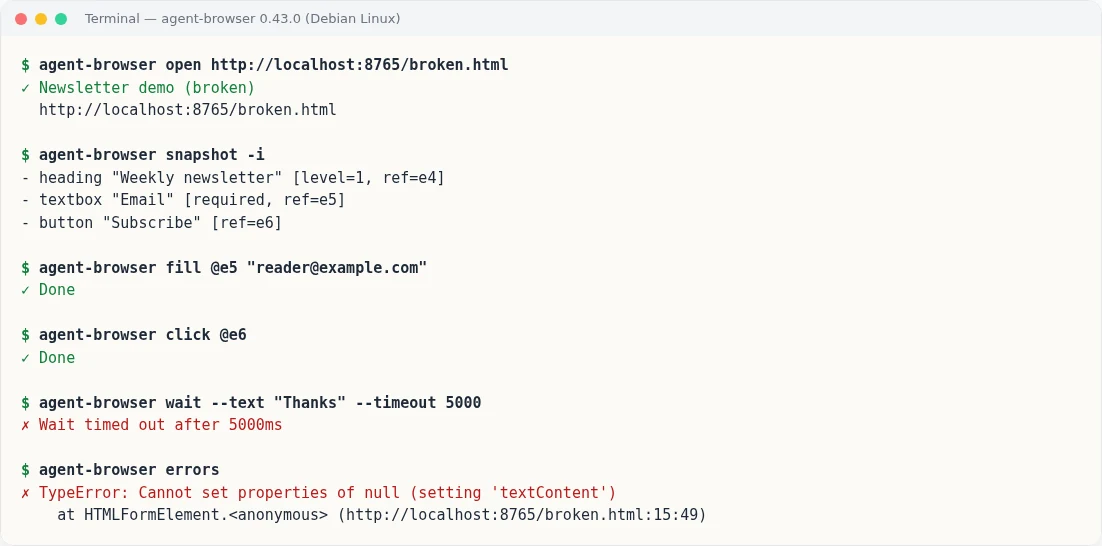
我在同一個 session 用一樣的流程再跑一次。因為還在同一個 session,這次 ref 接著往下排:標題 e4、Email 欄位 e5、按鈕 e6。
wait 我加了 --timeout 5000,只等 5 秒。不加的話會等預設的 25 秒,也就是 --help 列出的 AGENT_BROWSER_DEFAULT_TIMEOUT 預設值 25000 毫秒。
1
2
3
4
5
6
7
8
agent-browser open http://localhost:8765/broken.html
agent-browser snapshot -i
agent-browser fill @e5 "reader@example.com"
agent-browser click @e6
agent-browser wait --text "Thanks" --timeout 5000
agent-browser errors
agent-browser console
agent-browser screenshot shots/broken.png
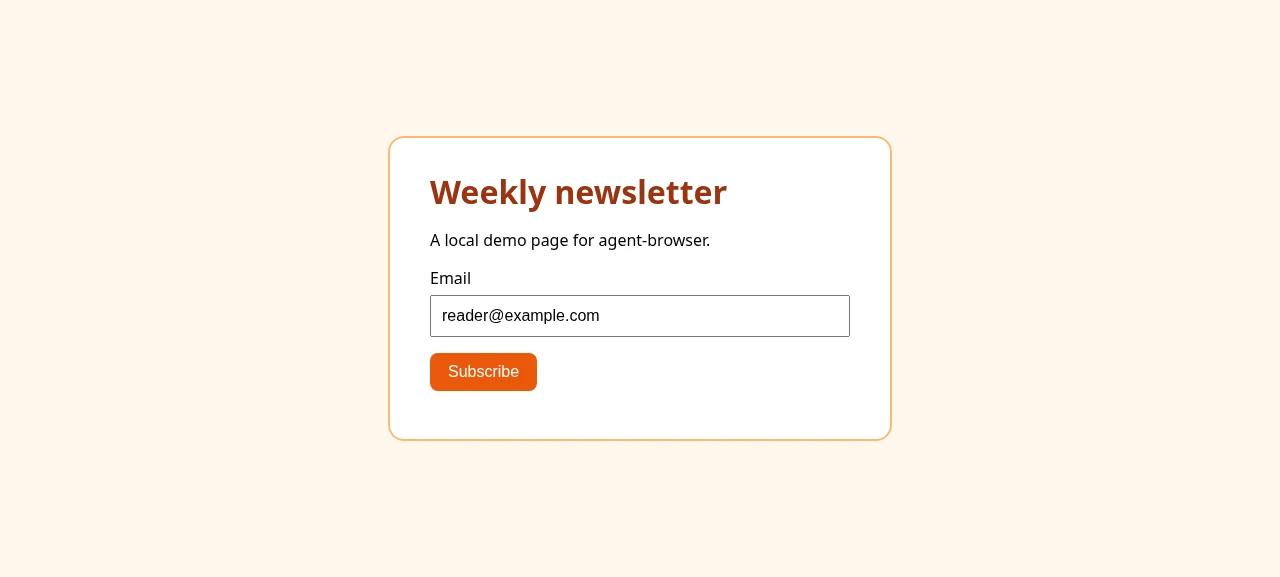 壞掉的版本在畫面上看不出錯誤,只是什麼都沒出現
fill 和 click 都回報 ✓ Done,光看這兩行看不出問題。依 README,click 在目標被遮住、隱藏或停用時會失敗,所以 Done 只代表動作確實做了,不代表頁面有正確反應。
抓到問題的是後面兩個指令:
wait --text "Thanks" --timeout 5000印出✗ Wait timed out after 5000ms,預期的訊息沒有出現。errors印出TypeError: Cannot set properties of null (setting 'textContent')。位置是broken.html:15:49,就是我打錯字的第 15 行。
getElementById("mesage") 找不到元素,回傳 null,對 null 設定 textContent 就會丟出這個錯誤。console 這次沒有輸出,最後的 screenshot 存下了上面那張沒有感謝訊息的畫面。
所以驗收要看結果,不能看動作的回報:
flowchart TD
  A["fill、click 回報 ✓ Done"] --> B{"wait --text 等到了?"}
  B -->|逾時| F[驗收失敗]
  B -->|等到了| C{"errors 有輸出?"}
  C -->|有| F
  C -->|沒有| P[驗收通過]
補充:在截圖上標出 ref
想知道每個 ref 對應畫面上的哪裡,可以用 screenshot --annotate。下面兩張圖來自我另外跑的一次:用新的 session,先設定視窗大小,再打開表單並拍下註記截圖。若要試這段,請先關掉步驟四的 session:
1
2
3
4
5
6
agent-browser close
agent-browser set viewport 1280 800
agent-browser open http://localhost:8765/
agent-browser snapshot -i
agent-browser screenshot --annotate shots/annotated.png
agent-browser close
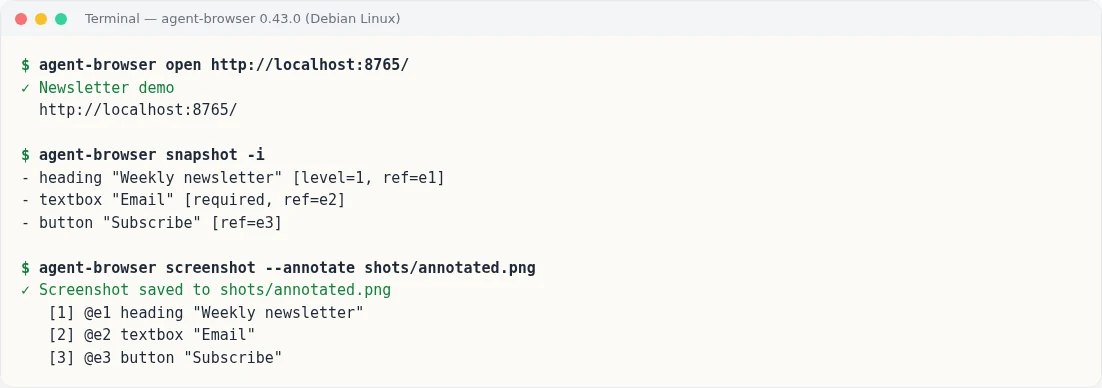
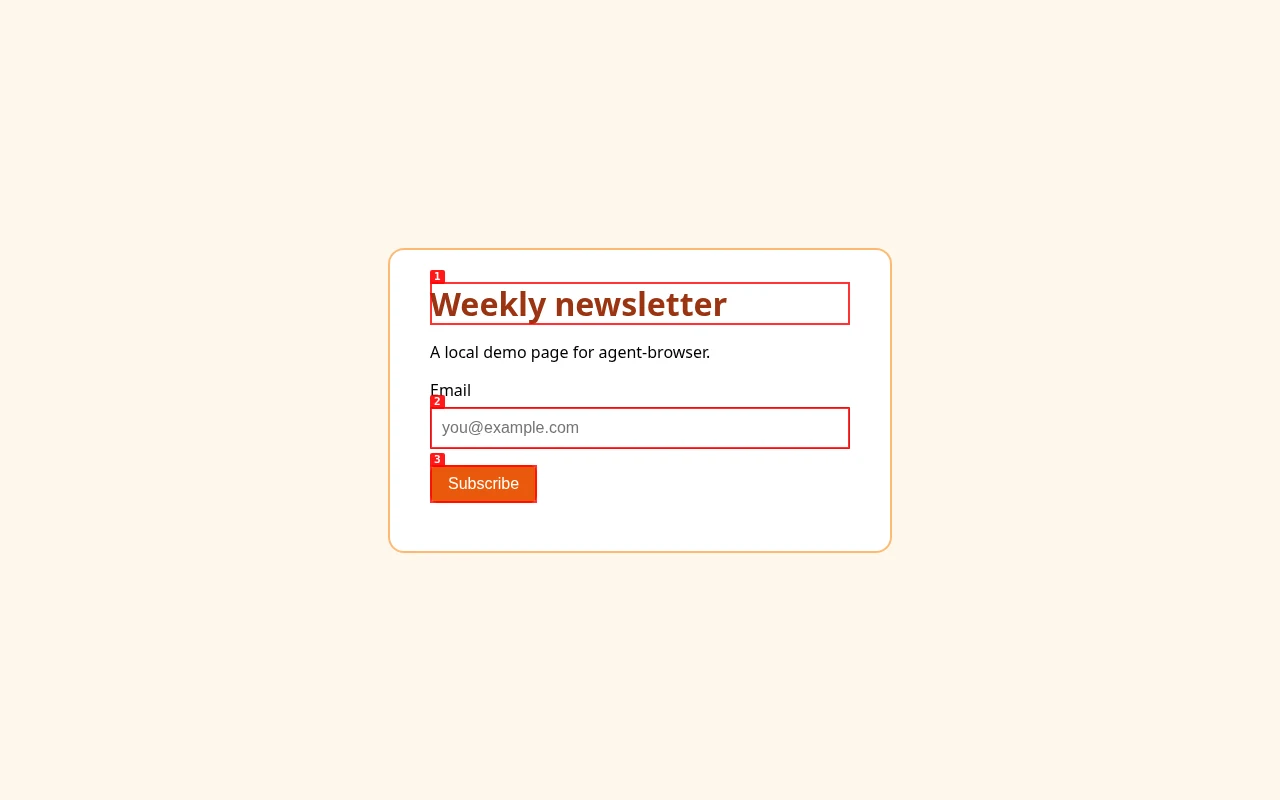 截圖上的 [2]、[3] 就是 snapshot 裡的
@e2、@e3
步驟五:交給 AI 自己跑
上面的指令是我寫成幾個 shell 腳本執行的,AI 沒有參與。把檢查交給 AI 有三種方式:前兩種把流程交給既有的 coding agent,第三種用內建的 chat 檢查已經開好的本機網站。後面的實測用的是第三種。
方式一:裝官方 skill
skill 是給 coding agent 讀的使用說明。依官方文件,下面這行會把 agent-browser 的 skill 裝進你的 coding agent:
1
npx skills add vercel-labs/agent-browser
支援的 coding agent 有 Claude Code、Codex、Cursor、Gemini CLI、GitHub Copilot、Goose、OpenCode 和 Windsurf。
依 v0.43.0 的 README,這樣裝進去的 skill 只是一段很短的引導,叫 agent 先執行 agent-browser skills get core。這個指令印出的就是 agent-browser 內建的 core skill,所以 agent 讀到的說明會對應你裝的 CLI 版本。方式三的 AI 第一個指令也是它。
core skill 提醒每個任務都該用自己的 --session <名稱>。預設的 session 是整台電腦共用的一個瀏覽器,在裡面操作可能會搶走別的 agent 的頁面。我這次的實測全部在預設 session 裡跑。
方式二:寫進 AGENTS.md
如果你的專案有 AGENTS.md 或 CLAUDE.md,可以把流程寫進去,寫法可以參考〈AGENTS.md 怎麼寫〉。下面的範本改寫自官方 Installation 文件的基本流程,多加了幾條驗收規則。請依你的專案修改網址和預期文字:
1
2
3
4
5
6
7
8
9
10
11
12
13
14
15
## 改完網頁後的驗收

改到畫面、表單或按鈕時,用 agent-browser 實際打開頁面驗收,不要只看程式碼。
執行 `agent-browser --help` 可以看到所有指令。
每個指令都加上 `--session <這個任務的名稱>`,不要用預設 session。

1. `agent-browser --allowed-domains "localhost" open http://localhost:8765/`:只開本機網址
2. `agent-browser snapshot -i`:取得元素和 ref
3. 用最新一次 snapshot 的 ref 操作,例如 `fill @e2 "..."`、`click @e3`;不要猜 ref
4. `agent-browser wait --text "<預期出現的文字>"`
5. `agent-browser errors`
6. `agent-browser close`

預期文字沒出現,或 `errors` 有輸出,就不算完成,要回報錯誤內容。
頁面換了或內容變了,要重新 snapshot。
方式三:用內建的 chat 指令
agent-browser 的 chat 指令讓 AI 模型代你操作瀏覽器。依 chat --help,流程如下:
sequenceDiagram
  participant U as 我
  participant C as agent-browser chat
  participant M as AI 模型
  participant S as session 瀏覽器
  U->>C: 自然語言指示
  C->>M: 交給模型
  loop 每個指令
    M->>C: agent-browser 指令
    C->>S: 執行
    S->>C: 輸出
    C->>M: 輸出
  end
  M->>C: 結論
  C->>U: 結論
它在你選的 session 裡執行,不能自己建立或切換 session。執行 chat 需要這些設定:
- 要設定
AI_GATEWAY_API_KEY。 - 依
--help,AI_GATEWAY_URL是 Vercel AI Gateway 的 base URL。它的預設值是https://ai-gateway.vercel.sh。 - 預設模型是
anthropic/claude-sonnet-4.6,可以用--model換。
我手邊有一個 OpenAI 相容的 LiteLLM 服務,就把 AI_GATEWAY_URL 和 AI_GATEWAY_API_KEY 指向它。金鑰和網址都只放在環境變數裡,沒有寫進任何檔案。
確認本機 HTTP 伺服器仍在執行後,先關掉上一輪的瀏覽器:
1
agent-browser close
再用 gpt-6.1-sol 模型請它檢查壞掉的那一頁:
1
agent-browser chat --model gpt-6.1-sol "Open http://localhost:8765/broken.html, type reader@example.com into the email field, click Subscribe, and check that a thank-you message appears. Also check the page for JavaScript errors. Tell me in two sentences whether the form works."
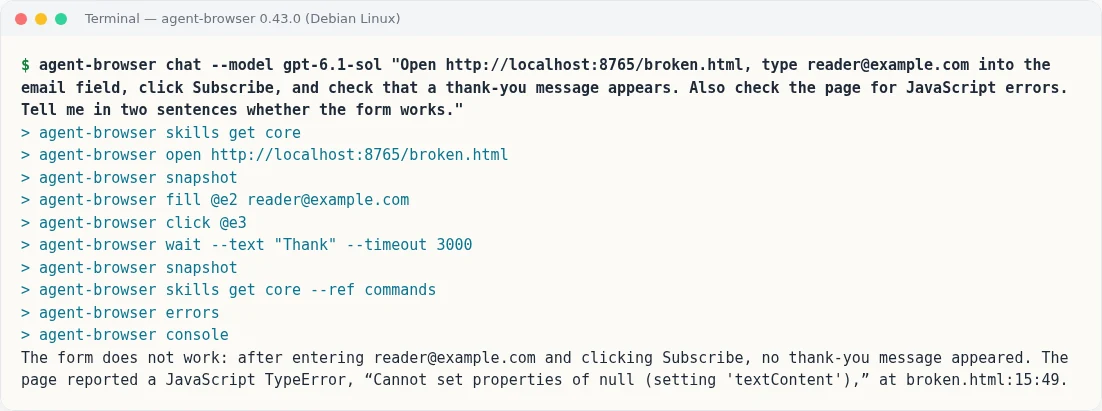 AI 自己跑了 10 個指令,結論和我手動跑的一樣(實際輸出)
AI 的結論和我手動跑的一樣:它回答表單不能用,並引用了同一個 TypeError 和 broken.html:15:49。從開始到最後的 close 結束共 36 秒,它依序跑了這些指令:
skills get core,先讀 core skillopen- 不加
-i的snapshot fill @e2、click @e3wait --text "Thank" --timeout 3000- 再跑一次
snapshot skills get core --ref commandserrors和console
它的 ref 是 e2、e3,因為前一次執行結束時我已經 close,這是新的 session。
同一句指示我另外加 -v 跑過一次,-v 會印出每個指令的完整輸出。那次的指令順序和結論都一樣,wait 印出 ✗ Wait timed out after 3000ms。兩次用的都是 gpt-6.1-sol。
步驟六:限制它能去哪裡、能做什麼
依官方 Security 文件,agent-browser 預設對導覽、動作和輸出都不設限制,這些控制都要自己打開。不打開的話,AI 可以打開任何網站,也可以用 eval 在頁面上執行任意 JavaScript,例如讀 document.cookie。
如果你擔心 AI 被網頁內容誤導,例如頁面藏了一段要它打開某個網址的文字,就要自己縮小範圍。這類風險可以參考我寫的〈OWASP Agentic Top 10 檢查表〉的工具濫用那一節。
我實測了兩個設定:
--allowed-domains只允許列出的網域。依官方文件,它會擋掉頁面導覽,也會擋掉圖片、腳本、fetch 等子資源請求。--action-policy指定一個 JSON 格式的 policy 檔,列出哪些動作要擋。
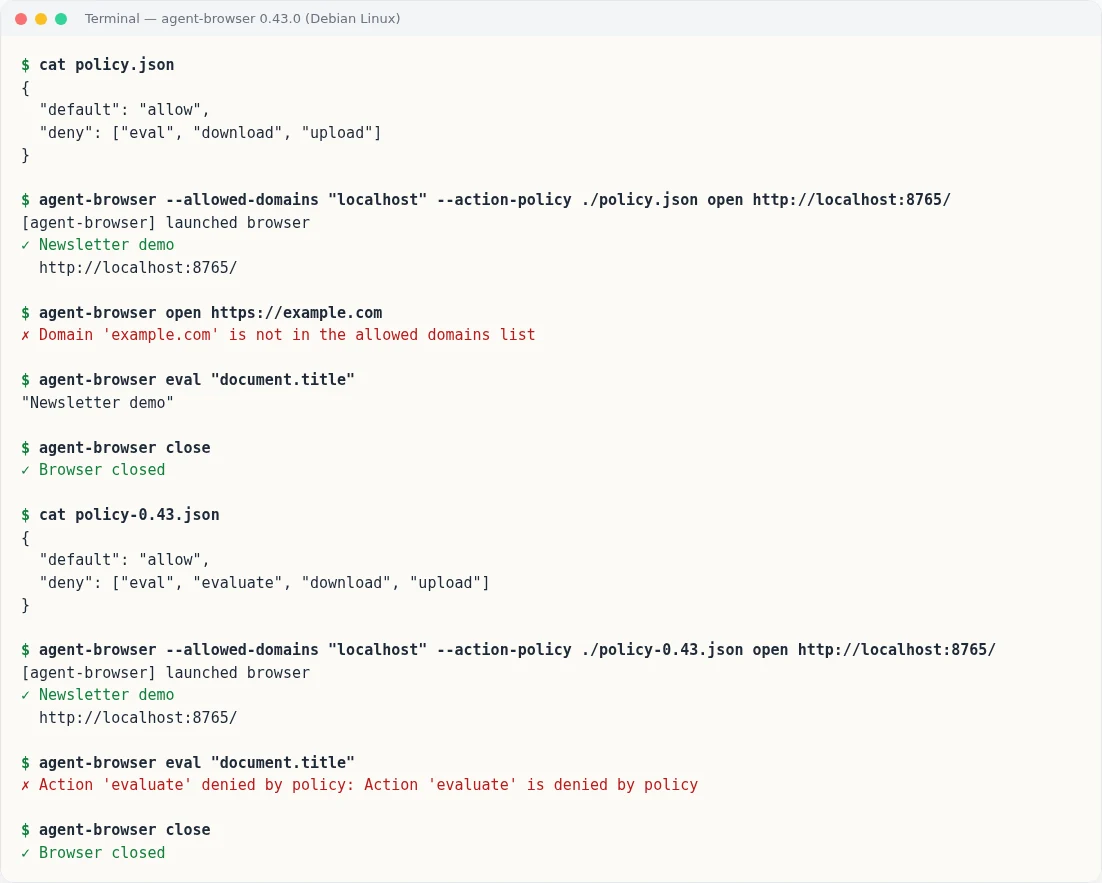 網域限制有效;官方範例的
"eval" 在 0.43.0 擋不住,要寫 "evaluate"(實際輸出)
網域限制:和文件一致
我用 --allowed-domains "localhost" 開啟 session,再執行 open https://example.com。它被擋下,印出 ✗ Domain 'example.com' is not in the allowed domains list。
依官方文件,網域限制和 action policy 都會跟著 session 保存,直到 close 成功為止。
action policy:要寫內部的動作名稱
action policy 的結果和文件不同。我先用 Security 文件裡的範例 "deny": ["eval", "download", "upload"]。結果 eval "document.title" 照樣執行,回傳 "Newsletter demo"。
我查了 v0.43.0 的原始碼,原因在 cli/src/native/policy.rs:它拿指令內部的動作名稱做完全比對。eval 指令內部的動作名稱是 evaluate,所以文件寫的 eval 分類沒有作用。
這個問題已經有人回報在 issue #1612,修正放在 PR #2506,我寫這篇時兩者都還是 open。我把 "evaluate" 也加進去之後,eval 就被擋下了,印出 ✗ Action 'evaluate' denied by policy: Action 'evaluate' is denied by policy:
1
2
3
4
{
  "default": "allow",
  "deny": ["eval", "evaluate", "download", "upload"]
}
檔案裡保留了 "eval"。依 PR #2506 的說明,修正會讓分類名稱也比對到底下的動作,到時候 "eval" 這一項就會生效。
我另外手動試了兩種寫法。第一種是把 Security 文件的嚴格範例改成 "default": "deny"。allow 清單是 navigate、snapshot、click、fill、wait、get、close。
結果 open、snapshot -i、fill、click、wait --text 都能執行,但下面這些指令被擋。get 雖然在清單裡,擋的依據仍是內部的動作名稱:
| 指令 | 內部的動作名稱 |
|---|---|
get text "#msg" | gettext,訊息是 Action 'gettext' denied by policy |
get title | title |
get url | url |
screenshot | screenshot |
errors | errors |
第二種是 --confirm-actions eval,它也沒有作用:eval "1+1" 沒有要求確認,就直接回傳 2。
所以設完 action policy,不要只看 policy 檔的內容就放心。請像我這樣實際執行一次被禁止的動作,確認它會被擋下,也確認你需要的指令沒有被一起擋掉。
官方文件的其他做法
- 依
--help,--profile會沿用某個 Chrome profile 的登入狀態。如果用你平常登入的 profile,AI 就能用那個 profile 裡所有已登入帳號的狀態。依 Security 文件,--allowed-domains也不能和--profile一起用。 - 需要登入時,Security 文件提供的是 auth vault。用
agent-browser auth save把帳密存在本機,之後用名稱登入,密碼不會出現在 AI 讀到的內容裡。 --content-boundaries會在頁面內容前後加上帶隨機 nonce 的標記,讓 AI 分得出哪些是工具輸出、哪些是網頁上的文字。--max-output限制輸出字數,避免一個超長頁面塞滿 AI 的上下文。它限制的是 snapshot、get text、get html、eval、console的輸出。
依 Security 文件,網域限制不是作業系統層的防火牆。如果你用 Claude Code,可以再搭配〈Claude Code 沙箱設定教學〉,在作業系統層再加一道限制。
下一步:放進你的流程
要把驗收變成固定流程,可以把操作規則寫進專案指引,或設定自動檢查:
- 把步驟五的範本寫進
AGENTS.md,讓支援這份指引的 coding agent 在開工時讀取。 - 用 hook 在 AI 回報完成前自動跑一次檢查,做法可以參考〈Claude Code hooks 教學〉。
- 合併前先證明它能用,我在〈pstack 系列(3)〉寫過這個流程。
不管用哪一種,驗收的標準都一樣:動作回報 ✓ Done 不算數,要等到預期的文字出現,而且 errors 沒有輸出。
延伸閱讀
- agent-browser 官方文件:完整的指令、設定和進階功能。
- Security:網域限制、action policy、auth vault 等安全設定。
- 〈AGENTS.md 怎麼寫:讓 Coding Agent 讀懂你的專案規則〉:把驗收規則放進專案。
- 〈Claude Code hooks 教學:自動排版、跑測試與敏感檔提醒〉:讓檢查自動執行。
- 〈OWASP Agentic Top 10 檢查表:AI 工作流十項風險與修法〉:為什麼要限制 agent 的工具權限。
- 〈Modern Web Guidance 實測:讓 coding agent 跟上網頁新寫法〉:讓 agent 依指南修改舊網頁寫法,再用 Chrome 比對改前改後。