npm 12 預設擋掉安裝腳本:怎麼用 allowScripts 核准、怎麼加 7 天冷靜期
npm 12 預設不再執行相依套件的安裝腳本。這篇教你用 npm install-scripts 核准真正需要的套件、用 min-release-age 加上 7 天冷靜期,並以 tensorlake 事件說明處理惡意套件時,為什麼要先移除常駐服務再撤銷 token。
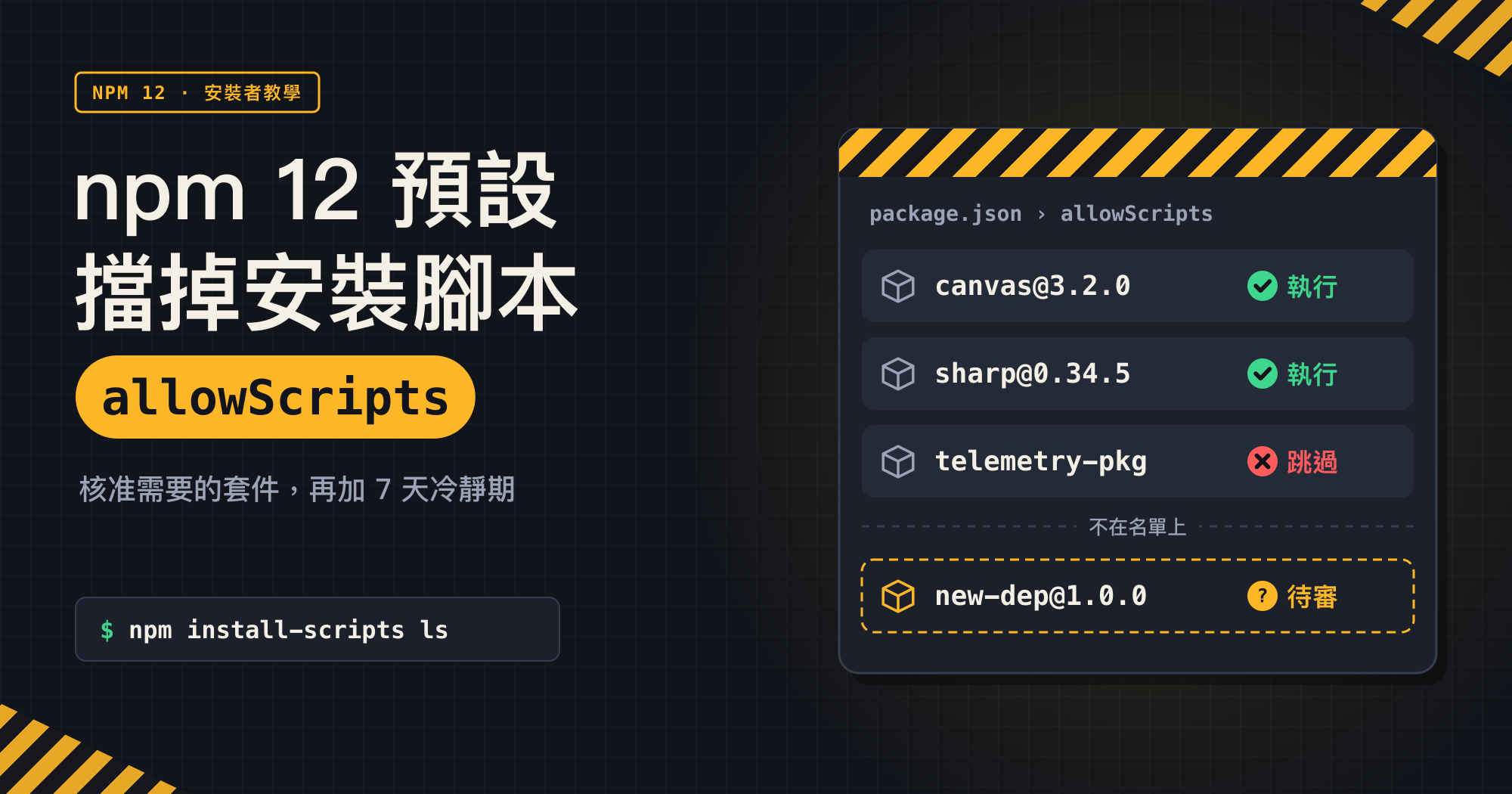
升級到 npm 12 之後,npm install 順利結束,套件也裝進來了,某個功能卻不能用。原因可能是相依套件的安裝腳本被跳過了,因為 npm 12 預設不再執行這些腳本。
這篇說明怎麼找出需要審查的套件、確認腳本的用途與來源,再核准必要的項目並提交名單。另外可以加上 7 天冷靜期,減少第一時間裝到惡意新版本的機會。我認為這兩道防線各有用途,也各有限制。步驟都是我依官方文件整理的。
先認識幾個詞:
- 相依套件(dependency):你的專案用到的套件,以及它們再用到的套件。
- 安裝腳本(install script):套件安裝時自動執行的指令,常見名稱是
preinstall、install、postinstall。它用執行 npm 的帳號權限運作,能接觸該帳號可讀的檔案與憑證。 package.json:記錄專案設定與相依套件的檔案,npm 12 的腳本核准名單也放在這裡。- lockfile(
package-lock.json):記錄解析出的相依套件版本與來源,讓後續安裝能使用同一組版本。 .npmrc:npm 的設定檔。本文把團隊共用的設定放在專案根目錄。- token(權杖):一串用來驗證身分的通行碼,拿到的人就能在它的權限範圍內操作。
安裝腳本值得審查,是因為惡意程式在安裝階段就能執行,不必等你的程式載入套件。2026 年 10 月 8 日的 tensorlake@0.5.144 就是例子。依官方安全公告,它在 preinstall 階段竊取 token 與憑證。
發布者那一端的做法,我在npm Trusted Publishing 設定教學:發套件不再放長期 token談過。這篇從安裝套件的人出發:怎麼管理腳本、避開剛發布的版本,以及 tensorlake 事件為什麼要特別注意處理順序。
步驟依 npm CLI 12.2.2 的官方文件整理,查證日期是 2026-11-13。依據的文件是〈npm-install-scripts〉、〈npm-approve-scripts〉、〈config〉,以及 GitHub 的 npm v12 變更公告。指令與預設值以對應版本的官方文件為準。
npm 12 改了什麼
GitHub 在 2026-07-08 的變更公告宣布 npm v12 正式發布,並標成 latest。和這篇有關的改變有三項:
- 相依套件的安裝腳本預設不跑。 包括
preinstall、install、postinstall,以及由binding.gyp隱含觸發的 node-gyp 編譯。從 git、本機檔案或連結安裝的相依套件,其prepare腳本也受管控。 - 預設會跳過腳本,讓安裝繼續。 安裝結束時,npm 會列出尚未核准的套件供你審查。所以安裝成功只代表套件裝進來了,不代表它需要的建置或下載步驟已經完成。
- 核准與拒絕名單放在
package.json的allowScripts。 符合允許規則的腳本可以執行。明確拒絕的會被跳過,也不再列為待審項目。
同一次改版也預設禁止 git 相依套件(allow-git)和遠端網址相依套件(allow-remote,例如直接指向 .tgz)。來源是否允許、腳本是否允許,是兩個不同的檢查,核准腳本不會順便放行來源。用到這些來源的專案,要另外看相關設定。
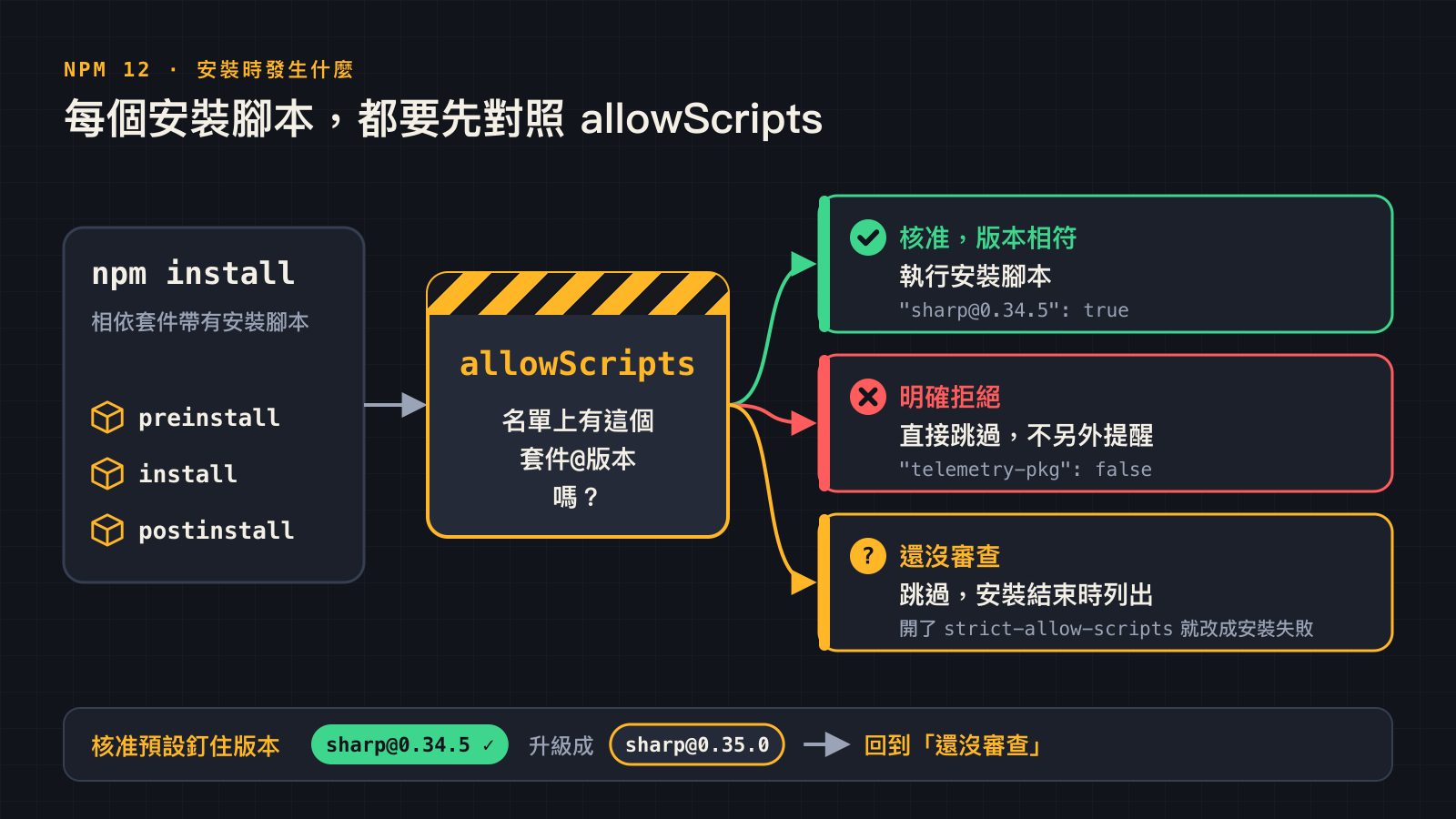 在預設設定下,符合核准規則的腳本才會執行;明確拒絕的直接跳過,尚未審查的也跳過並列出。核准預設會釘住版本,升級後需要重新審查。
最容易受影響的,是影像處理、資料庫驅動這類需要編譯或下載原生程式的套件。官方文件用 canvas、sharp 示範核准指令,但這不代表每個專案都需要核准它們,要看實際使用的版本與安裝方式。
步驟 1:確認 npm 版本
在終端機執行:
1
npm -v
- 12.x:預設就會擋下未核准的安裝腳本,直接進行步驟 2。
11.16.0 以上的 11.x:依 GitHub 6 月的預告,這些版本會先用警告提醒,方便你準備遷移。但警告不等於 npm 12 的預設阻擋。用下面這行檢視清單,再逐一核准或拒絕:
1
npm approve-scripts --allow-scripts-pending更舊的版本:先確認 Node.js 符合目標 npm 版本的需求,再升級。若要照本文操作,可指定 npm 12:
1
npm install -g npm@12
我建議團隊成員與 CI(自動測試、建置流程)使用同一個 npm 版本。因為同一份 allowScripts 交給舊版 npm,不保證會照著阻擋。另外也要檢查有沒有設定覆寫了預設行為。
步驟 2:看哪些套件需要審查
在已經裝好相依套件的專案資料夾中執行:
1
npm install-scripts ls
這個指令只列出「有安裝腳本、但還沒被 allowScripts 規則涵蓋」的套件,不會修改任何檔案。已經明確拒絕的套件不會出現在這份清單裡。
新專案可以先在 npm 12 的預設設定下安裝一次:
1
npm install
再看安裝結束時的提示與這份清單。
接著逐一檢查每個版本的腳本。例如清單中有 canvas@3.2.0,可以查:
1
npm view canvas@3.2.0 scripts
npm view 查的是目前設定的 registry 上的資料,未必等於本機實際裝進來的檔案。所以實際審查時,我還會對照 node_modules 裡的這幾樣東西:
- 該版本的
package.json。 - 腳本呼叫的檔案。
- 腳本下載程式的來源。
間接相依套件可能在巢狀目錄中,同名套件也可能裝了不只一版,所以別只看最外層那份。
判斷時,我參考下面的原則:
| 腳本在做什麼 | 做法 |
|---|---|
| 需要編譯或下載原生程式 | 可能確實需要腳本,但仍要確認來源、下載位置與用途,不能只因為「要編譯」就放行 |
| 只是回傳使用統計,或印出廣告、感謝訊息 | 若不影響需要的功能,可以拒絕 |
| 從不明網址下載內容,或程式碼刻意混淆 | 先不要核准,查明原因;若懷疑是惡意套件,也不要為了測試而執行它 |
| 用途還不確定 | 先保留待審 |
用途不確定、但來源可信的套件,可以在腳本仍被擋住的情況下測試相關功能。如果功能出錯,先查清楚缺了什麼,再決定是否核准。這個測試只能幫你判斷是否需要腳本,不能證明套件安全。
步驟 3:核准或拒絕,補跑腳本後再提交
下面沿用官方文件的套件名稱示範,請換成你已經審查過的項目:
1
2
npm install-scripts approve canvas sharp
npm install-scripts deny telemetry-pkg
telemetry-pkg 是拒絕項目的示意名稱。npm approve-scripts 與 npm deny-scripts 也能完成相同操作。
核准預設會釘住版本。 approve 寫入的是 套件@版本,讓核准範圍只限於審查過的版本。不過文件也說明,傳入套件名稱時,核准會套用到它所有已安裝的版本。所以專案裡同時裝了兩版時,核准前兩版都要看過。
寫進 package.json 後大致如下。這是我依文件整理的片段,版本號只是示意,實際結果以指令產生的內容為準:
1
2
3
4
5
6
7
{
  "allowScripts": {
    "canvas@3.2.0": true,
    "sharp@0.34.5": true,
    "telemetry-pkg": false
  }
}
true是允許,false是拒絕。拒絕以名稱記錄,不分版本,而且既有的拒絕規則優先於核准。--no-allow-scripts-pin只記名稱,連未來版本也一起放行,我一般不建議使用。approve --all會一次核准所有待審項目,應該在逐一審查之後才用。
lockfile 缺少 resolved 下載網址時,核准範圍會被放寬。 這時 npm 可能無法驗證版本,就改成只按名稱核准,並發出警告。不要忽略這個警告,依下面的順序修正:
- 若啟用了
omit-lockfile-registry-resolved,先調整這個設定。 - 依文件補回 lockfile 的來源資訊。
- 移除過寬的名稱核准,再重新核准。
- 檢查差異,確認留下的是版本限定規則。
核准只會更新名單,不會補跑剛才跳過的腳本。 所以核准之後要執行:
1
npm rebuild canvas sharp
依 npm rebuild 文件,它會執行對應套件的生命週期腳本。完成後,再跑專案的測試與建置,確認實際需要的功能正常。
提交前我會先看差異。核准名單一定要提交;lockfile 若也有預期中的變動,再一起提交:
1
2
3
4
git diff -- package.json package-lock.json
git add package.json
# 若 package-lock.json 有需要保留的變動,再 git add package-lock.json
git commit -m "chore(deps): 核准需要的安裝腳本"
套件升級之後要重新審查。 新版本不再符合舊的核准規則,會重新列為待審。看過新版腳本再核准,npm 會更新對應的版本規則。已失效的項目可以先預覽:
1
npm install-scripts prune --dry-run
再清理:
1
npm install-scripts prune
prune 也會移除對不到已安裝套件的拒絕規則。如果團隊想預先擋下某些套件,清理前要先確認。
要讓 CI 遇到待審項目就失敗,在專案的 .npmrc 加上:
1
strict-allow-scripts=true
依文件,加上這行後,尚未審查的安裝腳本會讓安裝失敗,明確拒絕的仍直接跳過。設定與名單提交後,我建議讓 CI 以相同的 npm 版本跑 npm ci 和既有測試,確認從乾淨安裝也能正常建置。
步驟 4:在 .npmrc 加上 7 天冷靜期
冷靜期讓剛發布的版本先等七天才會被選中,有問題的新版本因此多一段被發現、通報與下架的時間。它和安裝腳本審查管的是安裝過程的不同階段:
flowchart LR
  A[npm install] --> B[解析版本]
  B --> C[執行安裝腳本]
  C --> D[載入或執行套件]
  B -.- E["冷靜期:只選夠舊的版本"]
  C -.- F["allowScripts:核准才跑"]
  D -.- G[這一步沒有檢查]
不過惡意版本不一定會在七天內被抓到,所以冷靜期只是多一段緩衝。
先在專案根目錄的 .npmrc 加上:
1
min-release-age=7
這裡的單位是天。依文件,npm 解析相依套件時,會在允許的版本範圍內選擇發布超過七天的版本。找不到符合條件的版本,解析就會失敗。
如果某個自家套件需要一發布就能安裝,再替它加入例外,例如:
1
min-release-age-exclude[]=@your-org/internal-tool
請把示意名稱換成實際套件。也可以用 @your-org/* 排除整個 scope,但範圍越大,繞過冷靜期的套件就越多,所以我會從必要的個別套件開始。
設定例外時要注意兩點:
- 只有符合名稱的套件不受限。 它的相依套件仍要遵守冷靜期,除非也符合排除規則。
- 排除不會改變下載來源。 例外名單只比對名稱,不會替你設定 registry。文件也提醒,使用私有 scope 時,要在公開 npm registry 上擁有同一個 scope,避免他人搶先發布同名套件。
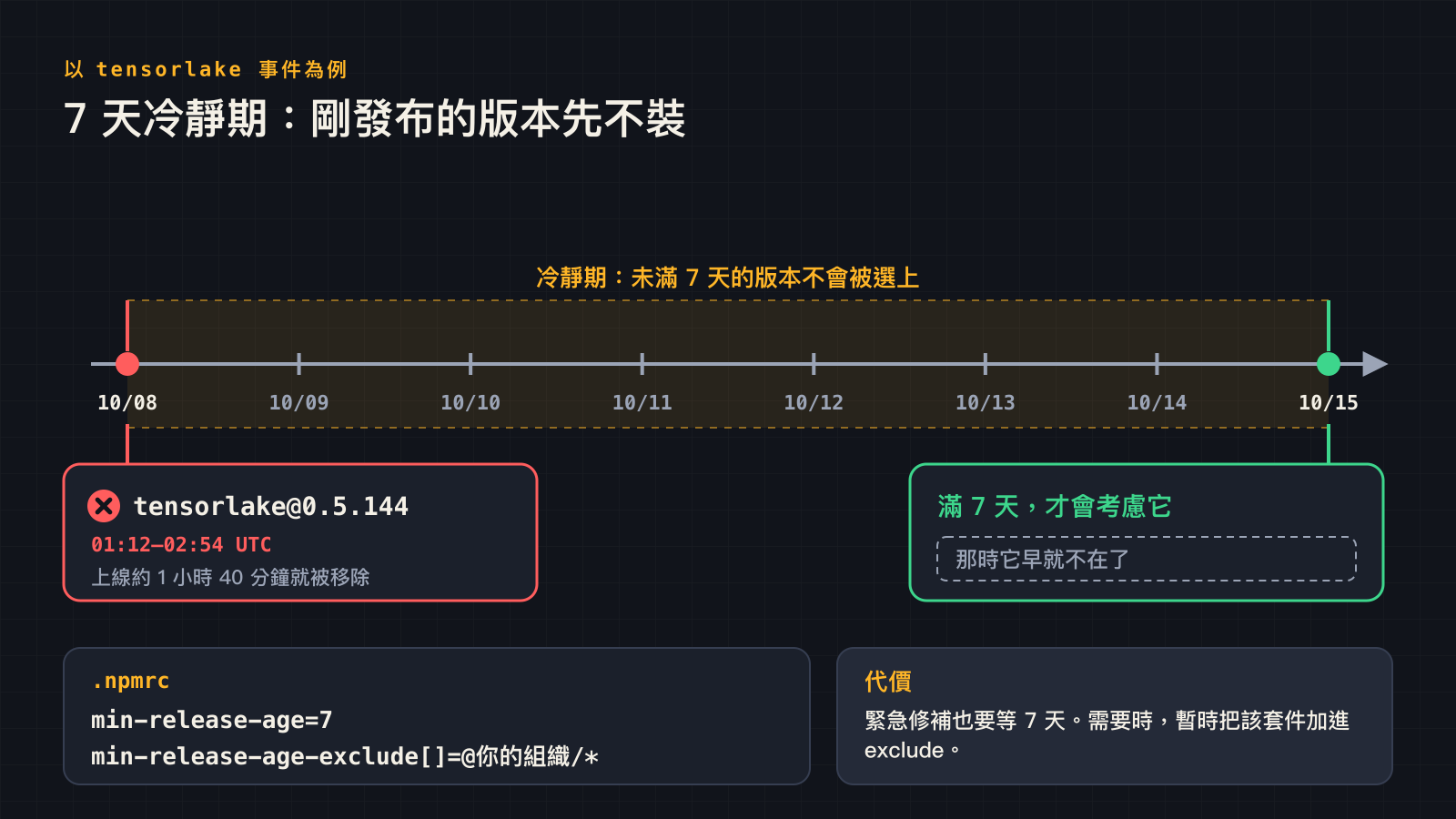 以 tensorlake 事件說明原理。圖中的組織排除規則只是選配範例,不必照抄。
依公告,tensorlake@0.5.144 在 npm 上只存活約 1 小時 40 分鐘。它在 2026-10-08 01:12 到 02:54 UTC 之間上線,也就是台北時間 09:12 到 10:54。如果解析版本時有套用七天限制,而且沒有例外或覆寫,它到被移除前都還不滿七天,不會被選中。
但冷靜期不保證每種安裝情境都擋得住。 官方文件沒有明確交代 lockfile 已鎖定的版本是否會重新檢查。所以我不會把冷靜期當成檢查既有相依套件的掃毒工具。
緊急修補也可能被擋住。 文件指出,如果冷靜期擋住 npm audit fix 要裝的修補版本,npm 會保留有漏洞的版本、發出警告,並以失敗結束。這時先確認修補版本與來源,再暫時把該套件加入排除名單,完成更新與驗證後記得移除例外。調小天數也能放寬限制,但會同時影響其他套件。
同時設定 before 時,要確認哪個設定生效。 before 只選某個日期之前的版本。它和冷靜期寫在同一份設定檔時,會以 before 為準;分散在不同設定來源時,則依 npm 的設定優先順序決定。所以也要留意 CI 參數、環境變數或個人設定,是否改變了專案預期的限制。
最後確認 .npmrc 裡沒有 token 等機密,再提交到版本控制,讓團隊和 CI 套用同一份政策。
步驟 5:全域安裝與 npx 怎麼放行
全域安裝(npm install -g)與一次性執行(npm exec、npx)沒有專案的 package.json 可以記錄核准名單。執行 npm install-scripts -g 也只會得到 EGLOBAL 錯誤。這些情況要改用 allow-scripts 設定。
下面的 your-cli@1.2.3 是示意的工具與版本,請換成實際要安裝或執行的工具。canvas,sharp 也要換成它真正需要、你已審查過的腳本套件:
1
2
3
4
5
6
7
8
# 指定要安裝的工具,只在這次安裝放行所列套件的腳本
npm install -g your-cli@1.2.3 --allow-scripts=canvas,sharp

# 一次性執行:-- 後面是工具的命令與參數
npm exec --allow-scripts=canvas,sharp --package=your-cli@1.2.3 -- your-cli

# 若確實需要長期有效,才存到個人設定
npm config set allow-scripts=canvas,sharp --location=user
--allow-scripts指定的是允許跑安裝腳本的套件,不等於指定要安裝哪個工具。- 依文件,在專案的
npm install、npm ci、npm update或npm rebuild命令列直接傳入這個參數會報錯。專案請維護allowScripts。 這裡的名單按套件名稱比對,不像
allowScripts預設會釘住版本。存進個人設定後會持續有效,不需要時可用下面這行移除:1
npm config delete allow-scripts --location=user
- 它只管安裝腳本。
npm exec、npx之後執行的工具本身,仍會用你的權限運作,所以不能因為腳本被擋,就放心執行陌生工具。
裝到惡意套件之後:tensorlake 事件的特殊處理順序
這次事件要先移除常駐服務,再撤銷 token。因為惡意程式會安裝 gh-token-monitor 常駐服務,它偵測到被竊的 GitHub token 遭撤銷時,會刪除使用者家目錄。所以公告要求先隔離機器、移除服務,之後才撤銷 token。
輪換憑證仍是必要的應變措施,只是順序要對。以下是我依公告整理的這次事件處理方式,不能直接套用成所有事件的固定流程。
依官方公告,受影響的是 npm 的 tensorlake@0.5.144 與同版本的 tensorlake-native-* 系列。PyPI、crates.io 上的同名套件與 tensorlake CLI,不受這次事件影響。攻擊的經過如下:
flowchart TD
  A[被盜的維護者帳號] --> B[專案自己的發布流程]
  B --> C["npm 上的 0.5.144"]
  C --> D[安裝時執行 preinstall]
  D --> E[竊取憑證與設定]
  D --> F[安裝 gh-token-monitor]
  E --> G[散播到其他套件與 repo]
  F -->|偵測到 token 被撤銷| H[刪除使用者家目錄]
因為惡意版本是經專案自己的發布流程發出的,它帶有有效的 npm provenance(來源證明)。來源證明只能說明套件從哪裡、經由什麼流程建置,不能保證程式碼沒有惡意行為。
惡意腳本收集的內容包括:
- GitHub、npm 與雲端憑證。
- SSH 與 GPG 金鑰。
.env。- 瀏覽器密碼。
- AI 工具和 MCP 的設定。
怎麼確認是否受影響
我會先查 lockfile 與安裝紀錄,不必執行可疑套件:
- 找出
tensorlake、tensorlake-native-*的項目,確認對應的version是否為0.5.144。有些 lockfile 格式會把名稱與版本分開記錄,只搜尋完整字串tensorlake@0.5.144可能會漏掉。 npm list tensorlake只能查目前安裝的版本。就算現在已經移除或降版,也不能證明過去沒裝過。- 回查 CI 紀錄,特別是 2026-10-08 01:12 到 02:54 UTC 之間有沒有解析到該版本。目前的 lockfile 也不能取代歷史紀錄。
公告指出,只要在啟用安裝腳本的電腦或 CI 上裝過 0.5.144,就應把機器與它能接觸的憑證視為已遭入侵。所以找到該版本只是調查的起點,是否執行過腳本、能接觸哪些憑證,都要一起確認。
依公告處理
- 先斷網,隔離受影響的機器。
- 在撤銷 GitHub token 前,停止並移除
gh-token-monitor:在 Linux 上執行:
1
systemctl --user disable --now gh-token-monitor.service
再刪除
~/.config/gh-token-monitor/和~/.local/bin/gh-token-monitor.sh。在 macOS 上執行:
1
launchctl bootout gui/$(id -u) ~/Library/LaunchAgents/com.user.gh-token-monitor.plist
再刪除這個 plist 檔。
Windows:刪除名為
gh-token-monitor的排程工作,以及%LOCALAPPDATA%\gh-token-monitor\資料夾。
- 從另一台乾淨的電腦輪換所有可接觸的憑證,不要在受影響的機器上輸入新憑證。
- 檢查套件與 repo 是否被用來散播。公告列出的線索有:
- 不明的發布。
- 作者顯示為
claude的 commit。 dependabot/github_actions/format/setup-formatter分支。
這些線索仍要對照內容與紀錄判斷。
- 用可信映像重建機器。
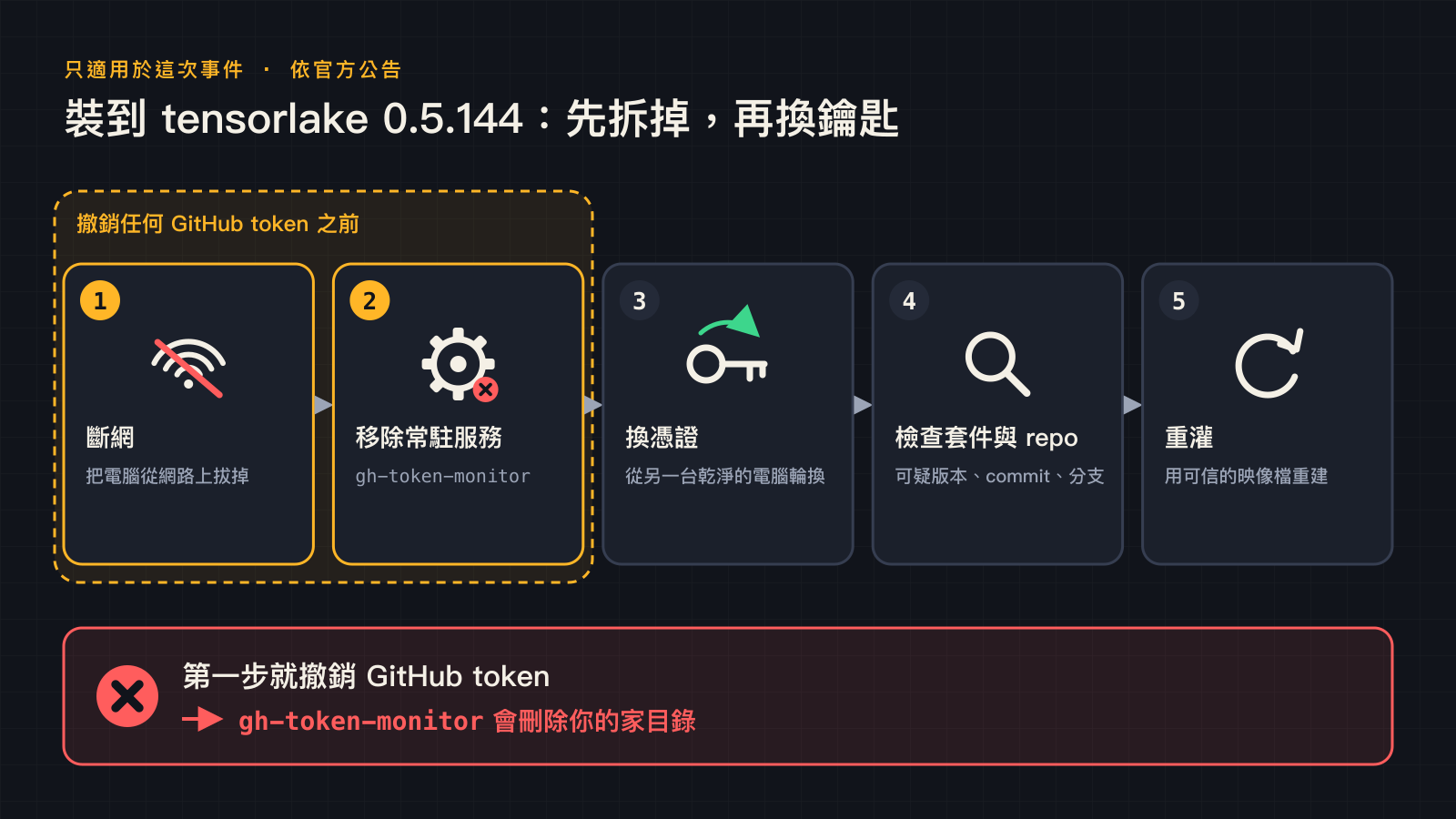 這是 tensorlake 公告的特殊順序。處理其他事件時,請依該事件的公告與應變指引判斷。
專案的相依版本也要處理。 公告列出 0.5.143 與更早的版本未受這次事件影響。恢復環境時,應移除惡意版本、更新 lockfile,並確認後續安裝不會再選到 0.5.144。只降版或刪掉 node_modules,無法撤回已外洩的憑證,也不能取代上面的機器重建與調查。
這些設定保護不到什麼
- 腳本核准不是沙箱。 核准後的腳本仍用執行 npm 的帳號權限運作,不會自動限制檔案或網路存取。
- 套件載入與工具執行仍有風險。
require、import或直接執行工具時,惡意程式仍可能執行。- 釘版本只能限制核准範圍。 如果核准的版本本身有問題,釘住它也不會變安全。
- 冷靜期不能代替審查與修補。 發布超過七天仍未被發現的惡意版本,照樣可能被選到。緊急修補則可能需要受控的例外。
- workspaces 要另外確認。 官方文件註明
npm install-scripts不會辨識 workspaces,所以不能假設加上-w就能分別管理每個 workspace 的政策。- 其他設定可能覆寫政策。
--ignore-scripts會讓已核准的腳本也不執行。--dangerously-allow-all-scripts則會繞過核准與拒絕規則,不要把它當成日常解法。
常見情況怎麼處理
| 情況 | 做法 |
|---|---|
| 安裝成功,功能卻不能用 | 先查 npm install-scripts ls,確認需要的建置步驟是否被跳過 |
| 核准後功能仍沒恢復 | 確認已執行 npm rebuild <套件>,再檢查 ignore-scripts 與建置紀錄 |
| 同名套件有多個版本 | 逐版審查;按名稱核准會匹配所有已安裝版本 |
| 升級 PR 的 CI 因待審腳本失敗 | 看過新版腳本後重新核准,把名單變動一起提交 |
| 曾拒絕的套件現在需要放行 | 先移除對應拒絕規則,再審查與核准;approve --all 不會覆寫 false |
| 核准時警告無法釘版本 | 檢查 lockfile 的 resolved 資訊,修復後重新核准,確認留下的是版本限定規則 |
| 緊急修補被冷靜期擋住 | 確認來源後,暫時只排除該套件,更新與驗證完再移除例外 |
| 全域安裝或一次性工具需要安裝腳本 | 指定工具與版本,再用 --allow-scripts 列出核准的腳本套件 |
我建議先從現有專案的待審清單開始,讓必要的腳本在審查後恢復運作,再把名單與 .npmrc 一起提交,讓團隊和 CI 共用。之後每次升級相依套件,也要一起審查新版的腳本。
延伸閱讀
- npm Trusted Publishing 設定教學:發布者端如何移除長期 token。
- 開了 Trusted Publishing 還不夠:npm 發布流程也要上鎖:發布流程怎麼再加上審查關卡。
- Coding Agent 供應鏈與權限風險:AI 工具與 MCP 的相關風險。
- OWASP Agentic Top 10 檢查表:更完整的工作流檢查。