Herdr 桌面 App 入门:用 space 与标签页管理多个 AI
用 Herdr 桌面 App 把每个 repo 放进 space、每件工作放进标签页,从 agents 侧边栏一眼看出哪个 AI 在等你;本文依 v0.1.15 官方文档,说明安装、四种状态、关窗后的行为与遥测设置。
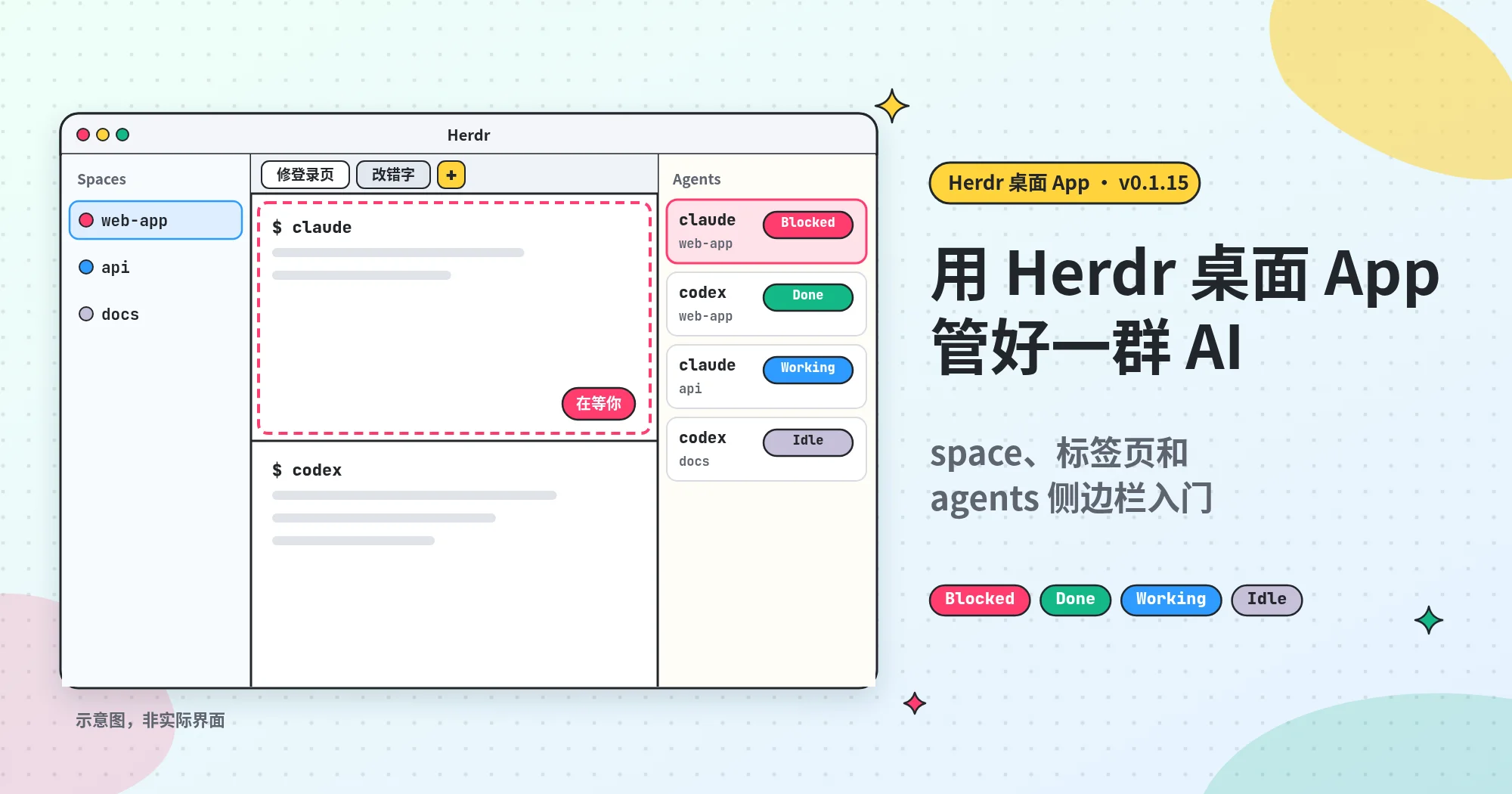
同时让好几个 AI 在不同项目里写代码,最常卡住的是不知道哪一个停下来在等你回答,只好一个窗口一个窗口切过去看。
Herdr 桌面 App(程序名 herdr-app)处理的就是这件事。按官方 README,它是给终端和 coding agent 用的桌面 App,把工作分进一个个 space,让你看出哪些 agent 需要你。关掉窗口后,终端里的程序还会继续跑。
依官方首页,它是免费的,App、herdr-core 和 Herdr TUI 都以 Apache 2.0 许可证开源。
这篇依 herdr-app v0.1.15 的官方文档整理,文中三张插图是我画的概念图。v0.1.15 在 2026-11-11(台北时间)发布,我在 2026-11-12 确认 releases.herdr.dev 和 Homebrew 上都还是这一版。Herdr App 还没到 1.0,更新很快,操作方式与快捷键以官方 README为准。
先说几个词
- 终端(terminal):输入命令的文字窗口。macOS 的“终端”App、Windows 的 PowerShell 都是。
- repo:用 git 管理的项目文件夹。本文说“一个 repo”,可以理解成“一个项目”。
- agent(coding agent):在终端里跑、会自己读文件、改代码、运行命令的 AI,例如 Anthropic 的 Claude Code、OpenAI 的 Codex。官方说,任何能在终端里运行的程序都能放进 Herdr。
- space/标签页(tab)/pane:Herdr App 从大到小的三层,步骤 3 有图和说明。
- OSC 7501:agent 和 Herdr 之间约定好的报告方式,让 agent 告诉 Herdr 自己在忙、做完了,还是在等你。会这样报告的 agent,Herdr 才显示得出它的状态;不会的照样能跑,只是没有状态。
- SSH:从一台电脑连到另一台电脑、在那台电脑上操作的方式。Herdr 用 SSH 连到你的其他电脑或服务器,手机 App 也是通过 SSH 连接。
- 遥测(telemetry):App 发回给开发者的使用统计。
- mod 和 layout:mod 是在 Herdr 里运行的 JavaScript 小程序,例如放在 pane 里的面板。layout 是整个窗口的布局,内置的有 Herdr、Terminals 和 Herdr 98。
先分清楚:App、herdr-core 与 Herdr TUI
herdr.dev 上有两个名字很像的程序,这篇讲的是 Herdr App。依官方 FAQ 和 README,它们的关系如下:
flowchart LR
  W["App 窗口(布局)"] --> C["herdr-core(运行)"]
  C --> A1[终端与 agent]
  T[Herdr TUI] --> S[TUI 自己的 server]
  S --> A2[另一批终端与 agent]
- Herdr App(herdr-app):新的、独立的程序,有自己的桌面窗口,构建在 herdr-core 上。你看到的窗口只负责把终端排在屏幕上。
- herdr-core(命令是
hc):随 Herdr App 附带,在后台真正运行每个终端和 agent。README 用一句话讲完两者的分工:“The window arranges terminals. The core runs them.”(窗口负责布局,core 负责运行。) - Herdr TUI:最早的 Herdr,整个界面都在终端里,由它自己的后台程序(server)运行 agent。官方说它照常可用,相关资料都在 herdr.dev/tui。
App 和 TUI 不共享 agent:依官方 FAQ,在其中一个里启动的 agent,不会出现在另一个里。手机 App 也只支持 herdr-core,不支持 Herdr TUI。依手机 App 页面,Herdr TUI 和 herdr-core 可以同时装在同一台电脑上。
我建议挑一个当主力。因为 agent 不共享,两边各开几个,又会回到“不知道谁在等你”的老问题。想留在终端里用的,看herdr 入门:在终端同时跑多个 AI,找出卡住的那个;想要一个桌面窗口、或想用手机查看 agent 的,继续往下读。
什么时候值得用
- 同时让两个以上的 agent 在不同 repo 或不同工作上跑,想在一个窗口里看出哪个在等你:适合。
- 想关掉窗口、让 agent 继续干活:适合。依官方文档,关掉窗口不会停掉终端(步骤 5)。工作放在 SSH 机器上的话,笔记本电脑睡眠时也会继续(步骤 6)。
- 只跑一个 agent,而且目前的做法已经顺手:不一定要换(我的看法)。
开始前要准备
依官方 FAQ,受支持的电脑如下:
| 系统 | 架构 | 其他条件 |
|---|---|---|
| macOS | Apple Silicon(M1 之后的 Mac) | Intel Mac 见步骤 1 的说明 |
| Linux | x86_64、arm64 | 要在有图形桌面的环境里运行(desktop session,只有命令行界面的服务器不行),也要有可用的 Vulkan 驱动(显卡驱动程序提供的绘图功能) |
| Windows | x86_64 | Windows 10 1803 以上,以及 curl 和 tar 这两个下载、解压工具;1803 之后的 Windows 已经内置 |
你要用的 agent 也要先装好,例如 Claude Code 或 Codex:在普通终端里输入 claude 或 codex,能正常启动。
依 CHANGELOG 0.1.14,从 + 菜单打开的每个 Codex 会各自独立,关掉其中一个不会连带结束其他的。这需要 Codex 0.156 或更新的版本。
步骤 1:安装
macOS(Apple Silicon):dmg 或 Homebrew
两种选一种即可。没用过 Homebrew 的话,选 dmg 就好。
用 dmg。 下载 Herdr.dmg,双击打开,把 Herdr 拖到“应用程序”(Applications)文件夹。
用 Homebrew。 Homebrew 是在 Mac 上用一行命令安装软件的工具。在终端运行:
1
brew install --cask herdr-app
依 Homebrew 的 cask 信息,App 会装到 /Applications/Herdr.app,同时多一个 herdr-app 命令。cask 信息里也标明 App 会自己更新(auto_updates: true),更新方式见后面“自动更新”一节。
Intel Mac 没有安装包。 README 写明 macOS 版只提供 Apple Silicon,Intel Mac 要自己从源代码构建;官方安装脚本遇到 Intel Mac 也会直接停下。
不确定自己的 Mac 是哪一种,就点左上角苹果菜单 >“关于本机”。“芯片”写 Apple M 开头的是 Apple Silicon,写“处理器”和 Intel 的是 Intel Mac。
Linux 与 Windows:先下载脚本、读过再运行
Linux 和 Windows 官方只提供安装脚本,另一条路是从源代码构建。安装脚本是一份写好的命令清单,运行后会自动下载并安装 App。README 自己就提醒,这两个安装脚本会下载并运行代码,想先读过可以先读。
Linux。 官方 README 的写法是 curl -fsSL https://releases.herdr.dev/app/install.sh | sh。中间的 | 会把下载到的内容直接交给 sh 运行,等于下载完立刻运行,你没有机会先看。我建议拆成两步,先下载成文件:
1
curl -fsSL https://releases.herdr.dev/app/install.sh -o herdr-app-install.sh
用文本编辑器打开读过,确认看得懂、没问题,再运行:
1
sh herdr-app-install.sh
看不懂脚本在做什么,就先别运行。我读了脚本开头的注释和内容,它在 Linux 上会:
- 把 App 装到
~/.local/share/herdr-app,把herdr-app命令放到~/.local/bin,并加上启动器和图标。 - 只有在机器上还没有 herdr-core 时,才把它装到
~/.local/bin/herdr-core(连同hc);之后由 App 让它保持最新。 - 下载发布清单(
latest.json),比对下载文件的 SHA-256(由文件内容算出的一串指纹,文件只要差一点,指纹就不同),不一致就停下来。
~ 代表你的用户文件夹(主目录)。PATH 是终端找命令时会去查看的文件夹列表。安装程序要求的话,把 ~/.local/bin 加进 PATH,之后在终端输入 herdr-app 才找得到。
之后再运行一次脚本,就是更新 App。这个脚本也支持 macOS(App 会放在 ~/Applications/Herdr.app),不过用 Mac 的话,我建议用上面的 dmg 或 Homebrew。
Windows。 官方写法是在 PowerShell 运行 irm https://releases.herdr.dev/app/install.ps1 | iex,下载页写成 powershell -c "irm https://releases.herdr.dev/app/install.ps1 | iex"。
这同样是下载完直接运行,所以我建议同样拆成两步。先在 PowerShell 把脚本下载成文件:
1
irm https://releases.herdr.dev/app/install.ps1 -OutFile herdr-app-install.ps1
用记事本打开读过,确认没问题,再运行你刚读过的这一份:
1
Get-Content .\herdr-app-install.ps1 -Raw | iex
这一行和官方写法一样交给 iex 运行,区别在于运行的是你读过的那份文件,不是重新下载的另一份。不要读完再跑官方那一行,因为那会重新下载,跑的不一定是你读过的内容。看不懂就先别装。
依脚本开头的说明,安装不需要管理员权限,装好后 Herdr 会出现在开始菜单。安装程序会把 %LOCALAPPDATA%\Programs\herdr-app 加进用户的 PATH,要打开一个新的终端窗口才会生效。之后再运行一次脚本,就是更新 App。
装好之后:herdr-core 从哪里来
大多数人不用另外处理 herdr-core。依官方文档:
- 用脚本安装:机器上还没有 herdr-core 的话,脚本会一起装;已经有就不重装。
- 用 dmg 或 Homebrew 安装:App 会在你还没有 herdr-core 时帮你设置好;找到的 core 用不了时,也会协助你安装或更新。
- App 会在 PATH、
~/.local/bin、Homebrew、mise、Nix、cargo 这些地方找 core。后面四个都是安装开发工具的渠道,没用过可以略过。 - 连不上正在运行的 core 时,App 会说明原因和修复方法(CHANGELOG 0.1.14)。
步骤 2:打开 App,从标签栏的 + 开一个 agent
依下载页,打开 Herdr 之后,从标签栏(tab bar)的 + 开一个 agent,例如 Claude Code 或 Codex。+ 菜单也能开普通的终端。
你也可以在 pane 里输入 claude 这类命令直接启动 agent,跟在普通终端里一样。习惯用 tmux 的人要注意,官方 FAQ 提醒要直接在 Herdr 的 pane 里跑 agent,不要包在 tmux 里,理由见步骤 4。
依 README,新标签页会从当前选中的终端(光标所在的那个)正在用的文件夹开始。所以要让 agent 在某个 repo 里工作,先在当前的终端切到那个 repo 的文件夹,例如:
1
cd ~/projects/web-app
再开新标签页。其他要知道的事:
- macOS 第一次使用时,系统可能会问 herdr-core(或 Herdr Core)能不能访问“文稿”这类文件夹、局域网或麦克风。依 CHANGELOG 0.1.12 和 0.1.13,那就是 Herdr 的一部分,点“允许”即可。
- agent 退出后,它所在的终端不会跟着关掉,会留下来等你输入下一个命令。
- agent 一启动就失败时,依内置指南,Herdr 会弹出错误通知,附上错误代码和最后几行输出,方便你查原因。
- 没有命名的 space 会跟着它第一个终端的文件夹走。想要一个固定不变的标签,就给 space 或标签页命名,默认快捷键是标签页
f2、spaceshift-f2。 - 如果你在 macOS 上用的是比 0.1.15 旧的版本,刚登录或重启后,+ 菜单可能把每个 agent 都标成“not installed”;0.1.15 已修复。
步骤 3:认识 space、标签页、pane
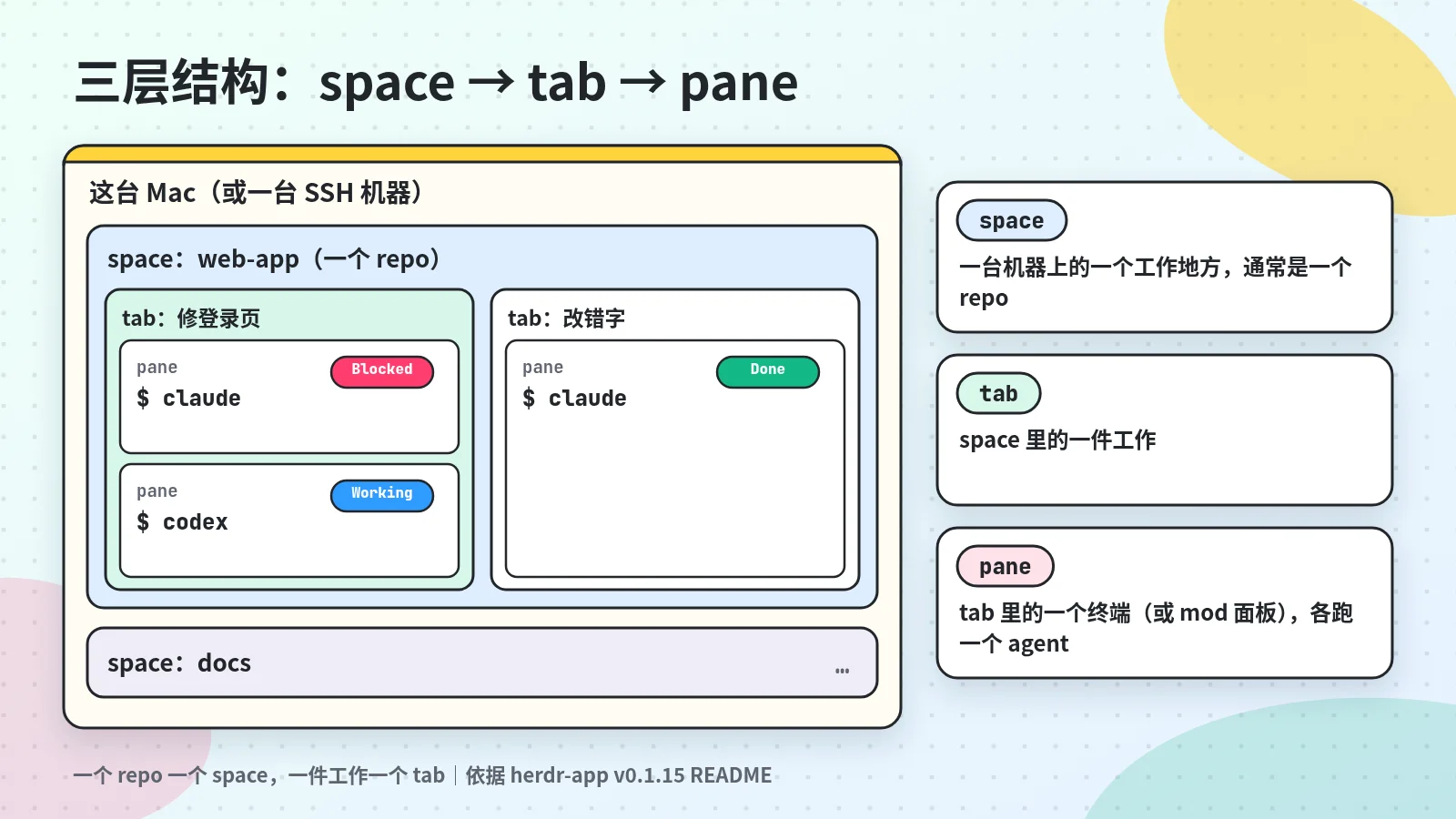 概念图:一台机器 → space(通常是一个 repo)→ 标签页(一件工作)→ pane(一个终端,可以各跑 Claude Code 或 Codex)。
依官方 README,三层的分工是:
- space:一台电脑上的一份工作,通常是一个 repo。
- 标签页(tab):space 里的一件工作,包含它的终端,以及这些终端怎么左右、上下分割。关掉 space 里最后一个标签页,space 也会跟着关掉;依内置指南,这时 Herdr 会先问你是否确定。
- pane:标签页里的一格画面,放一个终端,或放在终端旁边的 mod 面板。
官方首页建议每个 repo 一个 space、每件工作一个标签页。例如同一个 repo 里,一个标签页让 Claude Code 做登录页,另一个标签页让 Codex 修测试。需要一边看 agent、一边自己跑测试时,再把标签页分割成两个 pane,快捷键见下表。
默认快捷键
下表是我依官方默认按键文件(macOS、Linux/Windows)整理的。记不住也没关系,按 cmd-shift-p(Linux/Windows 是 ctrl-shift-p)打开命令面板(command palette)。它可以按名字找到每个操作,还会列出它的快捷键。
cmd-shift-p 的意思是同时按 Command、Shift 和 P。Mac 上的 cmd 是 ⌘ Command 键,ctrl 是 control 键,两个不一样。
| 操作 | macOS | Linux/Windows |
|---|---|---|
| 新建 space | cmd-n | ctrl-shift-n |
| 新建标签页 | cmd-t | ctrl-shift-t |
| 关闭标签页 | cmd-w | ctrl-shift-w |
| 向右分割 pane | cmd-d | ctrl-shift-o |
| 向下分割 pane | cmd-shift-d | ctrl-shift-e |
| 关闭 pane | cmd-shift-w | ctrl-shift-x |
| 放大当前 pane | cmd-shift-enter | ctrl-shift-z |
| 下一个/上一个 agent | cmd-]/cmd-[ | alt-down/alt-up |
| 显示/隐藏侧边栏 | cmd-b | ctrl-shift-b |
| 切到第 1–9 个标签页 | cmd-1…cmd-9 | ctrl-1…ctrl-9 |
| 切到第 1–9 个 space | ctrl-1…ctrl-9 | alt-1…alt-9 |
| 重命名标签页/space | f2/shift-f2 | f2/shift-f2 |
| 命令面板 | cmd-shift-p | ctrl-shift-p |
| 设置(Settings) | cmd-, | ctrl-, |
| 帮助 | cmd-/ | ctrl-shift-/ |
搭配 git worktree
我建议每个 worktree 开一个 space,或至少给它一个自己的 pane,这样每个 agent 只在自己的那份目录里改文件。worktree 是给每个 agent 开的一份独立工作目录,做法见git worktree 教程:让两个 AI 在同一个 repo 分开工作。
App 本身也能管理 worktree。依内置指南:
- space 菜单和 + 菜单里有 New worktree(新建)、Open worktree(打开已有的)和 Remove worktree(删除)。
- 新建的 worktree 会放在那台机器的
~/.herdr/worktrees/<repo 名称>/<分支名称>。 - Spaces 侧边栏会把这些 worktree 的 space 收在原来 repo 的 space 下面。
步骤 4:看 agents 侧边栏,找出在等你的那个
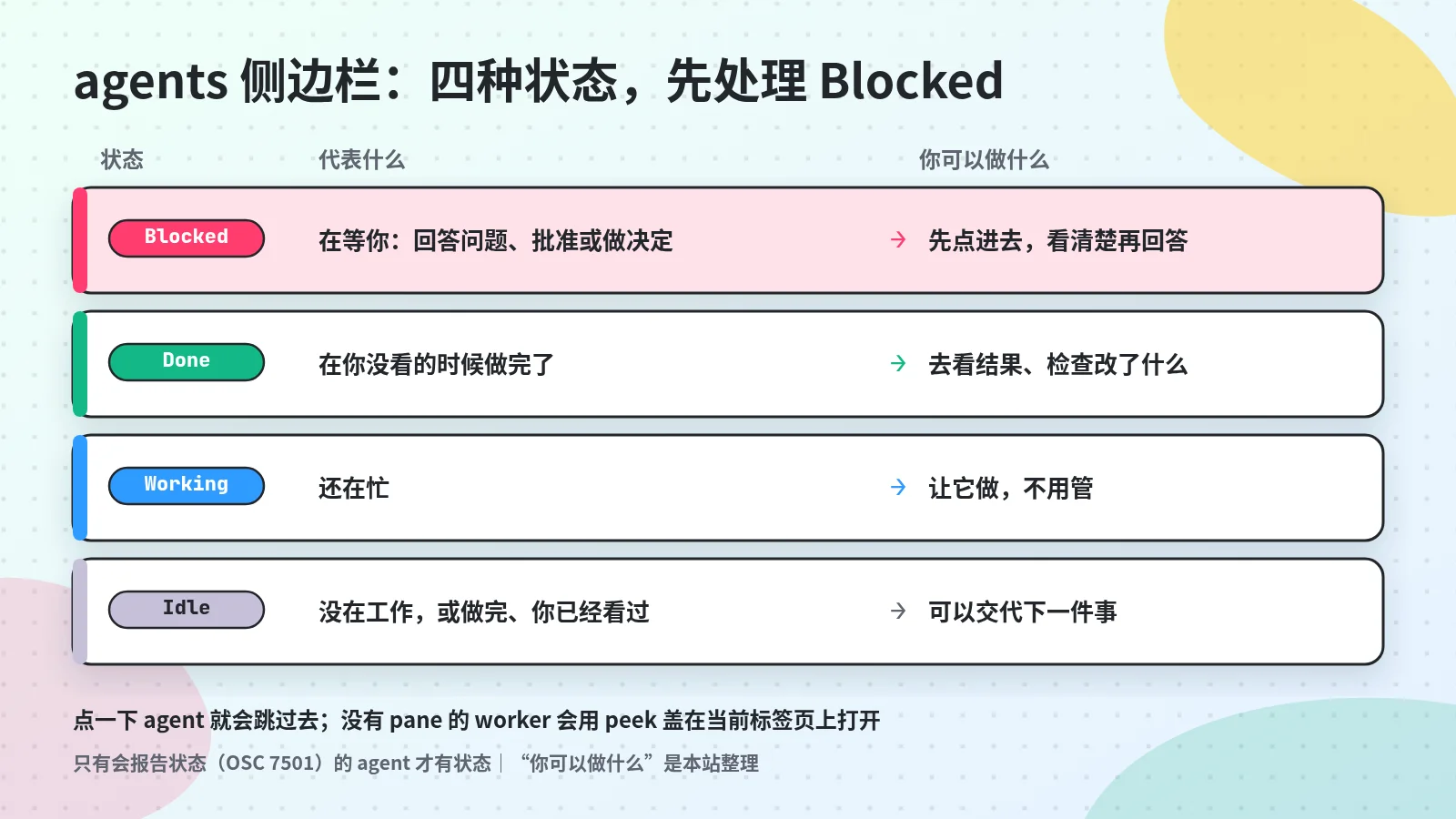 概念图:四种状态的意思,以及本站建议的处理方式;没有 pane 的 worker,点一下会以 peek 打开在当前的标签页上。图上的颜色是本站配图用的,不是 App 界面的配色。
依 README,agents 侧边栏会把各个 space 里的 agent 集中成一张列表,也包括由另一个 agent 启动的程序(官方称为 worker)。会报告状态的 agent,状态有下面四种。最右列是我的建议,简单说就是先处理 Blocked,再看 Done。
| 状态 | 官方定义(通俗版) | 本站建议你该做什么 |
|---|---|---|
| Working | 还在忙 | 不用管,让它做 |
| Blocked | 在等你 | 先处理:点进去看清楚它要什么,再回答 |
| Done | 在你看别处时做完了 | 去看结果,检查它改了什么 |
| Idle | 没在工作,或已经做完而且你看过了 | 可以交代下一件事 |
- space 和标签页本身也会显示状态,取它里面最急的那个 agent,顺序是 blocked > done > working > idle。所以看到某个 space 是 blocked,就说明里面至少有一个 agent 在等你。
- Done 在你看过之后,会变成 Idle。
- 点一下 agent 就能跳过去看它。没有 pane 的 worker 会以 peek 的方式打开,像一个临时的预览窗口,盖在你当前的标签页上面。想让它一直放在其他工作旁边,可以把它留成一个标签页。
- 也可以用快捷键跳到下一个或上一个 agent,快捷键见步骤 3 的表。
- Herdr 会给每个终端一个地址(代号),例如
t7是同一台电脑上的终端,vps/t7是名为 vps 的另一台电脑上的。终端的文字里出现正在运行的终端地址时,按住 Ctrl 点一下(macOS 是 Cmd)就能 peek。
依内置指南,agent 需要你、或在你没看的时候做完,Herdr 会播放声音;你没在看时,还会弹出可以点击的通知(toast)。声音在 settings.json 的 sounds 里设置,也可以在 Settings > Alerts 试听。
状态没出现时
我会依官方 FAQ 依次检查下面三件事:
flowchart TD
  A[agent 没有状态] --> B{"会用 OSC 7501 报告?"}
  B -->|不会| B0[照样能跑,只是没状态]
  B -->|可能是旧版| B1[先更新 agent]
  B -->|会| C{跑在 tmux 里?}
  C -->|是| C1[改在 pane 里直接跑]
  C -->|否| D{"在 Herdr TUI 启动?"}
  D -->|是| D1[不会出现在 App]
- 报告方式:依 herdr-core 页面,herdr-core 不读屏幕上的文字,也没有内置的 agent 列表,不会靠猜。旧版的 agent 可能还不会报告,所以先把 agent 更新到新版。
- tmux:agent 跑在 Herdr 里再开的 tmux 里,状态就报告不到 Herdr。没用过 tmux 的话,这项可以跳过。
- Herdr TUI:在 TUI 里启动的 agent 活在 TUI 自己的 server 里。
步骤 5:关掉窗口不会停掉 agent
依 README 与官方 FAQ:
| 你做了什么 | 终端和 agent 会怎样 |
|---|---|
| 关掉 App 窗口 | 继续在 herdr-core 里跑 |
退出 App(macOS 按 cmd-q)或更新 App | 继续跑,什么都不变 |
| 关掉 pane 或标签页 | 里面的终端结束 |
| 重启、注销,或 herdr-core 停止、崩溃 | 里面的程序也会停 |
重启或 core 停掉之后,保留下来的 pane 会回来,终端地址也不变。每个 pane 会在原来的文件夹开一个新的 shell(终端里等你输入命令的程序)。
但原来运行的命令不会再跑,Herdr 也不会帮你重新启动 agent 或接着做到一半的工作。官方 FAQ 的说法是,自己把 agent 再开起来,接着做就好。
另外,自己退出或被强制结束的终端会被关闭,不会自动重开。
刚从旧版升级上来的 Mac 用户:依 CHANGELOG 0.1.15,在 herdr-core 0.1.20 之前打开的终端,仍可能在 Herdr 退出时跟着结束。core 更新到 0.1.20 以上之后(Settings > Updates 里看得到版本),把那些终端关掉重开,或重启一次。
步骤 6(可选):加入 SSH 机器、用手机查看
flowchart LR
  L[笔记本上的 App] --> C1[本机 herdr-core]
  L -->|SSH| C2[远程 herdr-core]
  M[手机 App] -->|SSH| C1
  M -->|SSH| C2
  C2 --> R[远程的终端与 agent]
依官方首页与手机 App 页,电脑和手机都通过 SSH 直接连到每台机器上的 herdr-core,也可以搭配 Tailscale(把自己的几台设备连成一个私有网络的服务)。不需要 Herdr 账号,中间没有官方的服务器,终端内容也不经过官方。
加入另一台机器
这一步适合有另一台电脑或云服务器、而且已经能用 SSH 连上去的人;没有的话可以跳过。
依 README,从 Settings → Machines,或侧边栏的 Add machine 加入 SSH 机器。你可以从 SSH 配置里挑一台主机,或直接输入 SSH 要怎么连到它。之后,那台机器上的 space,终端都在那台机器上跑,不是在你的电脑上。
- 那台机器也要有 herdr-core。依 CHANGELOG 0.1.14,连接需要密码、要接受新的 host key(SSH 用来确认主机身份的密钥),或那台机器还没装 herdr-core 时,Settings > Add machine 会告诉你要运行什么。
- 只要远程机器和它的 core 还在跑,本机窗口关掉、笔记本电脑睡眠,远程的工作都会继续。
用手机查看
官方有手机 App,支持 iPhone、iPad 和 Android,可从 App Store 和 Google Play 下载。依手机 App 页:
- Inbox 按紧急程度排序:需要你、做完、在忙、空闲。
- 打开一个 agent,就是真正的终端,可以直接打字。也可以用 compose(输入消息的区域)粘贴文字、截图、照片,或用语音输入。
- 不在家时,可以通过 Tailscale 或任何 VPN 连回你的机器;官方说用 Tailscale SSH 不用另外设置密钥。
- 只装了 herdr-core 的机器,手机上也看得到终端和 agent;那台机器也运行着 Herdr App 时,才看得到 space。
- 想先看看长什么样,打开手机 App 时点 Try the demo。
- 官方说手机 App 没有登录、没有广告、没有追踪,也没有分析。
步骤 7(可选):自定义
Settings 改偏好设置。 按 cmd-,(Linux/Windows 是 ctrl-,),可以改字体、颜色、声音等偏好设置。
配置都在 ~/.config/herdr-app。 App 的设置、快捷键、layout、mod 和自动生成的 agent 指南,都放在你用户文件夹下的这个文件夹,macOS 和 Windows 也一样。
文件夹名以 . 开头的 .config 默认是隐藏的,macOS 的访达(Finder)可以按 cmd-shift-. 显示隐藏文件。(进阶:设置了 XDG_CONFIG_HOME 或 HERDR_APP_HOME 环境变量的话,位置会跟着改。)
依安全文档,space、标签页和分割方式存在每台机器的 core 里,不在这个文件夹,所以删掉这个文件夹不会停掉 core,也不会清掉它的数据。
反过来,用 Homebrew 卸载 App 时如果加上 --zap(brew uninstall --zap herdr-app),依 cask 信息,这个文件夹会一起移到废纸篓。你的设置和 mod 也会跟着不见。
改快捷键:keys.json。 任何快捷键都能在 keys.json 里改,格式例如:
1
{"global": {"ctrl-shift-t": "tab.new"}}
这一行的意思是:在任何地方按 ctrl-shift-t,都执行“新建标签页”(tab.new)。保存后窗口会重新加载;改坏了会保留上一个能用的版本,并把错误写到 keys.error。要注意两件事:
- 没动过的按键文件,升级时会自动换成新版的默认设置。只要你改过(哪怕只改了空白),整个文件就算你的,之后新增的默认快捷键要自己手动加。
- 单纯的 ctrl 加字母(例如 ctrl+c、ctrl+d)默认会交给终端里的程序,不要拿来绑定 Herdr 的操作。
内置的 layout 和 mod 要先复制再改。 要改结构或代码时,改你复制的那份。你的副本不会被动到;内置的那份,Herdr 每次启动都会更新成最新版。
让 agent 帮你改:AGENTS.md。 依官方首页,Herdr 把 layout、侧边栏、标签页、快捷键和主题都存成 ~/.config/herdr-app 里的普通文件。里面的 AGENTS.md 会向你的 agent 解释这些文件。
下载页的建议是:让 agent 先读这份指南,然后用平常说话的方式说出你想要什么,例如一个看板、每个标签页一个计时器,或换一种外观。
不要自己改 AGENTS.md。 它每次启动都会由 App 重新写入,你的修改会被覆盖。
herdr-app --skill 普通用户用不到。 它打印给 agent 看的窗口操作指南。
官方的分工是:运行和协调程序用 herdr-core,改变你看到的界面用 App。herdr-core 自己的手册则是 hc --skill。
救急键 ctrl-alt-shift-escape。 layout 或快捷键改坏、界面乱掉时,同时按 Ctrl、Alt(Mac 键盘上是 Option)、Shift 和 Esc。
依内置指南,这组键始终有效、不能被改掉。它会把当前的 layout 和 keys.json 移到一边(改名成 *.reset-<时间>),回到默认的 main layout。
隐私、更新与 mod 安全
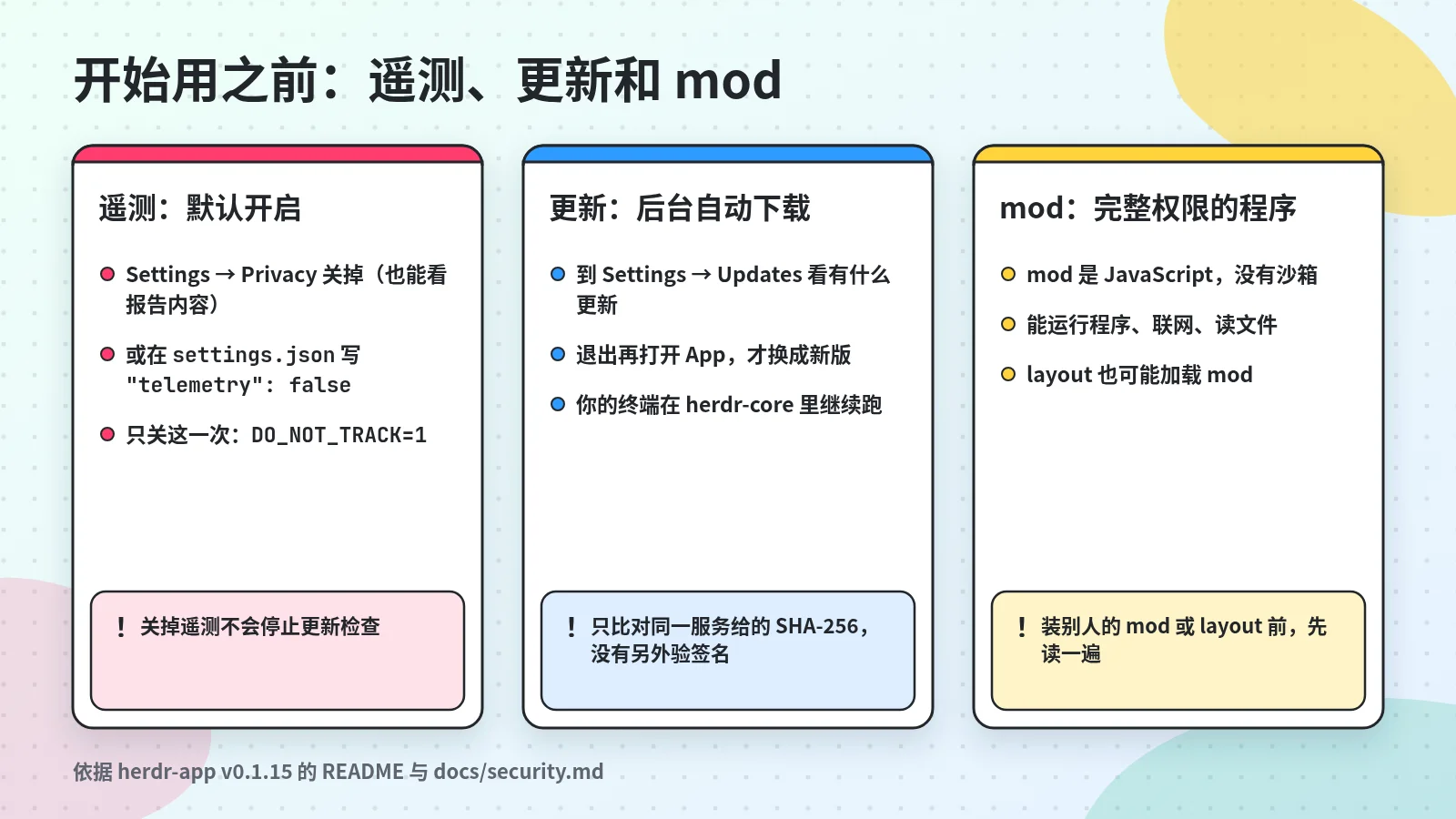 概念图:在 Settings → Privacy,或在 settings.json 加上
"telemetry": false 关掉遥测;在 Settings → Updates 查看更新;mod 拥有完整权限,装之前先读过。
遥测默认开启,三种关法
依官方 Security and privacy 文档,使用遥测默认开启。正式版每天发送一份小报告到 https://telemetry.herdr.dev/v1/report,附带一个随机的安装 ID。
- 会发送的:App 和 core 的版本、操作系统与架构、使用时长和次数落在哪个区间(不是精确数字)、已知 agent 的名称、内置 layout 的名称、mod 数量、App 命令名称、固定事件的计数。自定义 layout 的名称一律发送成
custom,自定义 mod 的名称不发送。 - 不发送的:终端文字、prompt、文件内容、文件夹路径,以及你自己输入的名称。
- 依隐私页,使用报告保留 3 个月,不存 IP,不出售也不分享。
三种关法:
- 在 Settings → Privacy 关掉。同一页也能查看报告的内容。
- 在
~/.config/herdr-app里现有的settings.json加上"telemetry": false这个字段。官方示例写成{"telemetry": false};文件里已经有其他设置的话,把这个字段加进最外层的大括号里,用逗号和其他字段隔开,不要把整个文件换掉。 - 只关这一次:从终端启动 App 时,设置环境变量
DO_NOT_TRACK=1或HERDR_TELEMETRY=0,例如下面这行。
1
DO_NOT_TRACK=1 herdr-app
在 CI(自动构建、测试代码的服务器环境)里,也会自动停止收集。关掉之前要知道两件事:
- 关掉遥测会删掉本机的安装 ID 和还没发出的报告,但已经发出的收不回来。
- 关掉遥测不会停止更新检查、mod 发出的网络请求,以及你自己选择发送的反馈。反馈会先拟好给你看,由你决定发送,不会悄悄发出。
自动更新:后台下载,重开才换新版
依 README 和内置指南:
- 安装版会在后台检查更新,把新版下载到正在运行的 App 旁边。等你退出再打开 App,或选择更新操作时,新版才会接手。终端继续在 core 里跑。
- App 更新后第一次启动,也会把 herdr-core 更新到同一代的最新版,终端照样跑。
- 如果 App 崩溃或被强制结束时,已经有一个验证过的新版在等,下次启动会先装好它,再打开窗口。
- Settings → Updates 显示有哪些更新,App 和 core 的更新操作都放在这里。
- 依内置指南,只有少数重点版本会在更新后自动打开 What’s New(更新说明),其他版本只在这次启动时显示一个小小的 Updated 标记。想看更新内容,可以从 Settings → Updates 的 What’s new 按钮或命令面板打开。
- 从源代码自己构建的版本不会自动更新。
更新的验证:只比对 SHA-256
依官方安全文档,App 在解压更新文件之前,会比对它的 SHA-256 指纹和发布清单上写的是否一致。但指纹和清单来自同一个服务:
flowchart LR
  S[同一个发布服务] --> M[发布清单]
  M -->|写着| H[SHA-256 指纹]
  F[下载的更新文件] --> C[比对指纹]
  H --> C
  C -->|一致| U[解压更新文件]
  X[有人同时换掉两者] -.-> F
  X -.-> M
所以这个比对只能发现下载过程中的文件损坏,不是发布清单上的独立签名。App 也不会另外验证更新清单的数字签名,如果有人能同时换掉更新文件和清单,这道检查拦不住。
安全文档也写明,发布流程没有配置签名证书时,安装包可能没有签名,或只有 ad hoc 签名(没有绑定开发者身份的签名)。Apple 公证(notarization,Apple 替 App 做的安全检查)是另外测试的,不是发布的必要条件。
官方的原话是:“Do not assume every download is notarized or signed.”也就是不要假设每个下载都经过公证或签名。
mod 和别人做的 layout:先读再装
依官方安全文档,mod 是在 Herdr 里运行、被信任的 JavaScript。它没有沙箱(sandbox,把程序隔离起来、限制它能碰哪些东西的机制),权限完整。它能以你的身份运行程序、访问任何网址、读你的文件,也能在你连接的其他机器上运行程序。
官方明说 mod 不是安全边界(is not a security boundary),也就是 Herdr 不会替你拦下 mod 做的事,也不会为每个程序或网络请求弹出权限提示。
安装别人的 mod 前先读过,把它当成你要亲手运行的 shell 脚本。layout 也能加载 mod,所以装别人的 layout 时,它引用的 mod 也要检查。
想从 gallery 找别人做的 layout 或 mod 时,内置指南要求 agent 先读过 recipe 和每个文件。recipe 是每个作品附带的 RECIPE.md,说明它是怎么做出来的。加入之前,agent 要告诉你这个 mod 会不会:
- 联网。
- 运行程序(
exec、hc)。 - 读取它自己文件夹以外的文件。
还有两点和配置文件夹有关:
- mod 可能把敏感数据存在
~/.config/herdr-app,Herdr 不会加密这个文件夹。 - App 在这个文件夹里开了一个本机控制 socket(本机程序之间通信用的连接点),让 agent 能查看和操作窗口。官方提醒:能访问这个文件夹,就等于能操作窗口和它的命令。
下一步
- 想在终端里管理 agent:herdr 入门:在终端同时跑多个 AI,找出卡住的那个(Herdr TUI,和 App 是不同的程序)。
- 让每个 agent 在自己的工作目录里干活:git worktree 教程:让两个 AI 在同一个 repo 分开工作。
延伸阅读:README、Security and privacy、内置指南 AGENTS.md、macOS 默认快捷键、Linux/Windows 默认快捷键、CHANGELOG、安装脚本、herdr.dev、下载页、手机 App、herdr-core、隐私、Herdr TUI、Homebrew cask。