Cloudflare AI Search 设置教程:给自己的网站加上语义搜索
用 Cloudflare AI Search 给网站加上自然语言搜索:创建实例、用 sitemap 爬取网站、在 Playground 试查、打开公开端点并设置授权主机与限速,再把官方搜索组件贴进任何网页。每一步都附后台截图。

我想让读者在博客的搜索框里输入“部落格怎麼做三個語系”,就能找到我写的 Jekyll 文章。于是我用 Cloudflare AI Search 抓取网站,再把它的搜索组件放到网页上。我在 Playground 试搜时,排在文章前面的却是分类页。
我在 2026-11-29(台北时间)对照了 Cloudflare AI Search 官方文档和繁体中文后台。文中的按钮名称按截图转写,组件设置以
@cloudflare/ai-search-snippet0.0.43 为准。
静态网站也能用 AI Search 吗?
我的博客用 Jekyll 生成静态页面,照样可以加搜索。读者输入的文字会从浏览器直接发到 Cloudflare 的公开端点,网站本身只需提供页面和前端代码。
AI Search 原名 AutoRAG。Cloudflare 把各自有索引和设置的搜索单元叫作“实例”。我把网站接入实例后,爬虫会把网页内容切成小段来建立索引。按官方文档,默认的混合搜索会同时匹配语义和关键词。
flowchart LR
  site["你的网站"] -->|sitemap| crawler["AI Search 爬虫"]
  crawler --> index[("向量与关键词索引")]
  reader["读者的浏览器"] -->|加载网页与组件| site
  reader -->|"POST /search"| endpoint["公开端点"]
  endpoint --> index
抓取网站需要同一个账号,嵌入搜索框只需授权
按官方文档,Cloudflare 的所有套餐都支持创建 AI Search 实例。使用网站爬虫前,要先把来源域名添加到创建实例的同一个账号。官方文档没有要求给来源域名开启代理(橙色云朵)。
放搜索框的网站可以用另一个域名,在公开端点的“授权主机”里添加它即可。我的数据源是网站,内容存放在别处时,也可以用同一套搜索组件查询。
| 数据源 | 适用情况 | 需要的设置 |
|---|---|---|
| 网站爬虫(Web Crawl) | 内容已经发布在网页上 | 域名已添加到同一个 Cloudflare 账号 |
| 内置存储 | 手动上传 Markdown、PDF 等文件 | 每个实例都有,可以直接上传 |
| R2 存储桶 | 文件放在 R2 | 账号须开通 R2。通过 REST API 或 Workers 绑定连接时,需要 service API token |
| D1 数据库(测试版) | 内容存在 D1 数据表中 | 用只读 SQL 选出要索引的行。通过 REST API 或 Workers 绑定连接时,需要 service API token |
按官方文档,从后台或用 Wrangler 命令行工具连接 R2 时,Cloudflare 会自动创建并注册 service API token,供 AI Search 读取数据。
步骤 1:创建实例,选择 Web Crawl
我从 Cloudflare 后台的“AI”→“AI Search”进入。右上角的蓝色按钮显示“建立命名空间”,点旁边的箭头才能看到“建立实例”。
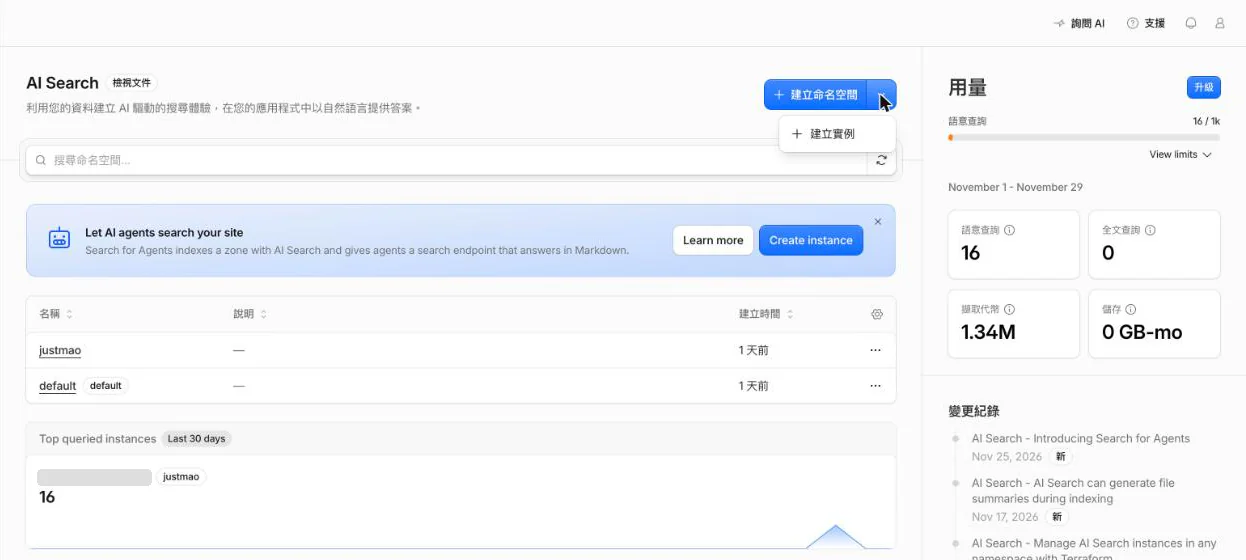
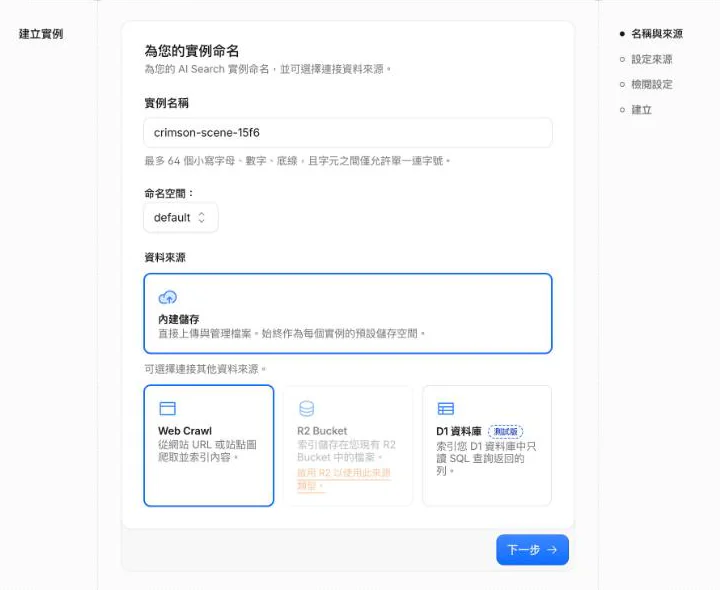
命名空间用来给实例分组。只有一个网站时,可以直接用账号里的 default。实例名称可以沿用后台生成的名称,也可以自己取。上限是 64 个字符,可以用小写字母、数字、下划线和单个连字符。
每个实例都会保留内置存储。我在它下方选择 Web Crawl,再点“下一步”。
步骤 2:用 sitemap 或站内链接查找页面
在“爬取目标”里填入要索引的网站地址。我填 https://justmao.com 时,输入框旁出现了绿色对勾,后台也显示这个域名已在我的 Cloudflare 账号中启用。
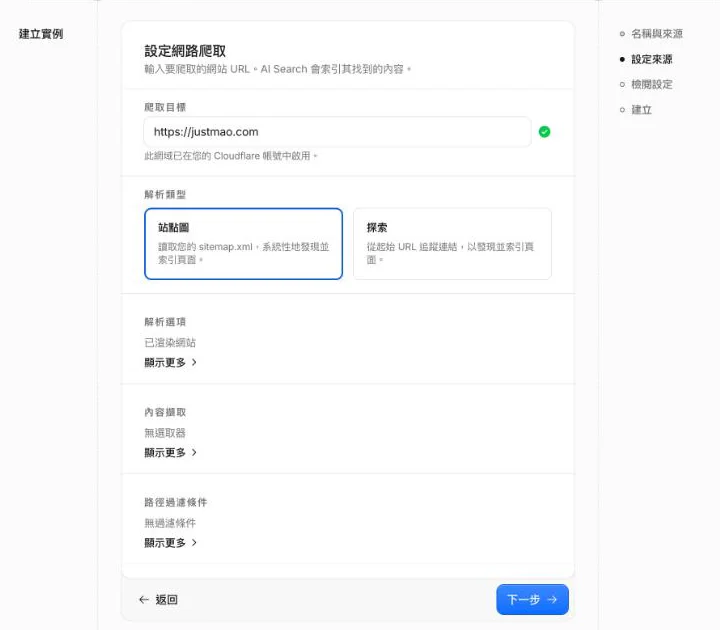
我也试着填了 https://example.com,当时后台显示“找不到 Sitemap。请检查您的 robots.txt”。设置自己的网站时,先确认域名已经添加到账号。网站没有可用的 sitemap,就选“探索”。
| 解析类型 | 怎么找页面 | 什么时候重新抓取 |
|---|---|---|
| 站点图(sitemap,默认) | 读取 sitemap 中列出的网址 | 同步时检查 <lastmod> 是否更新 |
| 探索(discover) | 从起始网址跟踪链接,默认也会读取可用的 sitemap | 根据页面缓存时间判断,默认 1 天 |
按官方文档,在“特定网站地图”里填了网址,爬虫就只读那几份 sitemap。留空时,它会查找 robots.txt 里的 Sitemap:,找不到 robots.txt 才会尝试 /sitemap.xml。有完整且定期更新的 sitemap 时,我会选“站点图”。
选好解析类型后,到“解析选项”里点“显示更多”。这里可以指定 sitemap、添加请求头,也可以决定是否抓取图片。抓取图片默认关闭。
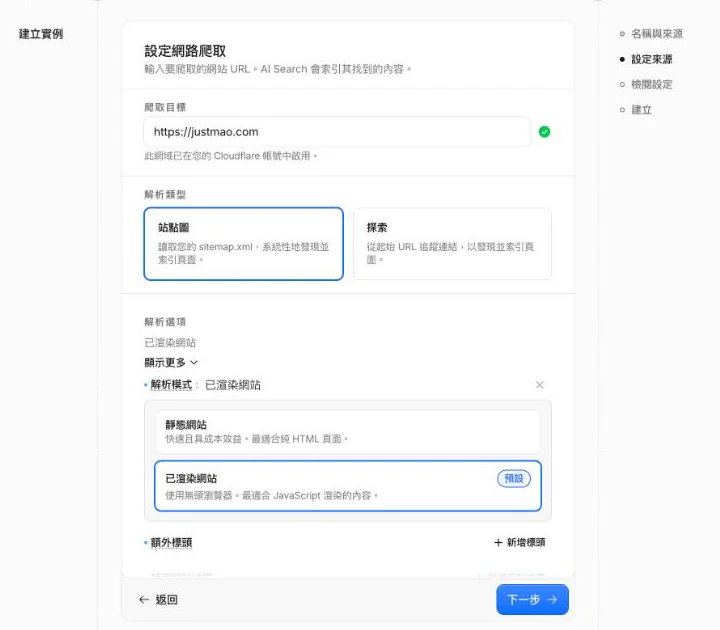
- 静态网站直接读取服务器返回的 HTML。像本站这样用 Jekyll 生成页面的网站,用这个选项就能读到文章。
- 已渲染网站会用无头浏览器(没有窗口的浏览器)运行 JavaScript。如果页面内容要等前端代码运行后才出现,就选这个。
如果只想索引一部分页面,可以在这里设置“路径过滤条件”。按官方文档,规则匹配的是完整网址,所以要用 **/blog/** 来匹配域名下的 /blog/ 页面。
爬虫会用 Cloudflare-AI-Search 这个 User-Agent 读取网站。如果 robots.txt 拦下了某个页面,索引记录会显示 blocked_by_robots_txt。如果自己的网站是由 WAF、机器人防护或 Turnstile 拦下了爬虫,可以参考官方的 WAF 放行步骤。
步骤 3:检查默认值,创建实例
向导的“检视您的设定”页面列出了索引和检索的默认值。我会先用这组值创建实例,等 Playground 有了结果再调。
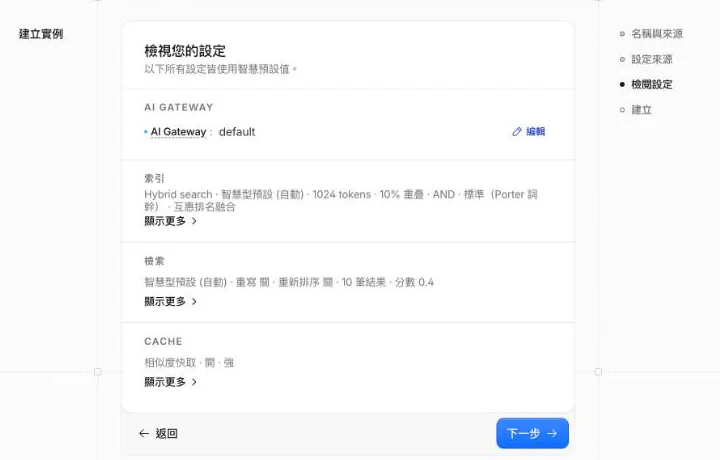
- 区块大小 1024 tokens,重叠 10%。Token 是模型切分文本的单位。相邻区块会保留一小段重复的内容。
- 最多 10 条结果,最低相似度 0.4。阈值看的是向量相似度,也就是语义匹配的分数。混合搜索显示的分数还会合并关键词匹配结果。
- 相似度缓存。两次查询足够接近时,AI Search 可以沿用上一次的结果。
最后确认名称、命名空间、数据源和抓取目标,再点“建立”。
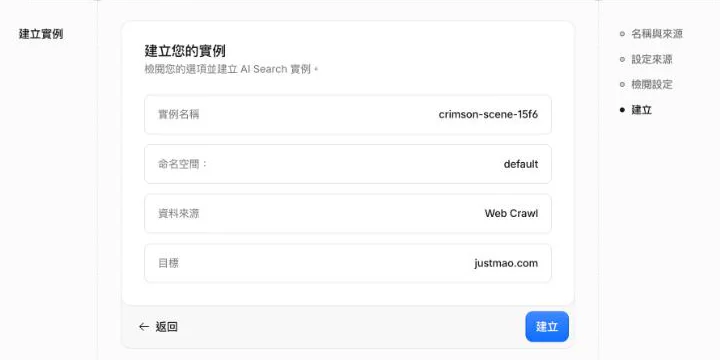
习惯用命令行的话,官方也有 Wrangler 示例。--type web-crawler 对应 Web Crawl,--source 要换成自己账号里的域名。
1
npx wrangler ai-search create my-search --type web-crawler --source example.com
步骤 4:先在 Playground 试搜,再决定是否缩小索引范围
创建后,可以在“概观”里查看进度。我截图时,本站已经索引了 198 个页面,错误数是 0,最近一次定时同步花了将近 6 分钟。
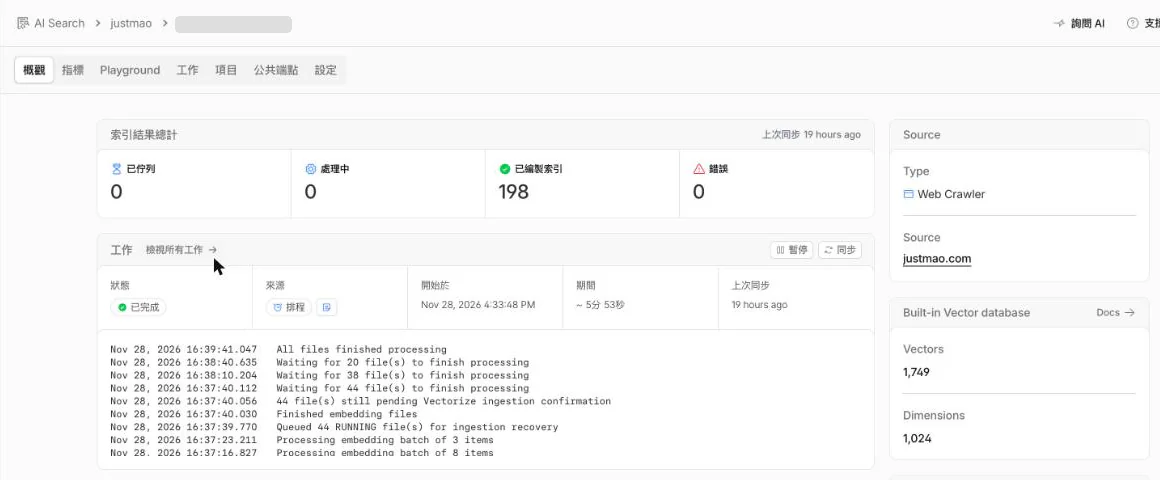
按官方文档,网站数据源默认每 24 小时同步一次,也可以在后台点“同步”手动触发。Workers 免费套餐每天最多抓取 500 个页面。
我在 Playground 的“搜索”里输入“部落格怎麼做三個語系”。第一条是“多语系网站”分类页,第二条才是我写的 Jekyll 文章。每条结果都能看到分数、来源网址和命中的段落。右侧可以调整结果数量和相似度阈值。
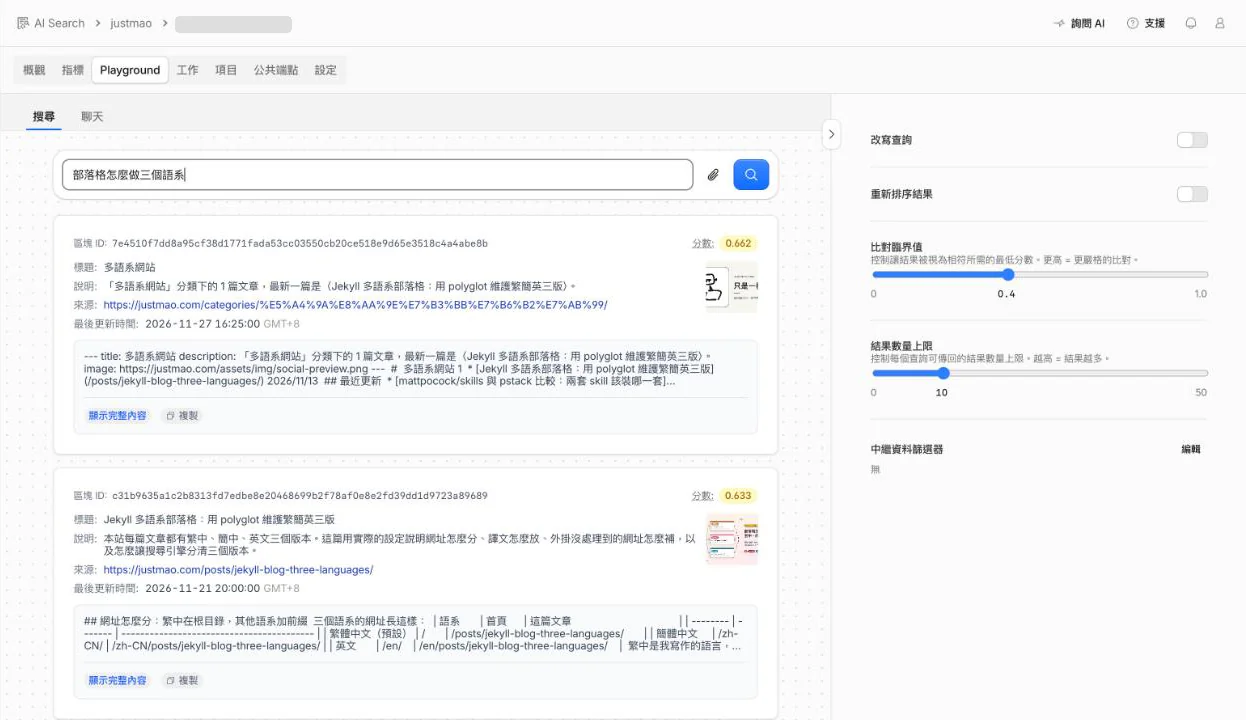
分类页也在索引里,所以搜索时会和文章一起排序。如果实例只需要收录文章,可以回到“设定”添加一条包含规则。保存后,整个实例都会重新建立索引。
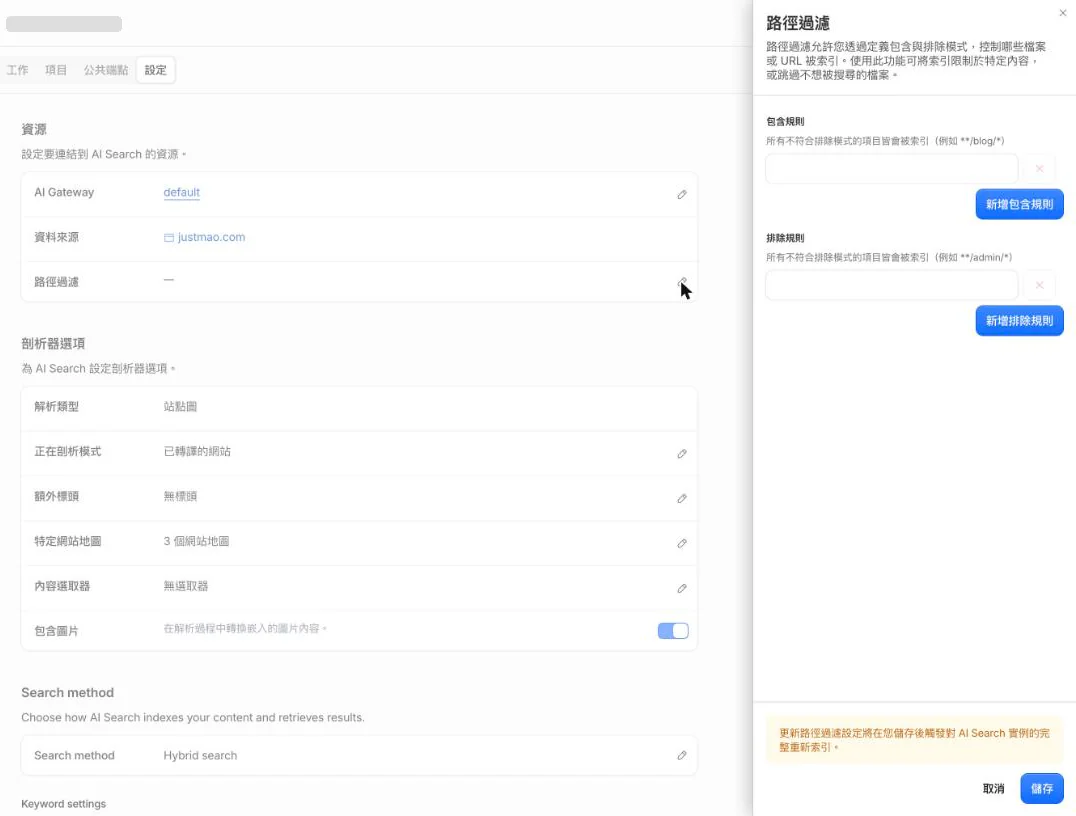
我想让三种语言共用一个索引,又希望各自的搜索框只显示同语种文章,后来选择在查询时再筛选。
步骤 5:开启搜索端点,设置授权主机和限速
为了让搜索框直接从浏览器查询,我在实例的“公共端点”标签页打开总开关。我只需要搜索结果,所以只开了“搜索端点”。
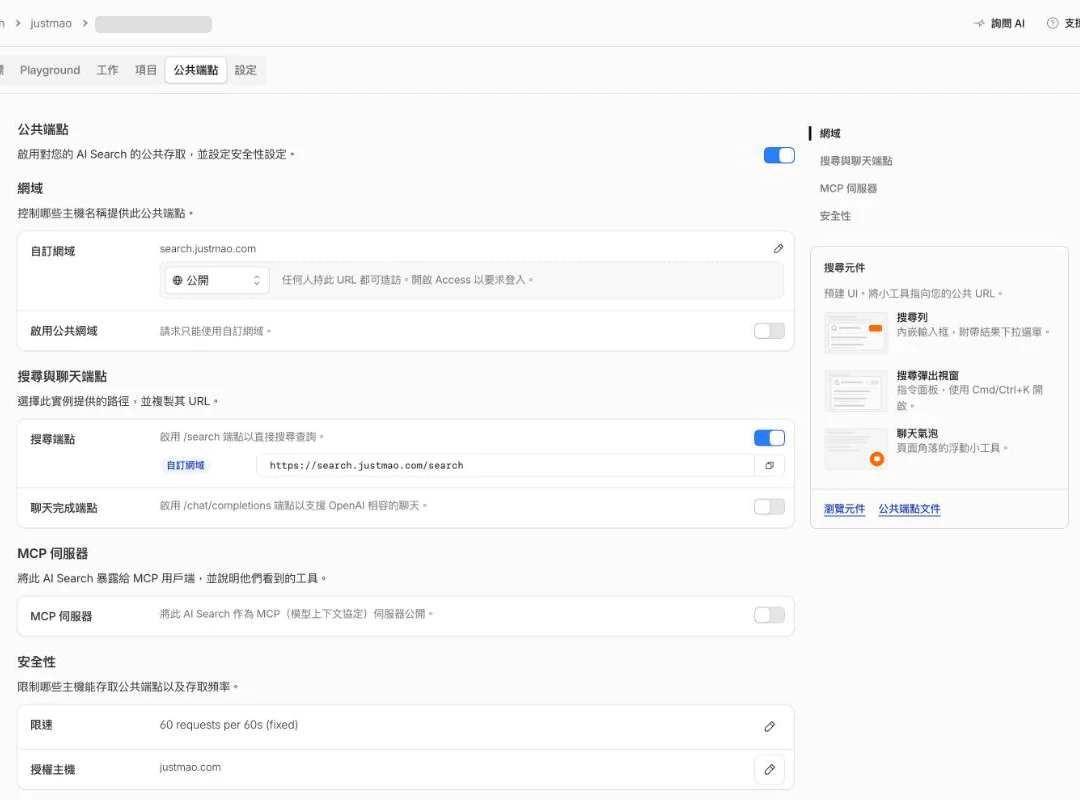
按官方文档,Cloudflare 会生成 https://<ID>.search.ai.cloudflare.com/ 这个网址,<ID> 是公开端点的标识符。截图里用的是我的自定义域名,设置方法在下文。
| 开关 | 路径 | 返回内容 |
|---|---|---|
| 搜索端点 | /search | 符合查询条件的内容区块 |
| 聊天补全端点 | /chat/completions | 由模型生成的回答,格式兼容 OpenAI API |
| MCP 服务器 | /mcp | 供 AI 工具通过 MCP 协议查询索引的接口 |
向下滚动到“安全性”,在“授权主机”里每行填一个允许的来源。按官方文档,网站爬虫默认放行来源域名,其他数据源默认允许所有来源(*)。我只保留了 justmao.com。
如果要在本地预览,也把实际使用的地址加进去,比如 http://localhost:3000。
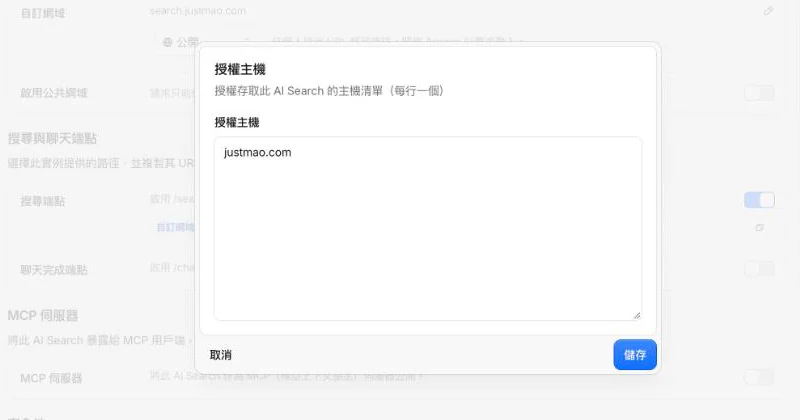
我用 curl 带上 Origin: https://justmao.com 检查,响应里有 access-control-allow-origin 头。换成别的来源后,响应就没有这个头了。浏览器根据这个 CORS 响应头判断网页能不能读取跨域响应。
同一区域的“限速”默认每分钟 120 次,一个实例下开启的公开端点共用这个限额。我把本站设为每分钟 60 次,使用固定时间窗口,每隔一分钟重新计数。
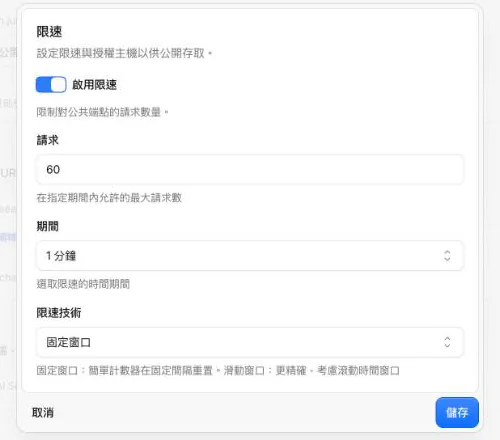
公开端点无需登录。知道网址的人仍可用 curl 或程序直接查询,用量会记到我的账号上。公开使用时,我会开启限速,再根据网站流量调整。
要单独确认端点有没有响应,可以先发下面这条请求。运行前把网址换成自己的公开搜索端点,保留 /search 路径。
1
2
3
curl -X POST https://<ID>.search.ai.cloudflare.com/search \
  -H 'Content-Type: application/json' \
  -d '{"messages":[{"role":"user","content":"怎么限制 coding agent 的权限"}]}'
响应是 JSON。打开 result.chunks 就能看到命中的区块。每条结果的 score 是分数,text 是内容,item.key 是页面网址。标题、描述和预览图等信息在 item.metadata 里。
步骤 6:把搜索组件放到网页上
Cloudflare 的组件使用 Web Components,也就是浏览器能直接使用的自定义 HTML 标签。我先试了页面里的搜索框,本站顶部导航后来用的是弹窗。
| 组件 | 界面 |
|---|---|
search-bar-snippet | 页面里的搜索框,结果显示在下拉列表里 |
search-modal-snippet | 按 Cmd/Ctrl+K 打开的搜索弹窗 |
chat-bubble-snippet | 页面角落的悬浮聊天按钮 |
chat-page-snippet | 整页的聊天界面 |
纯 HTML 页面可以直接粘贴官方示例。先把两处 <ID> 换成自己的公开端点标识符。api-url 填端点的根网址,组件会自行加上 /search。
1
2
3
4
5
6
7
<script type="module" src="https://<ID>.search.ai.cloudflare.com/assets/v0.0.25/search-snippet.es.js"></script>

<search-bar-snippet
  api-url="https://<ID>.search.ai.cloudflare.com/"
  placeholder="Search..."
  max-results="10">
</search-bar-snippet>
我把示例贴到本站的一个页面上,输入“Claude Code sandbox”,下拉列表显示了 10 条结果。默认没有加筛选条件,所以分类页和其他语言的文章也出现在列表里。
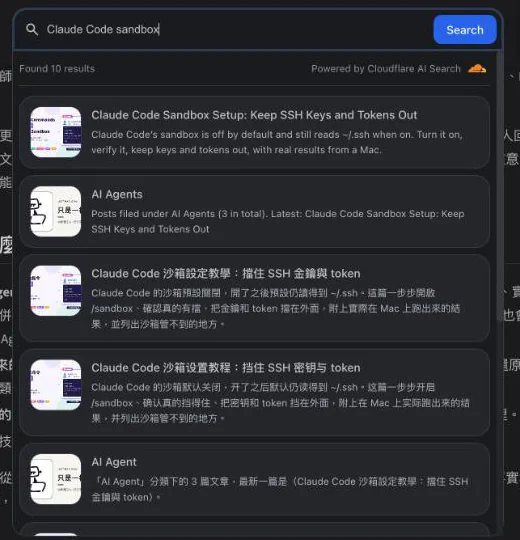
官方示例的脚本地址写的是 v0.0.25。我核实时,公开端点也提供 v0.0.43,和当时 npm 上的最新版一致。项目有打包流程的话,可以通过 npm 安装。
1
npm install @cloudflare/ai-search-snippet
在前端入口导入 import "@cloudflare/ai-search-snippet",接着就能使用同一个 HTML 标签。
| 属性 | 作用 |
|---|---|
api-url | 必填,填公开端点的根网址 |
placeholder | 搜索框的提示文字 |
theme | light、dark 或 auto。默认是 auto,跟随系统 |
max-results | 一次向端点请求的结果数量上限 |
translations | 用 JSON 覆盖组件的界面文字 |
show-url、show-date | 在结果中显示网址和日期 |
request-options | 为每次查询附上筛选等设置 |
disable-analytics | 停止把搜索词和点击记录另外发到端点的 /stats |
show-url、show-date、request-options 和 disable-analytics 没有列在官方文档的常用属性表里。我在 0.0.43 的源码中确认了这些属性。
颜色和圆角可以用 --search-snippet- 开头的 CSS 变量调整,例如 --search-snippet-primary-color。
我怎么看用量和处理搜索数据
按 Cloudflare 的 Limits & pricing 页面,AI Search 从 2026-12-01 开始计费。账号每月包含以下用量。
| 项目 | 每月包含用量 | 超额价格 |
|---|---|---|
| 摄取(ingestion) | 500 万 tokens | 每百万 tokens 0.75 美元 |
| 存储 | 10 GB-month | 每 GB-month 2.00 美元 |
| 语义、向量、混合查询 | 共 1,000 次 | 每 1,000 次 0.75 美元 |
| 全文查询 | 1,000 次 | 每 1,000 次 0.10 美元 |
按同一页文档,图片处理也计入 500 万摄取 tokens 的额度。超额时,图片处理每百万 tokens 另加 0.50 美元。
11 月截图时,我在 AI Search 首页右侧看到本站用了 16 次语义查询和 134 万摄取 tokens。两项都低于表里的月度额度。
搜索框会在打字过程中发起查询。按 0.0.43 源码,读者停下输入约 300 毫秒,组件就会发出请求。打完一句话之前如果停了几次,就可能算好几次查询。
想延长等待时间,可以设置 debounce-ms。
搜索词会发到 Cloudflare。我加了 disable-analytics,关掉默认发往 /stats 的搜索词和点击记录,避免组件绕过本站的同意流程。
组件仍会把最近的搜索结果和收藏保存在浏览器的 localStorage(本地存储)里。我在三种语言的隐私政策里列出了这两个键。
- 最近结果
search-snippet:recent-results - 收藏
search-snippet:favorite-results
我把公开端点换成了自己的域名
前面截图里用的是 search.justmao.com。要换成自己的域名,可以到“公共端点”标签页打开“自定义域名”。按官方文档,先开启公开端点,再添加同一个 Cloudflare 账号里已启用的域名。每个实例可以加一个完整主机名,不能用通配符。
DNS 里要加一条 CNAME,指向原来的 <ID>.search.ai.cloudflare.com,代理状态设为 Proxied。
关掉默认域名前,先把组件的 api-url 换成自定义域名,确认搜索正常。本站已关掉“启用公共网域”,现在只用自定义域名。如果要限制谁能查询,官方建议在自定义域名上加 Cloudflare Access,再关掉默认域名,让所有查询都需要登录。
我怎么让三种语言共用一个索引
我的繁体中文、简体中文和英文版各自生成一份 sitemap,我就把三个网址都填进“特定网站地图”。三种语言的文章因此进入了同一个实例。
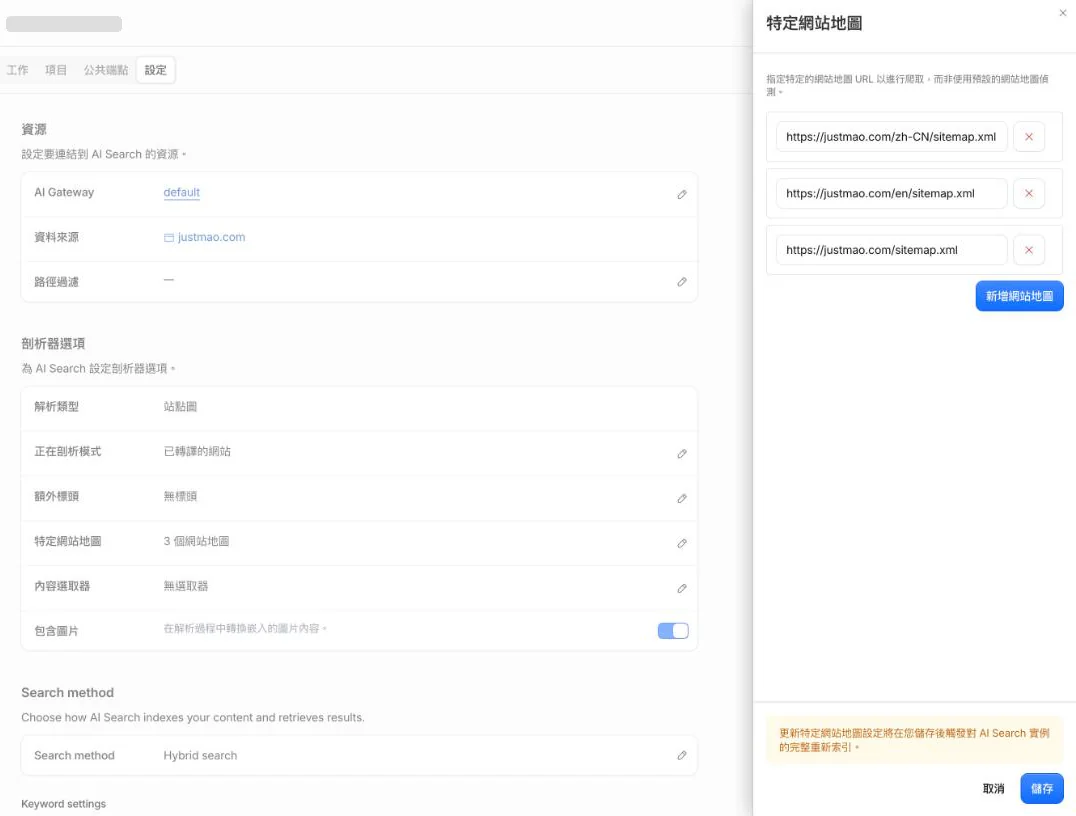
搜索时,我用 request-options 把当前语言的路径范围带进请求,筛选索引里的 folder 字段。下面是繁体中文页面发出的条件。
1
{"body":{"ai_search_options":{"retrieval":{"filters":{"folder":{"$gte":"https://justmao.com/posts/","$lt":"https://justmao.com/posts0"}}}}}}
在字符排序中,0 紧跟在 / 后面。从 https://justmao.com/posts/(含)到 https://justmao.com/posts0(不含),正好涵盖繁体中文站的文章网址。
简体中文和英文页面分别改用 /zh-CN/posts/ 和 /en/posts/。各语言的网址结构见我的 Jekyll 三语博客设置。
这段条件不是写死的。顶部导航的 Liquid 模板按当前语言拼出路径前缀,再把端点、界面文字和筛选条件放进搜索按钮的 data 属性。下面摘自本站的 _includes/topbar.html,省略了按钮里的 SVG 图标。
1
2
3
4
5
6
7
8
9
10
11
12
13
14
15
16
17
18
19
20
{%- assign ai_search_posts = site.url | append: site.baseurl -%}
{%- unless site.active_lang == site.default_lang -%}
  {%- assign ai_search_posts = ai_search_posts | append: '/' | append: site.active_lang -%}
{%- endunless -%}
{%- assign ai_search_posts = ai_search_posts | append: '/posts' -%}
{%- capture ai_search_request -%}
  {"body":{"ai_search_options":{"retrieval":{"filters":{"folder":{"$gte":"{{ ai_search_posts }}/","$lt":"{{ ai_search_posts }}0"}}}}}}
{%- endcapture -%}

<button
  type="button"
  id="ai-search-trigger"
  class="btn btn-link"
  aria-label="{{ site.data.locales[include.lang].ai_search.button }}"
  data-widget="{{ site.baseurl }}/assets/lib/ai-search-snippet/search-snippet.umd.js"
  data-api-url="{{ site.ai_search_endpoint }}"
  data-translations="{{ site.data.locales[include.lang].ai_search.modal | jsonify | escape }}"
  data-request-options="{{ ai_search_request | escape }}"
>
</button>
site.active_lang 是 jekyll-polyglot 提供的当前语言。site.default_lang 是 _config.yml 设置的默认语言。ai_search_endpoint 写在 _config.yml,本站填的是 https://search.justmao.com。
界面文字放在各语言的 _data/locales/<lang>.yml。jsonify 会把它转成 translations 需要的 JSON。
我用 npm 锁定 0.0.43,再把软件包的 UMD 版 JavaScript 放在站内。每个页面只加载下面这个 assets/js/ai-search.js。读者第一次点击顶部导航的搜索按钮或按 Ctrl/⌘+K 时,它才加载组件。
1
2
3
4
5
6
7
8
9
10
11
12
13
14
15
16
17
18
19
20
21
22
23
24
25
26
27
28
29
30
31
32
33
34
35
36
37
38
39
(() => {
  'use strict';

  const button = document.getElementById('ai-search-trigger');
  let modal;

  function load() {
    const el = document.createElement('search-modal-snippet');
    el.setAttribute('api-url', button.dataset.apiUrl);
    el.setAttribute('translations', button.dataset.translations);
    el.setAttribute('request-options', button.dataset.requestOptions);
    el.setAttribute('disable-analytics', '');
    el.setAttribute('show-url', '');
    el.addEventListener('keydown', (event) => {
      if (event.isComposing || event.keyCode === 229) event.stopPropagation();
    }, true);
    document.body.append(el);

    const script = document.createElement('script');
    script.src = button.dataset.widget;
    document.head.append(script);
    return customElements.whenDefined('search-modal-snippet').then(() => el);
  }

  async function openSearch() {
    modal ??= load();
    const el = await modal;
    el.setAttribute('theme', document.documentElement.dataset.bsTheme || 'auto');
    el.open();
  }

  button.addEventListener('click', openSearch);
  document.addEventListener('keydown', (event) => {
    if ((event.metaKey || event.ctrlKey) && event.key.toLowerCase() === 'k') {
      event.preventDefault();
      openSearch();
    }
  });
})();
load() 先把带齐属性的组件放进页面,再加载组件的脚本。脚本定义好组件后,页面上的元素才升级,初始化时就能读到全部设置。脚本加载失败时,whenDefined 不会完成,读者要刷新页面才能再搜索。
disable-analytics 拦下发往 /stats 的搜索词和点击,原因前面说过。组件自己也监听 Ctrl/⌘+K,但弹窗打开时不拦截浏览器的默认操作。这时再按一次,Firefox 会跳到浏览器的搜索栏,所以我在页面上一律拦截。
中文读者用拼音等输入法打字时,组件在文字上屏前就会发出查询,并自动选中第一条结果。上屏前是输入法还在等读者选字、文字还没确定的状态。0.0.43 处理按键时不检查这个状态,所以按 Enter 上屏会直接打开那篇文章,按 Esc 取消输入也会关掉弹窗。
我在 load() 给组件标签加了 keydown 监听。第三个参数 true 让它在 capture 阶段执行,按键事件会先经过组件标签,才传到组件内部的输入框。读者还没上屏时,stopPropagation() 让事件停在这里,但不取消默认操作,输入法照常上屏。
Safari 先结束输入法的组字,才发出那次 Enter 的按键事件,这时 isComposing 已经是 false。所以我也检查 keyCode 是否为 229,浏览器用这个值标记交给输入法处理的按键。
openSearch() 每次打开弹窗前,都会读取 <html> 上的 data-bs-theme,让组件跟随当前的网站配色。0.0.43 的深色变量只在系统设置为深色时生效。所以我把组件自己的深色值,抄进本站的 assets/css/jekyll-theme-chirpy.scss。
页面给组件标签写的规则,会覆盖组件在 shadow DOM(组件内部隔离的样式范围)里用 :host 设的值。所以下面这段在系统是浅色时也有效。
1
2
3
4
5
6
7
8
9
10
11
12
13
search-modal-snippet[theme='dark'] {
  --search-snippet-background: #1a1b1e;
  --search-snippet-surface: #25262b;
  --search-snippet-text-color: #c1c2c5;
  --search-snippet-text-secondary: #909296;
  --search-snippet-text-description: #adb5bd;
  --search-snippet-border-color: #373a40;
  --search-snippet-hover-background: #2c2e33;
  --search-snippet-focus-ring: #4dabf740;
  --search-snippet-error-color: #ff6b6b;
  --search-snippet-error-background: #3d1f1f;
  color-scheme: dark;
}
完整改动可以看 PR #168。
加上这段筛选后,我再搜了一次“部落格怎麼做三個語系”。第一条就是 0.633 分的 Jekyll 文章,分类页和简体中文版都没有出现。给自己的网站开放搜索前,先用几句读者会问的话试搜,确认排第一的是你想让人读的那一页。