mattpocock/skills 系列(6):查資料、做交接、學新東西,都有固定做法
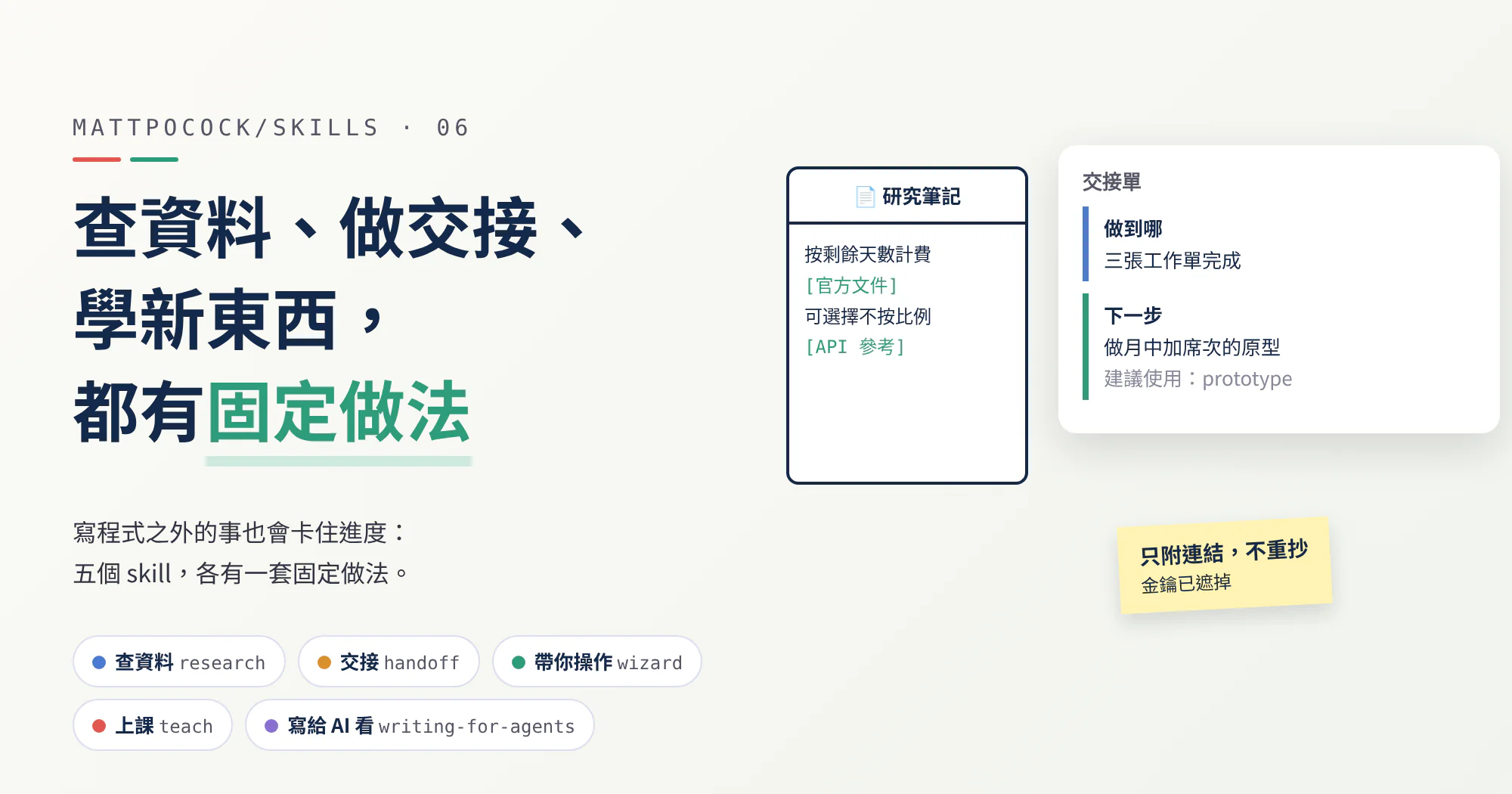
寫程式之外會拖慢進度的事:查資料、交接給下一個人、設定只有你能動手的帳號、學一個新主題。介紹 research、handoff、wizard、teach 與 writing-for-agents,並用按席次計費的例子走一遍。
前五篇談的都是把功能做出來:問清楚需求、寫規格、拆工作單、寫程式、審查與合併。但實際做按席次計費時,還會遇到一類不是寫程式、卻常常卡住進度的事:
- 付款服務的按比例收費規則怎麼算?得有人去查官方文件。
- 原型要在另一個資料夾做,這段對話裡談好的東西要怎麼帶過去?
- 付款服務的金鑰(讓程式能使用付款服務的一串密碼)只有你登得進後台去拿,AI 幫不上忙。
- 你自己對「按比例計費」一知半解,想好好學一次。
- 專案給 AI 看的說明文件越寫越長,AI 卻常常沒照著做。
這篇介紹 mattpocock/skills 處理這些事的五個 skill:research、handoff、wizard、teach 和 writing-for-agents。
mattpocock/skills 系列|第 6 篇
- 上一篇(第 5 篇):程式寫完之後,誰來看結構、審修改、解衝突
- 系列導讀:這套 skill 是什麼、六篇該怎麼讀
這篇以
1.2.3版為準,這五個 skill 到目前最新的1.3.1都還在。按席次計費的 skill 呼叫流程是我依原始指令推演的,只有 wizard 腳本的語法檢查是我實際執行的結果。
GitHub 上的主線在
1.3.1之後,又替其中三個 skill 加了還沒正式發佈的小修正。這些修改不影響這篇介紹的做法:
wizard的腳本範本修了幾個相容性問題。handoff寫明暫存資料夾的找法。teach要求測驗的正確答案不要老是放在同一個位置。
先認識三個詞
| 本文用詞 | 一句話解釋 |
|---|---|
| 第一手資料 | 東西的原始出處,例如官方說明書、原始碼、規格書,而不是別人看完寫的心得 |
| 背景助手 | 另外開一個 AI 在旁邊做事,你可以繼續跟原本的 AI 談別的 |
| 對話記憶 | AI 在這一次對話裡記得的所有內容。開一個新對話,記憶就清空 |
五個 skill 各管什麼
| skill | 做什麼 | 什麼時候用 | AI 會不會自己啟動 |
|---|---|---|---|
research | 派背景助手去查第一手資料,寫成一份附出處的筆記 | 需要查官方文件、API(程式之間互相溝通的規則)等事實時 | 會 |
handoff | 把目前的對話整理成一份交接單 | 要換資料夾、換工具或交給同事時 | 不會,要你手動叫它 |
wizard | 寫一支一步一步帶你操作的小程式 | 遇到只有你能做的步驟,例如登入後台拿金鑰 | 會 |
teach | 在一個資料夾裡,分好幾次教你一個新主題 | 想真正學會某件事時 | 不會,要你手動叫它 |
writing-for-agents | 一份「怎麼寫給 AI 看的文件」的參考手冊 | 寫 skill 或專案說明文件 AGENTS.md 時 | 會 |
handoff 和 teach 都設定成AI 不能自己啟動。在我看來,交接和上課都是你決定要開始的事,AI 不該在聊天聊到一半時突然幫你做。
在 ask-matt 的路線圖裡,handoff 被放在「階段交界」。其他四個都在不屬於任何流程的單獨區塊,需要時才拿出來用。
research:派一個助手去查原文
research 很短,整份只有三件事:
- 開一個背景助手去查,你可以繼續做別的。
- 只查第一手資料。每個說法都要追到真正的出處,不能引用別人的轉述。
- 把結果寫成一份 Markdown 筆記(一種用簡單符號排版的純文字檔),每一句都附上出處。筆記存在專案裡習慣放筆記的地方;沒有慣例就自己找個合理的位置,並告訴你放在哪。
堅持第一手資料,是因為網路上的教學文章常常只是某個版本的寫法,換了版本就不準。我會拿問路來比喻:路人說「前面左轉應該就到了」,和你自己打開地圖看,可信度差很多。
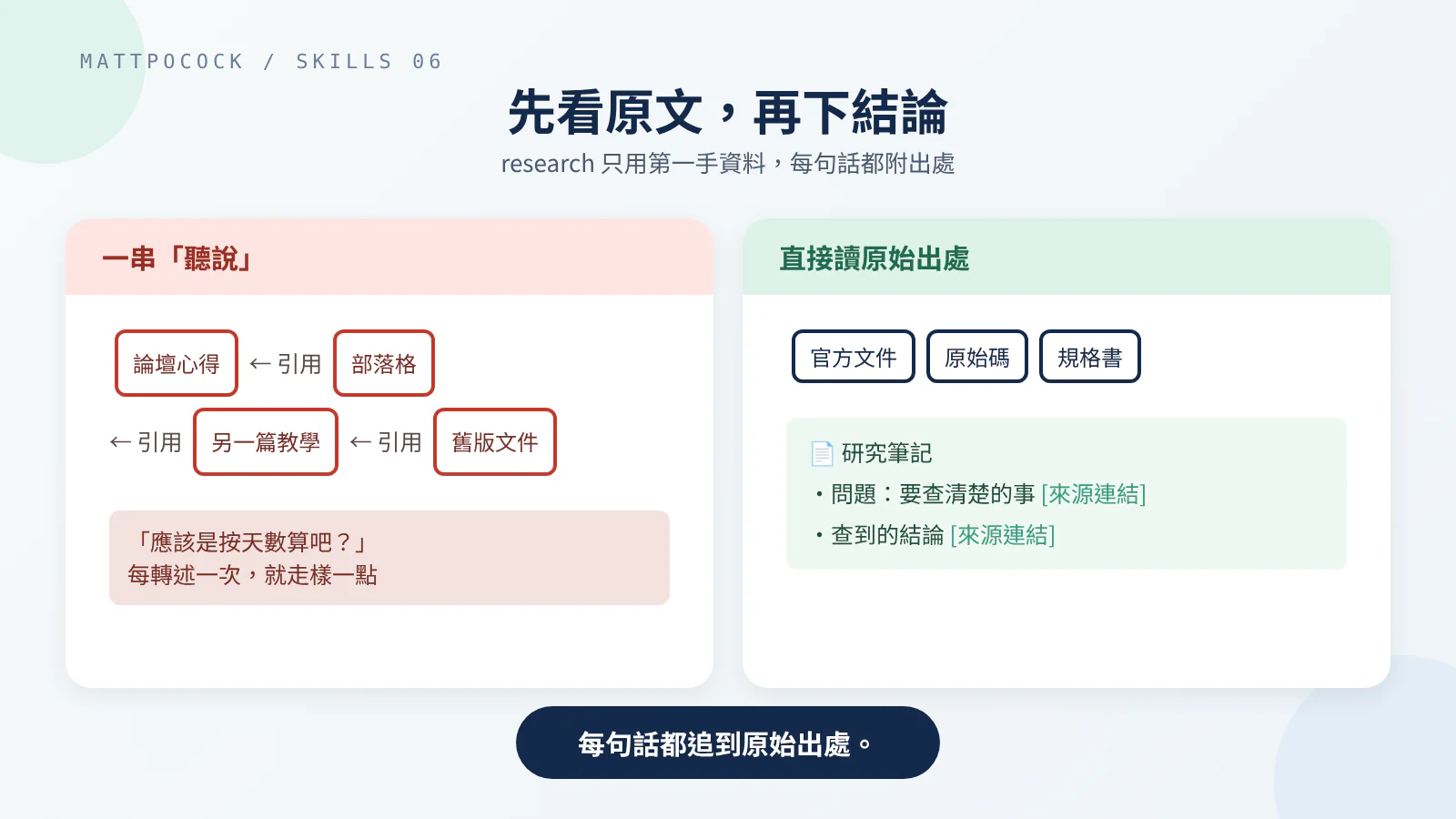 二手文章一層一層轉述,越傳越走樣;第一手資料才是現在的規則。
筆記查完不是終點。ask-matt 說明,研究結果要帶進主流程的 grill-with-docs,當作討論需求時的材料。查資料是為了幫你思考,不是替你做決定。
handoff:寫一張交接單給下一位
handoff 處理的是換人接手的情況。這個「人」可以是另一個 AI 對話,也可以是同事。
它就像醫院交班。下班的護理師不會把整天的經過從頭講一遍,而是交一張單子,寫明病人現在狀況如何、還有什麼要做、哪些紀錄可以去哪裡查。handoff 做的就是這張單子。
它的規則只有五條:
- 把目前的對話整理成一份交接文件,存在電腦的暫存資料夾,不放進專案裡。
- 文件裡要有一段「建議使用的 skill」,告訴下一位該先叫哪些 skill。
- 已經寫在別處的東西不要重抄,只要附上路徑或連結,例如規格、工作單、commit(把一批修改存成一個版本並附上說明)。
- 把敏感資料遮掉,例如密碼、金鑰和個人資料。
- 你叫它時如果順便說了「下一段要做什麼」,交接單就針對那件事來寫。
我認為第 3 條最重要。交接單要短,才有人會看;重抄一遍規格不但變長,兩份內容之後還可能對不上。
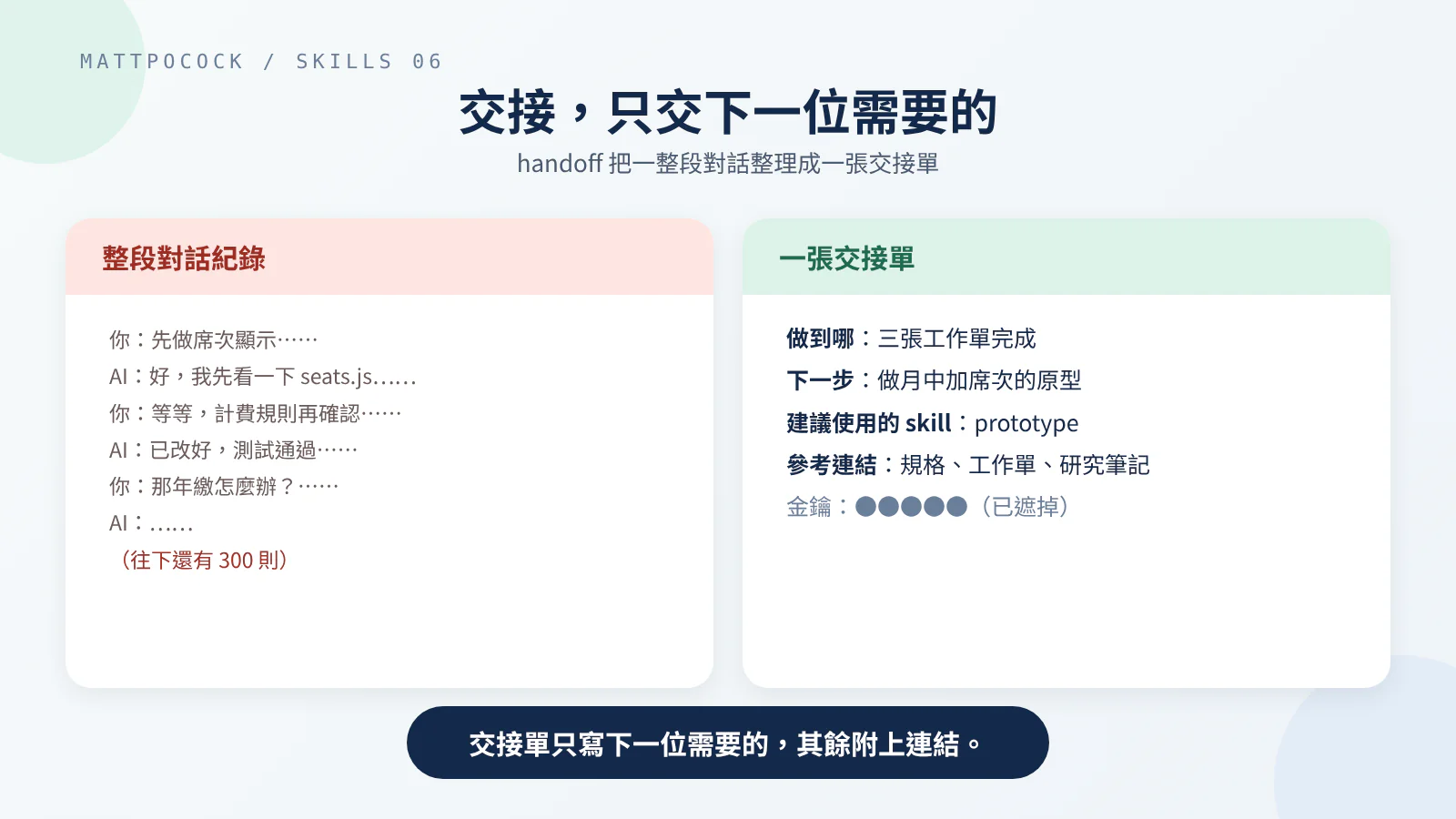 下一位不需要整段對話,只需要一張寫清楚現況和下一步的單子。
什麼時候才需要交接單
ask-matt 對它的使用時機寫得很窄,只有換了地方或換了人才用:
flowchart TD
  A[要接著做下一段] --> B{換了什麼?}
  B -->|換一套 AI 工具| H[用 handoff 寫交接單]
  B -->|換一個資料夾| H
  B -->|交給同事| H
  B -->|分出旁支工作| H
  B -->|都沒換| C[原對話繼續或自動壓縮]
都沒換的時候,直接在原對話繼續,或讓工具自動把對話濃縮成摘要後接著做,都比寫交接單省事。
我在第 4 篇介紹過的 prototype 就是典型的使用時機。因為原型放在另一個資料夾,所以要去的時候交接一次,回來時再交接一次,把原型學到的東西帶回原本的討論。
wizard:只有你能做的步驟,讓程式帶你做
有些事 AI 真的做不了:登入付款服務的後台複製金鑰、在雲端服務商的網站上按幾個按鈕、把密碼存進 GitHub 的加密設定裡。這些步驟每次都要重新跟 AI 解釋一遍,很煩。
wizard 的做法是寫一支互動式的小程式,像家具組裝說明書那樣一步一步帶你。它會替你打開網頁,告訴你按哪裡、複製什麼。等你貼上之後,它自動把值存到該放的地方;每一步都讓你確認,也顯示還剩幾步。
這支程式是 bash 腳本,也就是一串在終端機(輸入文字指令的視窗)裡依序執行的指令。外觀和互動的部分已經寫好在範本 template.sh 裡,包括進度顯示、隱藏輸入密碼、重複執行不會寫壞設定檔等等。AI 只負責規劃步驟、填入每一步的內容,範本上半部的共用程式碼一律不准改。
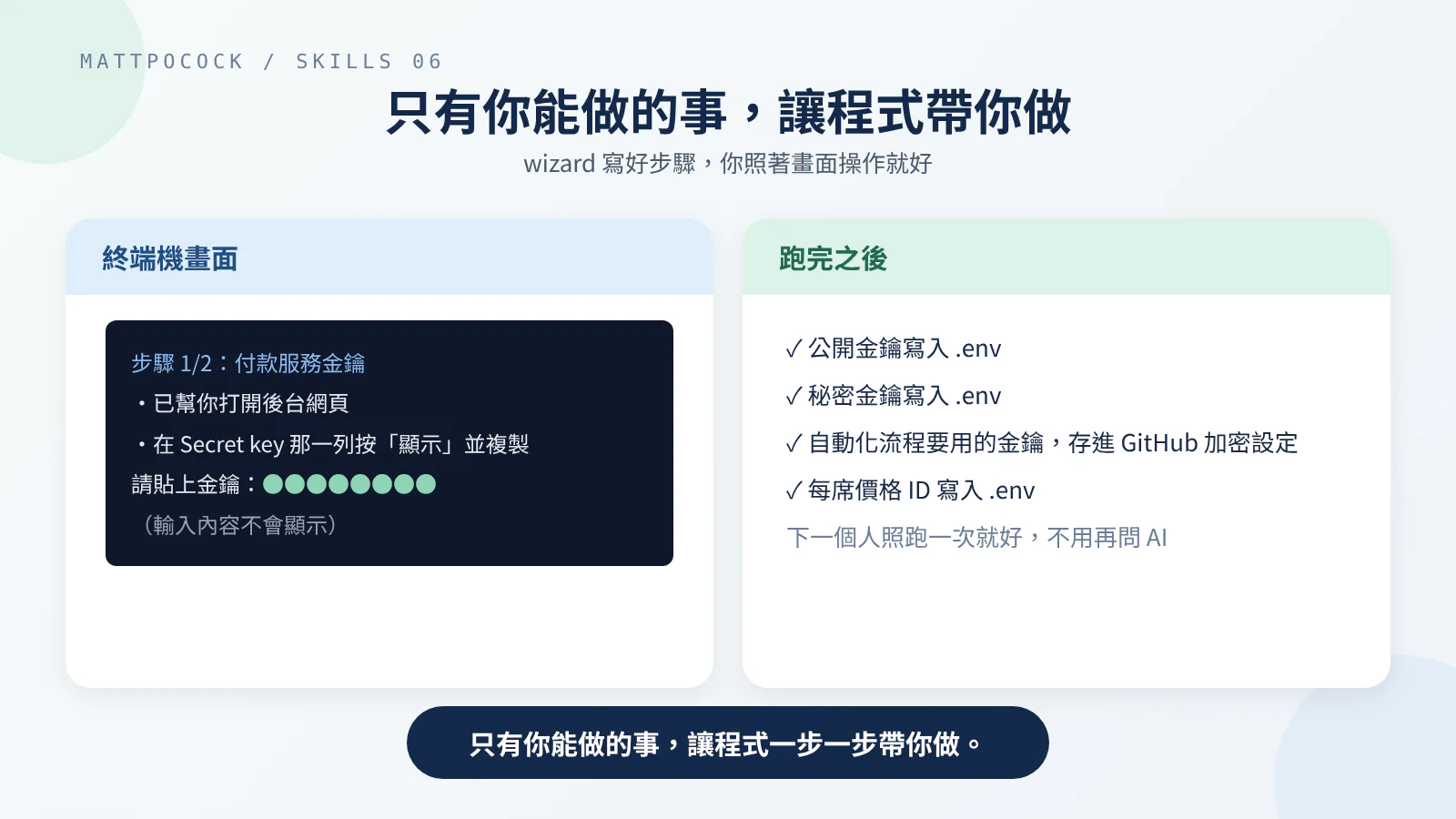 AI 寫好步驟,你只要照著畫面操作、貼上數值。
它分四步:
- 先列出所有手動步驟。 AI 先讀專案的設定檔,例如
.env(存放金鑰等設定值的檔案)和自動化流程的設定,找出需要哪些值。每個值都要知道從哪裡拿、要存到哪裡、是不是機密。整理好的步驟清單會先給你確認。 - 寫清楚每一步的路線。 例如「後台 → 開發者 → API 金鑰 → 顯示測試金鑰 → 複製」。AI 不確定現在的畫面長怎樣時,要問你或去查文件,不准自己編出可能不存在的步驟。
- 寫成腳本。 每一步只做一件事;機密用隱藏輸入;做不能回頭的動作前,一定要先問你。
- 檢查並交給你。 AI 做語法檢查,但不會自己從頭跑一遍,因為腳本會打開瀏覽器、等人輸入。它改用逐行對照的方式,確認每個值都有收集、都存到對的地方。
腳本預設只用一次,做完就刪。只有在你希望以後的人也能照著跑時,才把它放進專案,並在 README 加上說明。這樣下一個人可以直接跑腳本,不必再問 AI。
teach:把 AI 當成家教,分好幾次學
teach 和其他 skill 不同,它不是幫你做事,而是教你學會一件事,而且預設要上好幾次課。所以它會把目前的資料夾當成你的學習檔案夾,把學習進度存成幾種檔案:
| 檔案 | 像什麼 | 放什麼 |
|---|---|---|
MISSION.md | 學習目標卡 | 你為什麼想學,學會之後能做到什麼 |
RESOURCES.md | 參考書單 | 值得信任的資料來源,以及可以請教別人的社群 |
lessons/ | 一堂一堂的講義 | 每堂課一個網頁檔,只教一件小事 |
reference/ | 小抄 | 從課程濃縮出來、方便日後查的重點 |
learning-records/ | 學習日誌 | 你已經學會什麼 |
每次上課都從上次的學習日誌接著教,整個循環是這樣:
flowchart LR
  A["問目的,寫進 MISSION.md"] --> B[上一堂短課]
  B --> C[動手練習與測驗]
  C --> D["記進 learning-records"]
  D -->|決定下一堂教什麼| B
先問你為什麼要學
第一件事是搞清楚你學這個的目的。目的不清楚,課程就會變得空泛,AI 也無從判斷下一步該教什麼。目標要具體,「十月前跑完半馬」比「變健康」好。
每堂課只教一點點,而且要動手
每堂課都要短,因為人一次能記住的東西很少。每堂課要讓你得到一個看得見的小成果。難度則要剛好比你現在的程度高一點,因為太簡單學不到東西,太難又會放棄。
它也很在意「真的記住」。原文把記憶分成兩種:當下想得起來,和過一陣子還記得。當下想得起來容易讓人以為自己學會了,所以它會用「不看資料自己回想」、「隔幾天再練一次」這類方法,讓你記得更久。
知識一律從可信的資料來,不靠 AI 自己的印象。碰到需要實戰經驗的問題,它會推薦你去相關社群問真正做過的人。
writing-for-agents:寫給 AI 看的文件,也有寫法
前面那些 skill 本身,以及專案裡的 AGENTS.md(放在專案裡、告訴 AI 這個專案該怎麼做事的說明文件),都是寫給 AI 看的文件。writing-for-agents 就是寫這類文件的參考手冊,目的是讓 AI 每次都用同一套方式做事。
整份手冊很長,最實用的是這六個重點:
- 指引句的寫法,決定 AI 會不會去讀那份文件。 例如
AGENTS.md裡寫「改計費功能前,先讀docs/billing.md」。原文說,AI 有沒有去讀,看的是這句話寫得夠不夠清楚,而不是那份文件寫得多好。 - 一直放著的文字都有成本。
AGENTS.md的每一行,AI 每次對話都要讀過一遍。原文把成本分成兩種:AI 要一直記著的字,和人要自己記得有哪些文件。 - 常用的放前面,少用的另外放。 就像工具箱,常用的螺絲起子放上層,少用的工具收進下層抽屜,再貼張標籤寫明裡面有什麼。每次都會用到的寫在主文件,只有某些情況才用到的,搬到另一份檔案。
- 每一步都要寫清楚「怎樣算做完」。 「理解需求」太模糊,AI 很容易提早喊完成;「每個改到的資料表都列出來」就清楚得多。
- 說要做什麼,不要只說不要做什麼。 跟人說「不要想大象」,對方腦中只剩大象。原文建議直接寫出想要的行為,例如寫「註解只寫一行」,而不是「不要寫長註解」。
- 刪掉 AI 本來就會做的句子。 一句話如果拿掉之後,AI 的行為沒有改變,它就只是佔位置。
如果寫的是 skill,另一份 SKILL-MECHANICS.md 說明怎麼在「讓 AI 能自己啟動」和「只能你手動叫」之間選。前者要一直佔用 AI 的對話記憶,後者則要你自己記得它存在。這也解釋了為什麼 handoff 和 teach 被設成只能手動啟動。
哪些地方要花你的時間
| 環節 | 由誰負責 | 要做什麼 |
|---|---|---|
research 的問題 | 你 | 把要查的問題問清楚;查完後讀筆記,確認出處真的支持那句話 |
handoff 的時機 | 你 | 判斷是不是真的要換地方或換人;不需要時就留在原對話 |
| 讀交接單 | 下一位 | 先照「建議使用的 skill」開始,再依連結去讀原始文件 |
wizard 的步驟清單 | 你 | 確認步驟順序和每個值該存到哪裡 |
跑 wizard | 你 | 照畫面登入後台、複製貼上;不能回頭的動作要再確認一次 |
teach 的學習目標 | 你 | 說清楚為什麼想學、學會後要做到什麼 |
| 上課 | 你 | 每堂課都要動手練習、做測驗,看不懂就直接問 |
改 AGENTS.md | 你和 AI | 每加一行都問自己:拿掉它,AI 的行為會不會變? |
最花你時間的是 teach,因為學習本來就得自己花力氣,這部分 AI 替代不了。其次是 wizard,但它省下的是每次都要重新跟 AI 解釋一遍的時間,跑過一次就值得。
什麼情況用哪一個
| 你遇到的狀況 | 用哪個 | 什麼時候不適合 |
|---|---|---|
| 需要查官方文件或原始碼確認某條規則 | research | 答案就在專案裡、讀一個檔案就知道時,直接讀就好 |
| 要換資料夾、換 AI 工具,或把工作交給同事 | handoff | 還在同一個地方繼續做時,留在原對話或讓工具自動壓縮對話 |
| 卡在只有你能操作的步驟 | wizard | AI 自己就做得到的事,直接讓它做 |
| 想真正學會一個主題 | teach | 只是想知道一個答案時,直接問就好 |
寫 skill,或整理 AGENTS.md | writing-for-agents | 寫給人看的文件,例如部落格文章,用一般的寫作原則 |
模擬情境:替按席次計費查資料、交接、設定金鑰
以下流程是我依 1.2.3 版的原始指令推演的。這一節的 wizard 腳本,是我用 1.2.3 版的範本為這篇寫的最小範例,用 bash 5.2.37 做了語法檢查。
先查清楚按比例收費的規則
我在第 3 篇示範過用 to-questionnaire 準備問財務負責人的問卷:月中新增席次後,要不要按剩餘天數比例收費?假設財務選了按比例收費,接下來就要確認付款服務實際怎麼算。你決定先查官方文件:
1
$research 付款服務在訂閱中途增加數量時,怎麼按比例計算費用?只用官方文件與 API 參考。
背景助手查資料的同時,你繼續和原本的 AI 談別的工作單。查完之後,專案裡多了一份筆記,每一句規則都附上官方文件的連結(推演)。你把這份筆記帶進 grill-with-docs,決定按席次計費要不要跟著付款服務的規則走。
交接到原型的資料夾
月中加席次的畫面怎麼呈現,你想先做個原型試試。原型要放在另一個資料夾,所以你叫了交接:
1
$handoff 下一段要用 prototype 試做「月中加席次」的確認畫面
交接單可能長這樣(推演):
- 做到哪:三張工作單都完成,計費規則已查好。
- 下一步:做月中加席次的確認畫面原型,比較兩種寫法。
- 建議使用的 skill:
prototype。 - 參考連結:規格、第三張工作單、剛才的研究筆記,都只附路徑,不重抄內容。
你在原型資料夾開一個新對話,把這張交接單給它,就能直接接手。
用 wizard 設定付款服務的金鑰
要接上真正的付款服務,得先拿到金鑰,而這只有你能登入後台去拿。AI 讀了 .env.example 和自動化流程的設定後,列出兩個步驟給你確認:拿 API 金鑰,以及拿「每席價格」的 ID。確認後,它照範本寫出腳本,步驟部分大致像這樣:
1
2
3
4
5
6
7
8
9
10
11
12
13
14
15
16
17
18
19
20
21
22
TOTAL_STAGES=2

banner "Per-seat billing setup"

stage "Stripe: API keys"
say "We'll grab your Stripe test keys for local dev + CI."
open_url "https://dashboard.stripe.com/test/apikeys"
step "Copy the Publishable key (starts pk_test_)."
ask STRIPE_PUBLISHABLE_KEY "Paste the publishable key:"
step "Click 'Reveal test key' on the Secret key row, then copy it."
ask_secret STRIPE_SECRET_KEY "Paste the secret key:"
write_env STRIPE_PUBLISHABLE_KEY "$STRIPE_PUBLISHABLE_KEY"
write_env STRIPE_SECRET_KEY "$STRIPE_SECRET_KEY"
set_secret STRIPE_SECRET_KEY "$STRIPE_SECRET_KEY"

stage "Stripe: per-seat price"
open_url "https://dashboard.stripe.com/test/products"
step "Open the seat product and copy its Price ID (starts price_)."
ask STRIPE_SEAT_PRICE_ID "Paste the price ID:"
write_env STRIPE_SEAT_PRICE_ID "$STRIPE_SEAT_PRICE_ID"

finish
第一步照抄了範本裡的 Stripe 範例,第二步是為按席次計費加的。ask_secret 是隱藏輸入,你貼上的金鑰不會顯示在畫面上。set_secret 只用在自動化流程真正需要的那一個金鑰上。
接著我做了語法檢查:
1
bash -n setup-billing.sh
這條指令沒有輸出、結束碼是 0(程式正常結束的訊號),代表語法沒問題。剩下的就是你在終端機執行腳本,照畫面一步一步做:
1
./setup-billing.sh
最該先用的是 handoff 的第 3 條
這一節是我自己的看法,原始資料沒有直接這樣說。
五個 skill 裡,最容易被小看的是 handoff,它只有五條規則。但我覺得第 3 條「已經寫在別處的東西不要重抄,只附連結」,不只適用於交接單。其他 skill 背後也是同一個想法:讓每件事只有一份正本,其他地方都指向它。
research的筆記附出處。wizard把值存進.env,而不是寫在對話裡。writing-for-agents要求同一件事只寫在一個地方。
前五篇留下的規格、工作單和 CONTEXT.md,就是這些正本。所以我會先從交接單開始練習:交接前先問自己,這段內容是不是已經寫在某份文件裡了?如果是,就只附連結。
不過,這個習慣有個前提:正本得真的存在,而且有人維護。如果專案從來不寫規格,交接單只附連結就等於什麼都沒交代,這時還是得把重點寫進交接單裡。
結論
回到按席次計費,下一步是跑一次上面的 wizard 腳本,把付款服務的金鑰設定好。接著到原型資料夾,用交接單開始試做月中加席次的畫面。
延伸閱讀
research:只有三步的完整指令。handoff:交接單的五條規則。wizard:四個步驟和每一步的完成條件;template.sh是腳本範本,最後一段是 Stripe 的範例步驟。teach:學習檔案夾的結構和課程設計;MISSION-FORMAT.md是學習目標卡的格式。writing-for-agents:寫給 AI 看的文件的完整原則;SKILL-MECHANICS.md說明 skill 的啟動方式怎麼選。